 بقلم
بقلم
قد يبدو لك عميل Deluge BitTorrent مثل سيارة فولكس فاجن بيتل قديمة من الخارج، ولكن بمجرد فتح غطاء المحرك... يبدو الأمر وكأنك تنظر إلى محرك فيراري.
بمجرد أن تتعلم تحسين Deluge مثل المحترفين، يمكنك تحويله بسرعة من عميل BitTorrent بسيط وخفيف إلى أقوى أدوات التورنت الموجودة. العديد من السيدبوكس يختار العملاء Deluge كعميلهم المفضل لأنه موثوق ومريح وسهل الاستخدام.
سيعلمك الدليل النهائي غير الرسمي التالي لإتقان استخدام Deluge كيفية تحسين عميل BitTorrent هذا كمحترف. ستتعلم كيفية إعداد Deluge، واستخدامه بسرعة وإخفاء الهوية، واستكشاف الأخطاء وإصلاحها.

تنويه: تم تطوير هذاه المادة لأغراض معلوماتية فقط، وهي لا تشكل تأييدًا لأي أنشطة (بما في ذلك الأنشطة غير القانونية) أو منتجات أو خدمات. أنت وحدك مسؤول بشكل كامل عن الامتثال للقوانين المعمول بها، بما في ذلك قوانين حماية الملكية الفكرية، عند استخدام خدماتنا أو الاعتماد على أي معلومات هنا. نحن لا نتحمل أي مسؤولية عن الضرر الناشئ عن استخدام خدماتنا أو المعلومات الواردة هنا بأي شكل من الأشكال، إلا في الحالات التي يُشترط فيها وجود ذلك صراحة بموجب القانون.
جدول المحتويات
- ما هو الطوفان؟
- أين يمكن تحميل ديلوج؟
- الإيجابيات والسلبيات
- كيفية تثبيت Deluge؟
- إدارة الطوفان
- تحسين تجربة المستخدم.
- كيفية تثبيت مُلحق Deluge Plugin.
- تحسين سرعة الطوفان وإخفاء الهوية.
- استكشاف الأخطاء وإصلاحها.
1. ما هو الطوفان؟
برنامج Deluge هو برنامج متعدد المنصات كامل الميزات BitTorrent عميل يعمل على أنظمة لينكس وويندوز وماك و BSD Unix وغيرها. وهو مفتوح المصدر، ومجاني 100%، وخالٍ من الإعلانات (على عكس BitTorrent و uTorrent).
يعد Deluge أحد أفضل العملاء بين مستخدمي التورنت الجادين لأنه ببساطة خفيف الوزن وقابل للتخصيص وسريع للغاية. يمكن تخصيصه بشكل كبير لتلبية متطلبات حتى أكثر مستخدمي التورنت صعوبة في إرضاء المستخدمين. وبفضل الوحدات القابلة للبرمجة (أو المكونات الإضافية)، يمكنك تنفيذ برامج مختلفة مكملة والارتقاء بوظائف Deluge إلى مستوى جديد.
هذا سيجعلك سعيداً: لا يأتي Deluge مع ملحقات وإعلانات غير ضرورية, لذا فهو يستهلك موارد منخفضة، وسريع، ويبدو جيداً! يمكن تشغيل برنامج التورنت هذا كبرنامج مستقل لسطح المكتب و خادم عميل-خادم التطبيق. في وضع العميل الرقيقيعالج البرنامج الخفي جميع أنشطة BitTorrent ويمكنه أن يعمل في الخلفية على جهازك بينما تتصل بواجهة المستخدم (WebUI) عن بُعد من أي منصة أخرى.
a. واجهة مستخدم Deluge GTK لسطح المكتب مقابل واجهة مستخدم Deluge Web: ما هي الاختلافات بينهما؟
واجهة مستخدم Deluge GTK لسطح المكتب هي واجهة مستخدم رسومية تقليدية تعمل أصلاً على بيئة سطح المكتب. أما واجهة مستخدم Deluge Web UI، من ناحية أخرى، فهي واجهة مستخدم قائمة على الويب يمكن الوصول إليها من خلال متصفح الويب. وكلاهما جزء من نفس عميل Deluge BitTorrent ويشتركان في نفس الكود والوظائف الأساسية.
b. ما الذي تغير في إصدارات Deluge الأخيرة؟
أحدث إصدار من Deluge هو 2.1.1. متوفر على أنظمة لينكس وويندوز وماك أو إس إكس. فيما يلي ملخص لأهم التغييرات في إصدارات البرامج الأخيرة:
- الإصدار 2.1.1.1 (10 يوليو 2022): يتضمن هذا الإصدار العديد من إصلاحات الأخطاء، بما في ذلك إصلاح المتعقبات المفقودة المضافة عبر المغناطيس ودعم التعامل مع المغناطيسات مع مستويات المتعقب.
- الإصدار 2.1.0 (28 يونيو 2022): يزيل هذا الإصدار دعم Python 2 ويزيد من الحد الأدنى لمتطلبات libtorrent. كما يضيف دعمًا لأيقونات تعقب SVG ويصلح العديد من الأخطاء في واجهة مستخدم الويب وواجهة مستخدم Gtk وواجهة مستخدم وحدة التحكم.
- الإصدار 2.0.5 (15 ديسمبر 2021): يعمل هذا الإصدار على إصلاح خطأ في تصغير js أدى إلى ظهور شاشة فارغة في واجهة مستخدم الويب وإيقاف التحذير الخاطئ للترجمات المفقودة.
- الإصدار 2.0.4 (12 ديسمبر 2021): يتضمن هذا الإصدار إصلاحات للأخطاء وتحسينات في التغليف، وواجهة مستخدم Gtk، وواجهة مستخدم الويب، وواجهة مستخدم الويب، وواجهة مستخدم وحدة التحكم، والجزء الأساسي، والوثائق، والمكوِّن الإضافي للإحصائيات، والمكوِّن الإضافي للإشعارات، والمكوِّن الإضافي للتحميل التلقائي، والمكوِّن الإضافي للتنفيذ.
للمزيد من المعلومات عن إصدارات Deluge، راجع ملاحظات الإصدار.
2. أين يمكن تحميل ديلوج؟
لا يوجد مكان أفضل من موقع Deluge الرسمي لتحميل عملاء Deluge. قم بتنزيل أحدث إصدار من Deluge (2.1.1.1) من هنا:
أين يمكن تنزيل الكود المصدري لـ Deluge؟ وبشكل عام، فإن البرامج مفتوحة المصدر آمنة، وتحمي خصوصية مستخدميها، ولا تحتوي على أي شيفرة برمجية خبيثة. إذا أردت تثبيت Deluge من المصدر، استخدم ما يلي رابط تنزيل مستودع الطوفان Git.
3. الطوفان: الإيجابيات والسلبيات.
يأتي عميل Deluge BitTorrent مزودًا بجميع الميزات الأساسية لعميل تورنت نموذجي. وكما ستلاحظ، عندما ينقصه شيء ما، أو ميزة أو إصلاح، وما إلى ذلك، فإن الأمر سيكون مسألة وقت فقط قبل أن يقوم شخص ما من المجتمع ببناء مكون إضافي أو إصلاح الخلل.
a. المحترفون
- برنامج Deluge مفتوح المصدر ومجاني.
- إنه خالٍ من الإعلانات.
- المكونات الإضافية والإضافات لتحسين وظائفها.
- ديلوج خفيف للغاية.
- ويمكنه تشفير حركة مرور BitTorrent باستخدام MSE/PE أو Message Stream.
- إنه محمول للغاية ويمكن تثبيته على USB وتشغيله مباشرةً منه.
- يأتي برنامج Deluge مزودًا بجميع ميزات التورنت الأساسية، مثل DHT وPEX وتحديد الأولويات والروابط المغناطيسية وغيرها.
- يحتوي على واجهة رسومية على الويب وواجهة سطر أوامر (مع برنامج خفي).
- يسمح بتعيين المنافذ تلقائيًا باستخدام UPnP و NAT-PMP و NAT لتكوين جهاز التوجيه.
b. السلبيات
- عدم القدرة على تجاوز إعدادات قائمة الانتظار أو "فرض بدء التنزيلات".
- لا يوجد محرك بحث مدمج.
- لا يمكن، بشكل افتراضي، بث ملفات الوسائط أثناء التنزيل. ولكن هناك حل بديل لدفق مقاطع الفيديو. استخدم مكونًا إضافيًا يسمى تدفق الطوفان.
- هناك وظائف محدودة لعناوين URL المغناطيسية. لا توجد طريقة للحصول على معلومات حول محتوى التورنت في رابط مغناطيسي حتى يبدأ التنزيل.
- لا يوجد إعداد البذر الفائق بشكل افتراضي. ولكن يمكنك تطبيق هذا المكون الإضافي للتغلب على هذه المشكلة.
- لا يسمح بوظيفة تبادل التعقب.
- عدم وجود دعم للبث عبر الإنترنت
- غير قادر على مشاركة الملفات مع متعقب مضمن.
- يستهلك الشيطان موارد كبيرة لوحدة المعالجة المركزية مقارنةً بالعملاء الآخرين.
4. كيفية تثبيت Deluge؟
عندما تقوم بتحميل Deluge، ستجد مجموعة كبيرة من المنصات المختلفة.
اعتبارًا من يناير 2024، يتوفر إصدار Deluge الحالي (2.1.1) كما ذكرنا سابقًا لنظامي Linux وMac OS X وWindows.
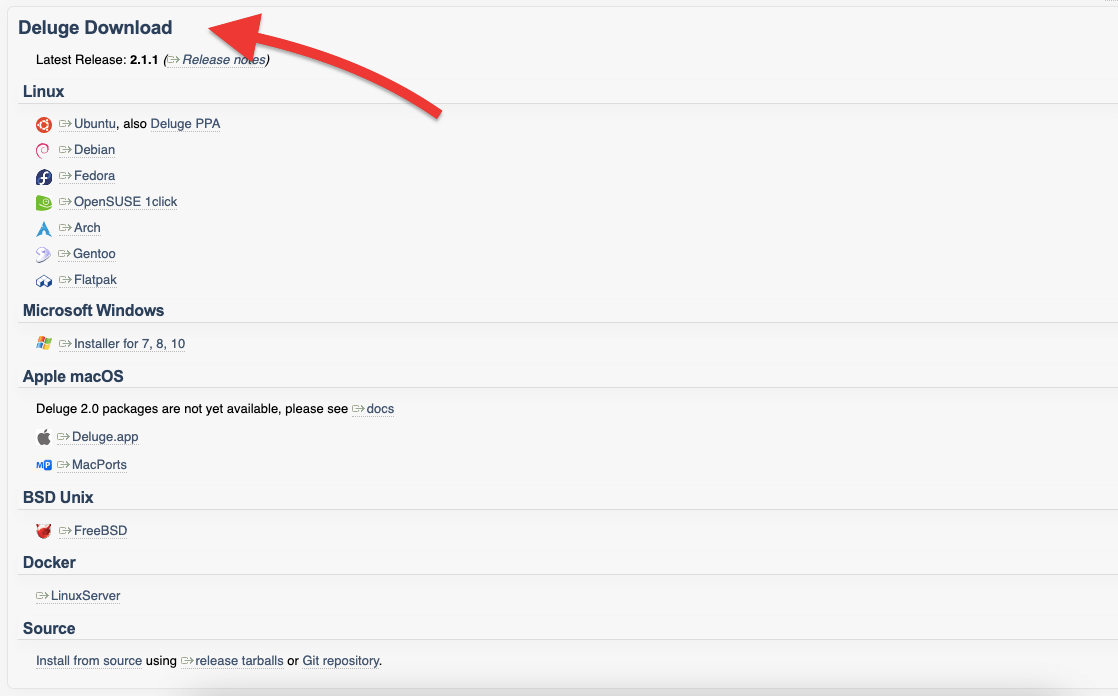
قم بتنزيل الإصدار الصحيح واتبع التعليمات التالية لإعداد Deluge.
a. كيفية تثبيت عميل Deluge على Ubuntu؟
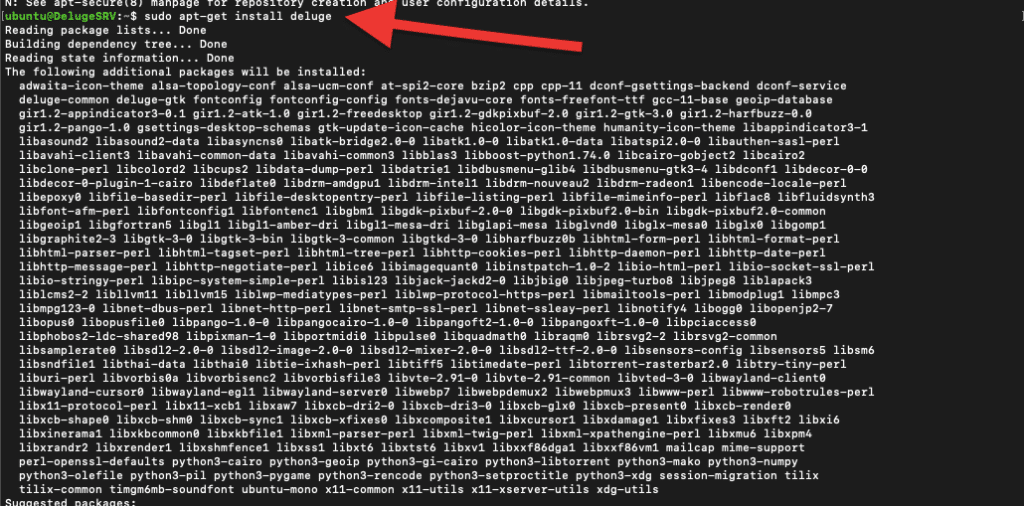
الرسمي Ubuntu المستودعات تتضمن Deluge، لذا يمكنك تثبيت Ubuntu من الطرفية باستخدام الأمر "sudo apt-get install deluge." ومع ذلك، ضع في اعتبارك أن هذه المستودعات قد تكون قديمة، لذا نوصي باستخدام مستودع PPA.
- قم بإصدار الأوامر التالية:
|
1 2 |
سودو مناسب-احصل على تحديث سودو إضافة-مناسب-المستودع ب ب أ:الطوفان-الفريق/ب ب أ |
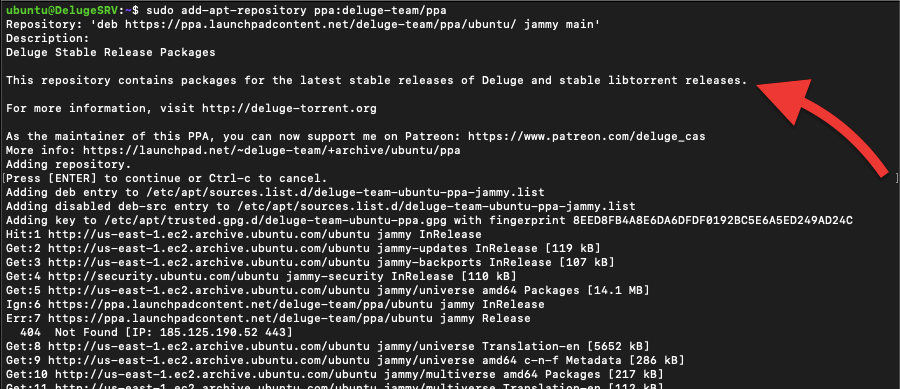
ملاحظة: إذا رأيت الخطأ "E: المستودع 'https://ppa.launchpadcontent.net/deluge-team/ppa/ubuntu jammy Release' لا يحتوي على ملف إصدار." و Err:7 https://ppa.launchpadcontent.net/deluge-team/ppa/ubuntu jammy Release 404 غير موجود [IP: 185.125.190.52.52 443]، كما حدث استخدامه في وقت التثبيت، فمن المحتمل أن يكون المستودع غير متوفر مؤقتًا، أو أن قائمة الحزم قد تمت إزالتها أو نقلها إلى موقع مختلف.
|
1 |
سودو مناسب-احصل على التثبيت الطوفان |
تحقق من الإصدار المثبت باستخدام:
|
1 |
سودو الطوفان --الإصدار |
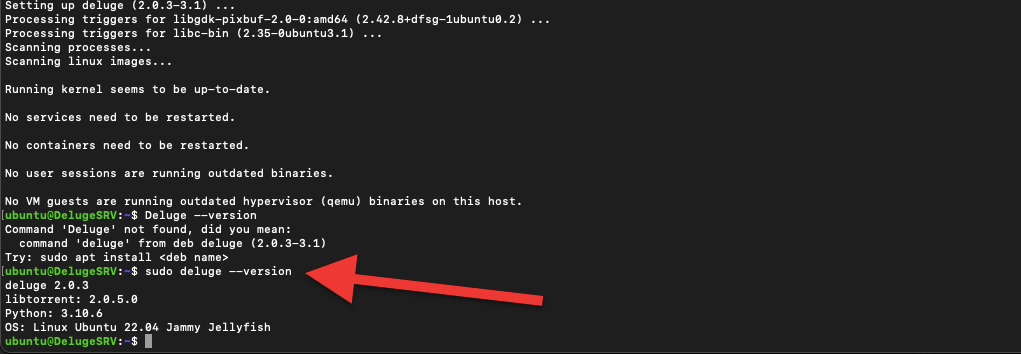
كما ستلاحظ من الإخراج أعلاه، لدينا إصدار الطوفان 2.0.3 (وليس الأحدث).
b. إعداد Deluge على نظام التشغيل Windows.
من السهل تثبيت Deluge على ويندوز. إذا تم تنزيله من مصدر آخر غير deluge-torrent.org، فقد تحتاج إلى فحصه ضد البرامج الضارة. تحقق من حجمه والشركة المطورة له. كما لاحظت، نحن نقوم بتثبيت Deluge 2.1.1.1.
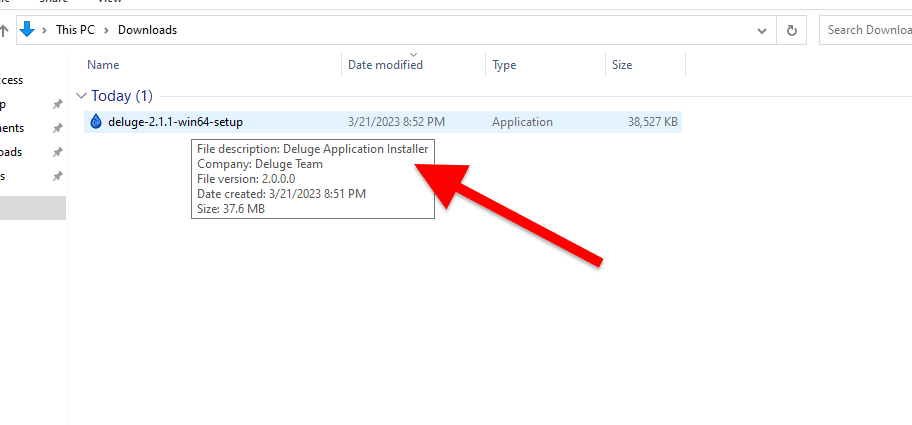
- بمجرد تنزيله وفحصه، قم بتشغيل الملف القابل للتنفيذ (.exe).
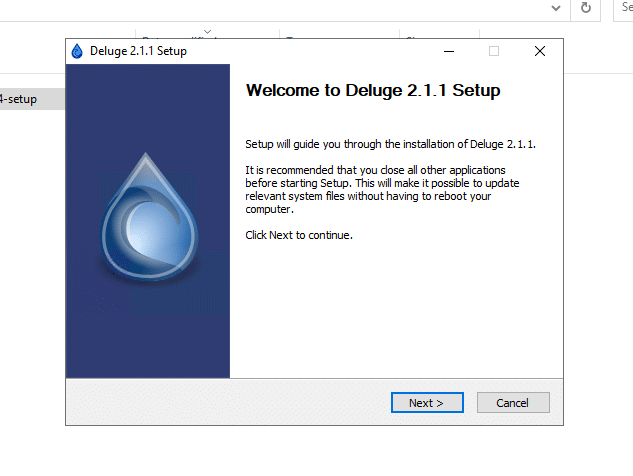
- قبول اتفاقية الترخيص.
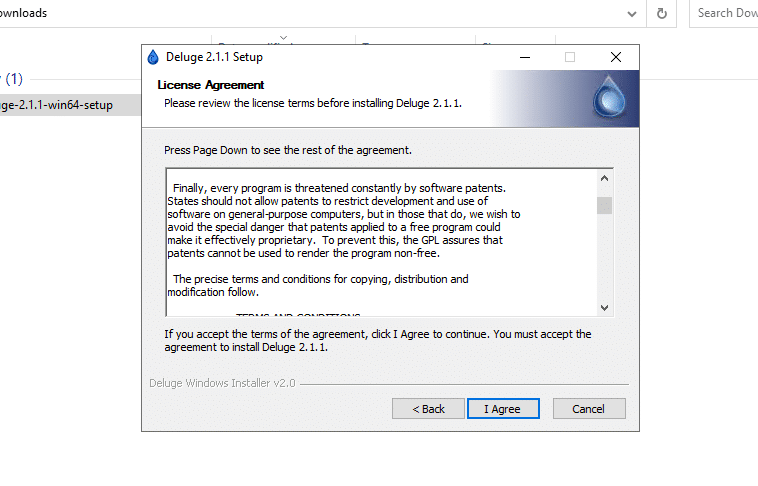
- في الخطوة التالية، حدد مكونات إعداد Deluge. إذا تم تحديد كليهما، فسيتم ربط أي ملف تورنت تقوم بتنزيله تلقائيًا بـ Deluge، وسيتم فتح أي رابط مغناطيسي مع Deluge.
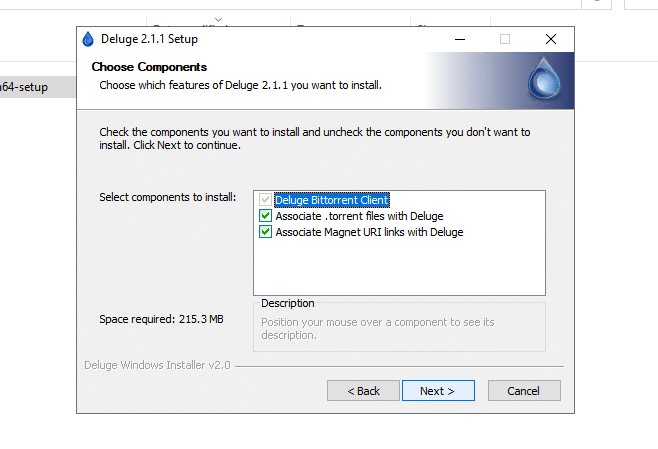
- إذا كان لديك عميل تورنت آخر، مثل uTorrent، وتريد أن تترك ذلك العميل يتعامل مع الروابط المغناطيسية أو ملفات التورنت، فاختر هنا. على سبيل المثال، دع uTorrent يأخذ كل ملفات .torrent وDeluge كل الروابط المغناطيسية.
- في الخطوة التالية، اختر موقع التثبيت وانقر فوق التالي.
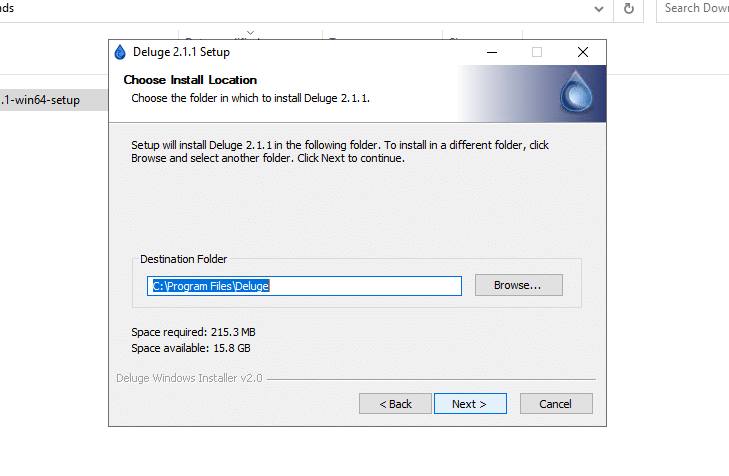
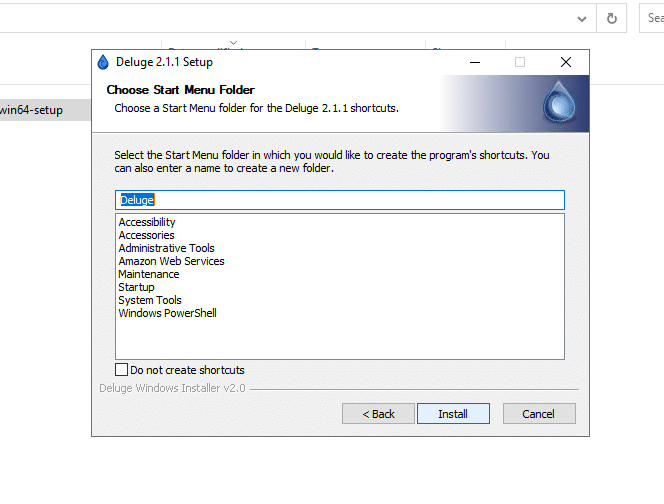
- اتركه افتراضيًا أو اختر مجلد قائمة ابدأ. انقر فوق تثبيت.
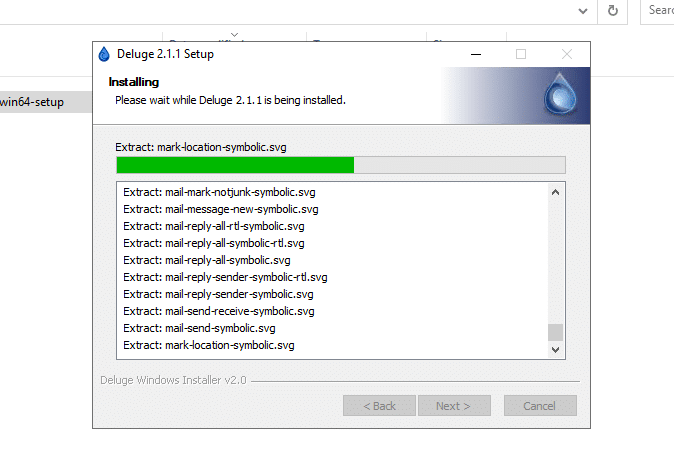
- سيبدأ التثبيت.
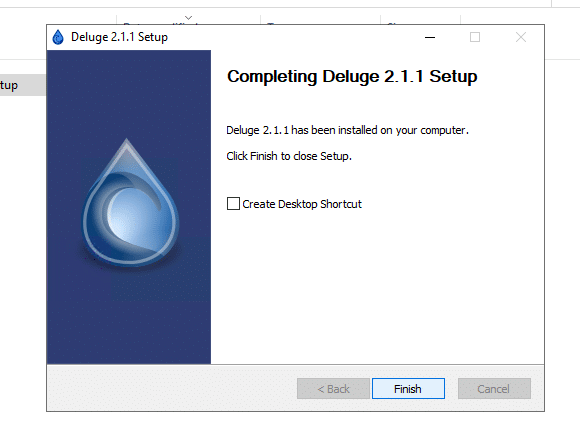
- هذا كل شيء... تم الانتهاء من التثبيت.
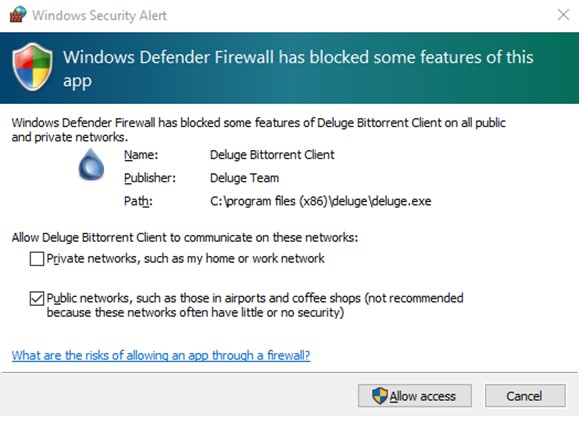
- قد يواجهك تنبيه أمان Windows التالي من جدار الحماية. يحمي جدار الحماية جهاز الكمبيوتر الخاص بك من حركة مرور غير موثوق بها (أو موثوق بها) من تطبيق مثل Deluge. "السماح بالوصول" بحيث يعمل Deluge في أي مكان تريده (خاصةً على الشبكات العامة).
ج. كيفية تثبيت الخدمة بدون رأس على خادم Ubuntu؟
كما ذكرنا من قبل، يأتي Deluge كخادم (برنامج خفي أو عملية خلفية) وكواجهة مستخدم (GTK أو WebUI).
يعمل Deluged على جهاز كمبيوتر لتسهيل مشاركة الملفات باستخدام عميل Deluge BitTorrent. وهو الجزء الأساسي من عميل Deluge BitTorrent، ويعمل في الخلفية دون أي واجهة مستخدم رسومية. وهو يدير تنزيل الملفات وتحميلها ويوفر واجهة قائمة على الويب يمكن للمستخدمين الوصول إليها لإدارة عمليات التنزيل والتحميل. يمكنك تشغيل برنامج خادم Deluge كخدمة بدون رأس والتحكم به من أجهزة أخرى.
كيفية تثبيت الخادم بدون رأس على خادم Ubuntu؟
- قبل تثبيت الخدمة بدون رأس، ستحتاج إلى إعداد الخادم الخاص بك.
- إنشاء مستخدم ومجموعة "طوفان". قم بإنشاء المستخدم كمستخدم نظام باستخدام الدليل الرئيسي الخاص به كمستخدم رئيسي لـ "الطوفان".
- إضافة مستخدم نظام باسم "طوفان" مع دليل رئيسي "/var/lib/deluge" ومجموعة أساسية "طوفان"، يمكنك استخدام الأمر التالي:
|
1 |
سودو إضافة مستخدم -r -m -d /فار/ليب/الطوفان -s /USR/سبين/نولوجين -g الطوفان الطوفان |
- خذ دليل Deluge وقم بتعيين ملكية المستخدم الخاصة به (مع العودية).
|
1 |
سودو تشاون -R الطوفان:الطوفان /فار/ليب/الطوفان |
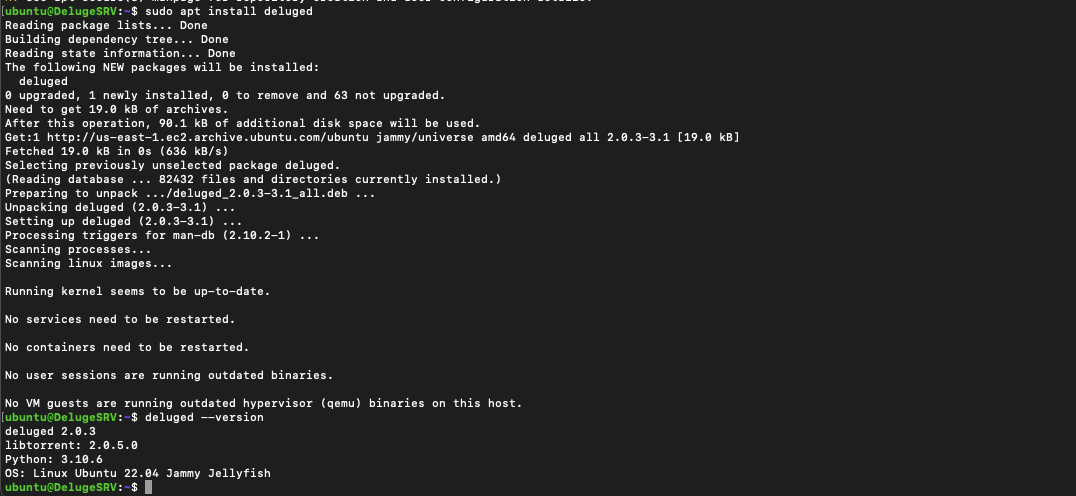
- لتثبيت الإصدار بدون رأس/خادم والتحقق من إصداره، قم بإصدار مجموعة الأوامر التالية.
|
1 2 3 |
سودو مناسب تحديث سودو مناسب التثبيت مغمور مغمور --الإصدار |
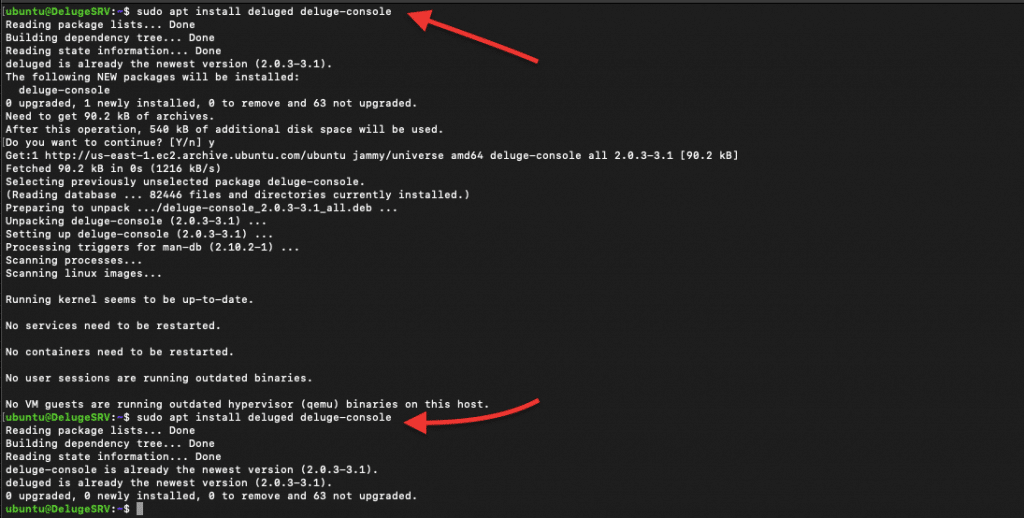
- لتثبيت وحدة تحكم ديلوجيد وواجهة الويب (إذا لم تكن مثبتة بالفعل)، قم بإصدار ما يلي.
|
1 2 |
سودو مناسب التثبيت مغمور الطوفان-وحدة التحكم سودو مناسب التثبيت مغمور الطوفان-الويب |
- بالإضافة إلى ذلك، ستحتاج إلى تهيئة الامتياز لمستخدمي الطوفان عن طريق إضافته إلى ملف المصادقة. ابحث عن ملف المصادقة في (.config/deluge/auth) وافتحه وأضف إدخالاً للمستخدم.
- والآن، من وحدة تحكم الطوفان، لنقم بتمكين الاتصال عن بعد. سيسمح هذا لـ deluged بقبول الاتصالات من أجهزة الكمبيوتر البعيدة (بخلاف المضيف المحلي).
|
1 |
سودو الطوفان-وحدة التحكم "تكوين السماح_بالتصوير عن بُعد" |
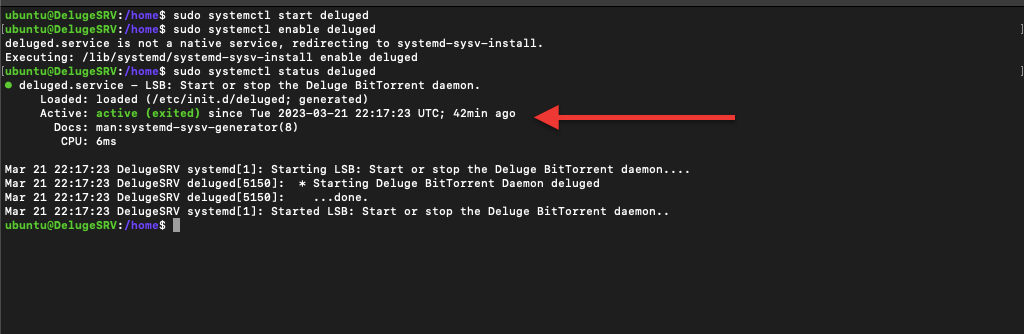
- بشكل افتراضي، يتم تعطيل البرنامج الخفي Deluge. لنقم بتمكينه وبدء تشغيله.
|
1 2 |
سودو systemctl ابدأ مغمور سودو systemctl تمكين مغمور |
تحديث تثبيت Deluge مقطوعة الرأس.
كما ذكرنا في القسم السابق، فإن Deluge مضمن في مستودعات Ubuntu الرسمية. لكنك لا تزال بحاجة إلى استخدام أحدث إصدار من Deluge، لأن مستودعات Ubuntu قد تكون قديمة. استخدم ما يلي الطوفان PPA الذي يحتوي على أحدث إصدارات Deluge لأوبونتو.
|
1 2 3 |
سودو إضافة-مناسب-المستودع ب ب أ:الطوفان-الفريق/مستقرة سودو مناسب تحديث سودو مناسب التثبيت مغمور الطوفان-الويب الطوفان-وحدة التحكم |
د. قم بتأكيد التثبيت.
والآن، دعنا نتأكد من تثبيت "deluged" و "deluge-web". سنستخدم أيضًا الأمر "الذي" للتحقق من مسار التثبيت لكلا الثنائيتين. أصدر الأوامر التالية:
|
1 2 3 |
سودو مناسب-احصل على التثبيت مغمور الطوفان-الويب والتي مغمور والتي الطوفان-الويب |
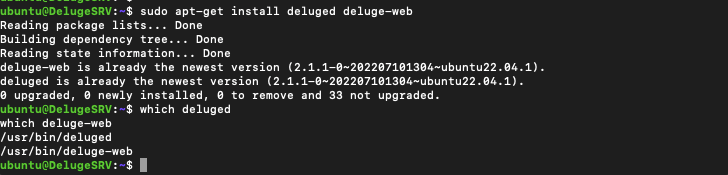
إذا لم يُرجع الأمر 'الذي' أي مخرجات، فهذا يعني أن حزم Deluge غير مثبتة على نظامك أو أنها غير موجودة في مسار النظام الخاص بك. في هذه الحالة، يمكنك محاولة إعادة تثبيت الحزم باستخدام الأمر أعلاه.
التحقق من المستخدمين والمجموعة
استخدم الأمر التالي للتحقق من المستخدمين والمجموعة. سيعرض لك الأمر الأخير المجموعات التي ينتمي إليها مستخدم "الطوفان" (إذا كنت قد أنشأته بالفعل)
|
1 2 3 |
$ قطة /إلخ/كلمة المرور $ قطة /إلخ/المجموعة $ المجموعات الطوفان |
تحقق من خدمات ديلوج
إذا كنت مُثبّتاً على موقع Deluge Web، فابدأ (وتحقق) من الخدمة.
|
1 2 |
$ سودو systemctl ابدأ مغمور $ سودو systemctl ابدأ الطوفان-الويب |
|
1 2 |
$ سودو systemctl الحالة مغمور $ سودو systemctl الحالة الطوفان-الويب |
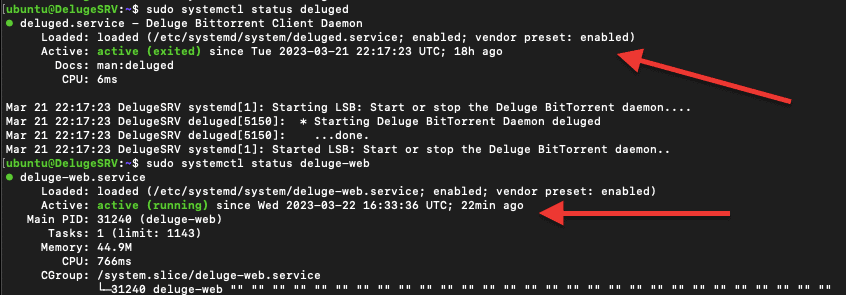
ملاحظة: قد يلزم تهيئة خدمة systemd الخاصة بنظام لينكس (لـ deluged و deluge-web). تكوين الخدمة خارج نطاق هذا الدليل، ولكن يمكنك اتباع وثائق ديلوج الرسمية لإنشاء هذه الخدمات وتكوينها.
5. كيفية استخدام ديلوج.
a. تسجيل الدخول إلى وحدة تحكم Deluge Web-UI.
في المثال التالي، سنقوم بتسجيل الدخول إلى وحدة تحكم Deluge WebUI عن بعد.
في هذا الدليل، سنقدم شرحًا تفصيليًا لكيفية استخدام Deluge، باستخدام لقطات شاشة لواجهة الويب الخاصة به. لاحظ أن تصميمات Deluge Web-UI (الوصول عن بُعد) و Deluge (تطبيق GTK لسطح المكتب) تختلف قليلاً.
دعنا نصل إلى واجهة Deluge WebUI من متصفح الويب الخاص بك:
- افتح متصفح الويب الخاص بك وانتقل إلى عنوان URL التالي: http://localhost:8112
- إذا كنت تقوم بالوصول إلى WebUI من جهاز مختلف على شبكتك، استبدل "المضيف المحلي" بعنوان IP الخاص بالجهاز الذي يقوم بتشغيل البرنامج الخفي Deluge.
- على سبيل المثال, رابيدسيدبوكس يوفر خادم Deluge مثبتًا، حيث تحتاج فقط إلى أوراق الاعتماد وعنوان IP للوصول إلى ديلوج من أي مكان باستخدام متصفحك فقط.
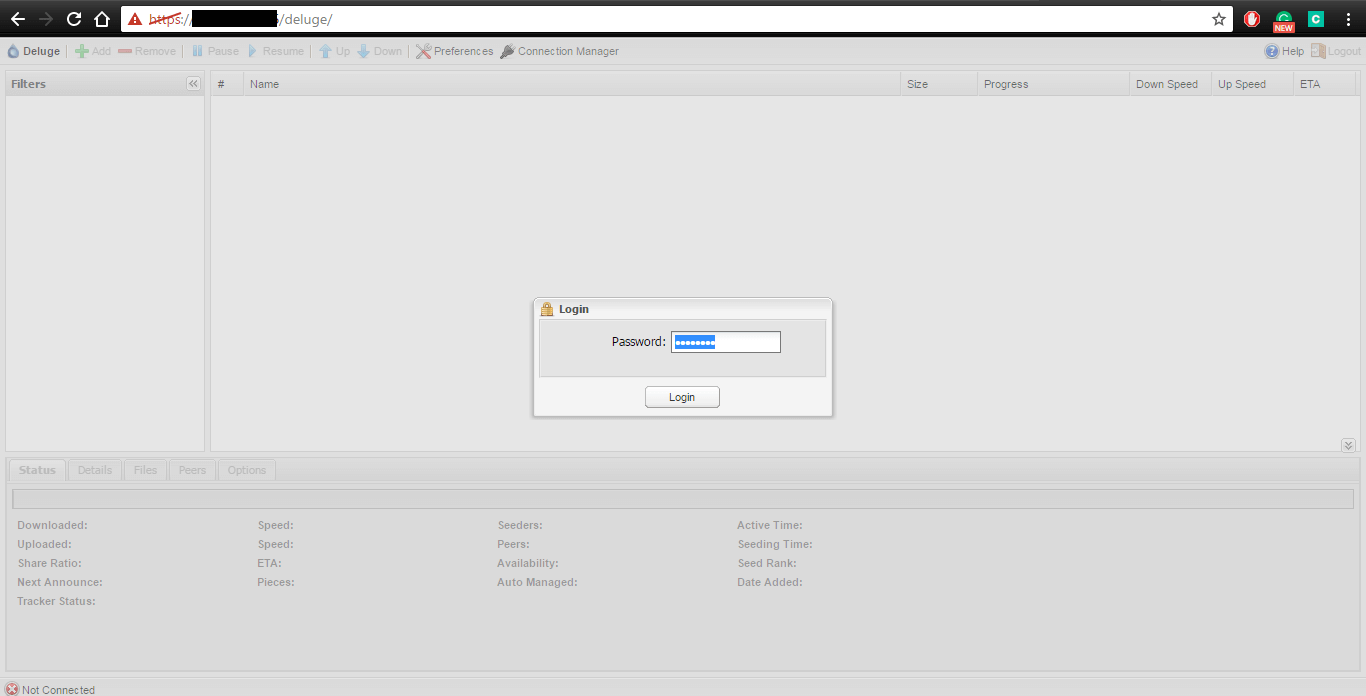
- حدد عنوان URL لعميل Deluge الخاص بك. سيكون بالصيغة التالية: https://111.222.333.444/deluge/.
- انتقل إلى هذا الرابط، وستتم مطالبتك ببيانات الاعتماد، كما في الصورة أدناه:
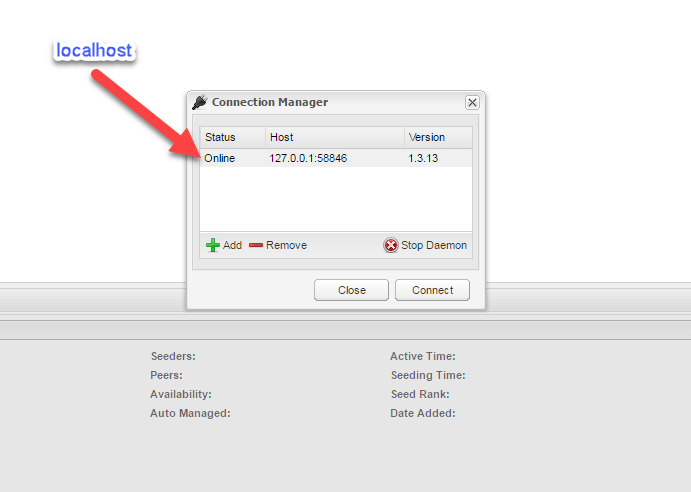
- مدير الاتصال سيفتح. حدد المضيف المحلي الخاص بك وانقر على زر اتصال, كما هو موضح في الصورة أدناه.
- عندما تقوم بتسجيل الدخول بنجاح، سترى وحدة تحكم Deluge WebUI.
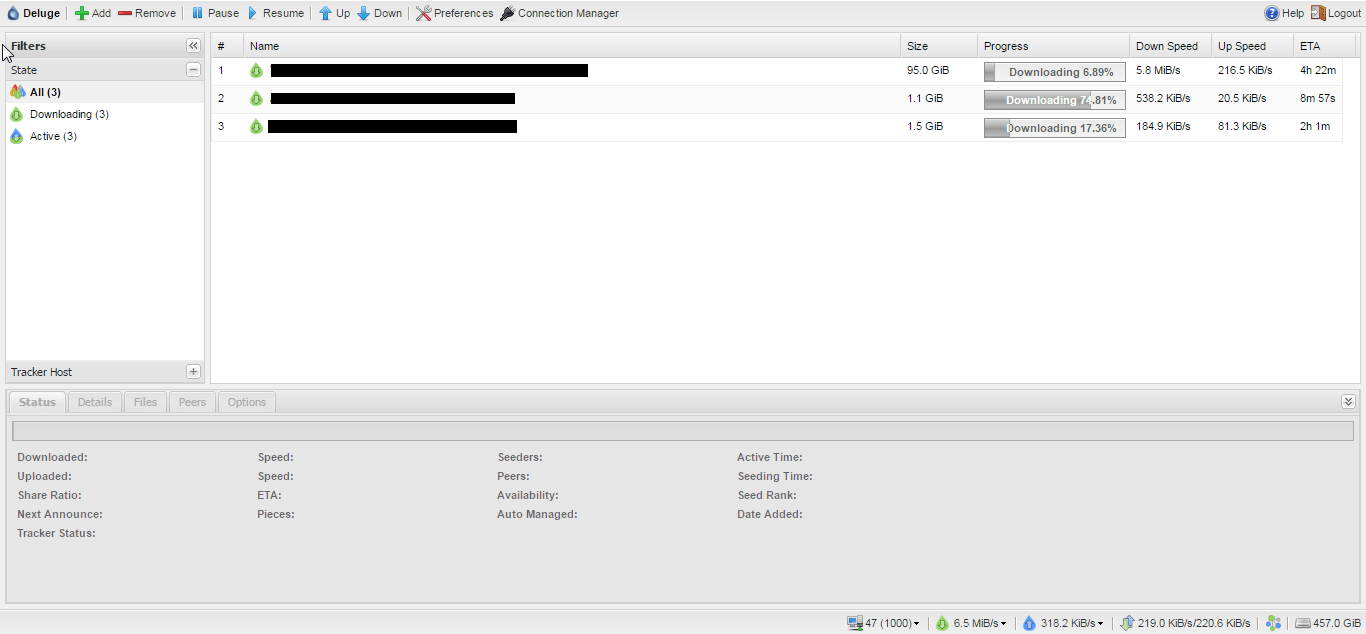
b. شريط القوائم
- أحد أكثر ميزات WebUI وضوحًا هو شريط القوائم. سنشرح خطوة بخطوة ما هو الغرض من كل زر.

لذا دعونا نبدأ في شرح ما يفعله كل زر!
- "إضافة" زر ل إضافة السيول
- "إزالة" زر. باستخدام هذا الزر، يمكننا حذف سيل واحد أو عدة سيول.
- "وقفة" زر يمكننا استخدامه لـ الإيقاف المؤقت السيول
- "استئناف" - دور الزر هو استئناف تنزيل/تحميل التورنت/التورنت الخاص بك.
- "لأعلى" الزيادة ترتيب التعقب وأولوية المتعقب المستخدم.
- "لأسفل" الانخفاض ترتيب التعقب وأولوية المتعقب المستخدم.
- "التفضيلات" حيث يمكننا تغيير كل زر الإعدادات.
- "مدير الاتصال" استخدم هذا الزر لإضافة اتصالات جديدة وبدء شيطان الطوفان.
- "المساعدة" زر. انقر على هذا الزر للوصول إلى صفحة دعم Deluge الرسمية.
- "تسجيل الخروج" استخدم هذا الزر لتسجيل الخروج من جلسة عمل المستخدم الحالية.
c. كيفية تحميل سيل في ديلوج؟
يمكنك تحميل التورنت بطريقتين، عبر الرابط المغناطيسي URL أو باستخدام ملف .torrent.
- لإضافة تورنت بأي من الطريقتين، انقر على زر "إضافة"، وستظهر لك نافذة منبثقة كما هو موضح في الصورة أدناه:
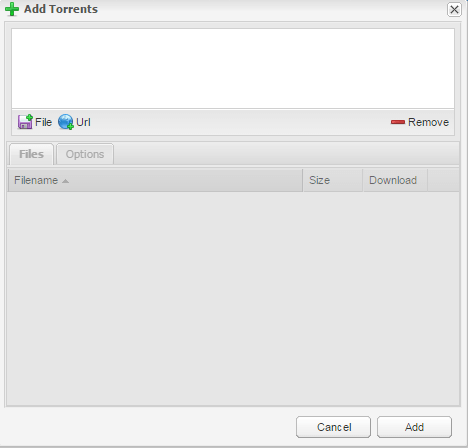
- "ملف" - باستخدام هذا الزر، يمكنك تصفح ملفات .torrent في دليلك وإضافتها إلى Deluge.
- "URL" - باستخدام هذا الزر، يمكنك إضافة الرابط المغناطيسي لرابط التورنت الذي ترغب في تنزيله وإضافته إلى Deluge.
- علامة التبويب "الملفات" - سيُظهر هذا جميع الملفات التي يحتوي عليها ملف التورنت.
- علامة التبويب "خيارات" - في علامة التبويب هذه، يمكنك إعداد مجلد وجهة التنزيل وسرعة "الحد الأقصى للتنزيل" و"الحد الأقصى للتحميل".
- زر "إزالة" - إزالة السيول المضافة من نافذة الإضافة.
بعد أن نختار "إضافة ملف" أو "إضافة عنوان URL"، سيبدأ تنزيل ملف التورنت الخاص بنا كما هو موضح في الصورة أدناه:

د. كيفية إنشاء تورنت باستخدام واجهة المستخدم الرسومية Deluge؟
لا يمكنك إنشاء ملفات التورنت باستخدام عميل Deluge WebUI. بدلاً من ذلك، يجب عليك استخدام عميل Deluge GUI أو العميل الرقيق أو Deluge GTK. لإنشاء تورنت، افتح عميل Deluge أو اتصل بالخادم البعيد الذي يستضيف Deluge.
- عند فتح برنامج Deluge، انتقل إلى علامة التبويب "ملف" في الزاوية العلوية اليسرى واختر "إنشاء تورنت".
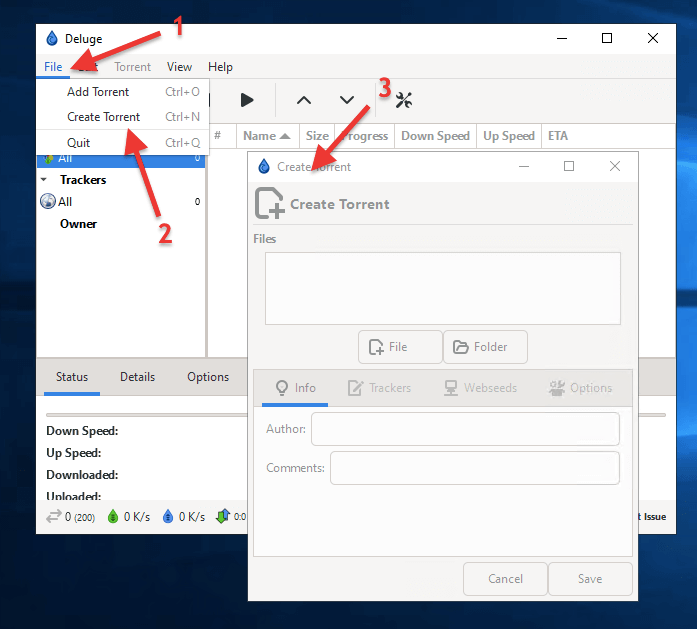
- ستظهر نافذة "إنشاء تورنت". أدخل مسار الملف أو المجلد بالإضافة إلى المعلومات والمتتبعات وبذور الويب وخيارات أخرى.
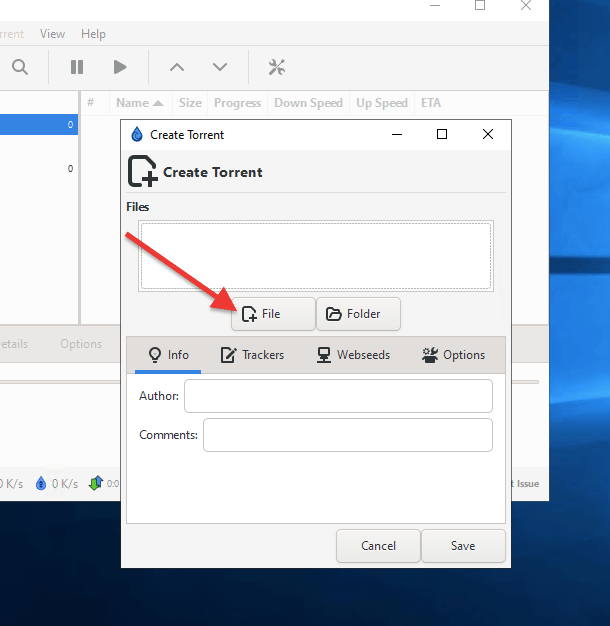
كيف تستخدم خاصية "إنشاء سيل" في Deluge GTK؟
فيما يلي وصف موجز للخيارات في لوحة "إنشاء التورنت".
- "ملف" - باستخدام هذا الزر، يمكنك تصفح الملفات الموجودة في دليلك التي تريد إنشاء تورنت منها.
- "مجلد" - باستخدام هذا الزر، يمكنك تصفح المجلدات في الدليل الخاص بك لإنشاء التورنت.
- "معلومات" - باستخدام علامة التبويب هذه، يمكنك إضافة معلومات إلى ملف التورنت مثل "المؤلف" و"التعليقات".
- "أجهزة التعقب" - تضيف علامة التبويب هذه متتبعات إلى ملف التورنت الذي تنشئه.
- "بذور الويب" - أضف موقع عنوان الويب إلى الملف المستضاف عند إنشاء التورنت.
- "خيارات" - في علامة التبويب هذه، يمكنك تعيين "علامة خاصة" لملف التورنت الخاص بك وتعيين "حجم القطعة" التي ترغب في أن يكون التورنت الخاص بك.
- "حفظ" - احفظ التورنت الخاص بك عند إنشائه.
e. لوحة التحكم الرئيسية
عندما تختار تورنت معين (كما هو موضح في الصورة)، ستلاحظ في الأسفل كل المعلومات المتعلقة بهذا التورنت.
- سترى علامات التبويب التالية: الحالة والتفاصيل والملفات والأقران والخيارات. جميعها تعرض مقاييس في الوقت الفعلي.
- هذه المعلومات المعروضة هنا مفيدة لتتبع السيول المحملة.
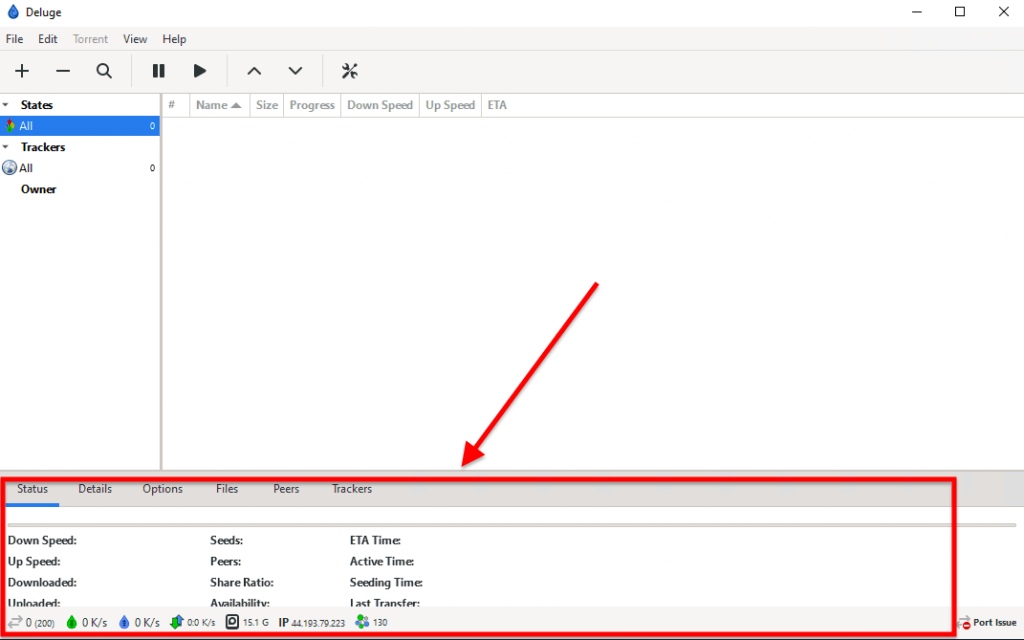
علامة تبويب الحالة.
في علامة التبويب "الحالة"، يمكننا العثور على معلومات حول:
- "تم التحميل" - إظهار مقدار البيانات التي يتم تنزيلها حالياً.
- "السرعة (تنزيل)" - إظهار سرعة التنزيلات الخاصة بك.
- "تم التحميل" - إظهار مقدار البيانات التي تم تحميلها.
- "السرعة (تحميل)" - إظهار سرعة التحميلات الخاصة بك.
- "البذور" - إظهار عدد البذور المتصلة الآن.
- "الأقران" - إظهار مدى ارتباط الأقران.
- "وقت النشاط" مدة نشاط ملف تورنت معين.
- "وقت البذر" يُظهر مدة بذر ملف تورنت معين.
- "نسبة المشاركة" - النسبة المحسوبة بقسمة كمية البيانات التي تم تحميلها على كمية البيانات التي تم تنزيلها.
- "ETA"- الوقت المقدر الذي يحتاجه التورنت لتنزيل الملف.
- "حالة المتتبع" - يعرض عنوان URL المتعقب ومعلومات الحالة.
- "قطع" يُظهر عدد الأجزاء المقسَّم إليها ملف التورنت وحجمها.
علامة التبويب التفاصيل
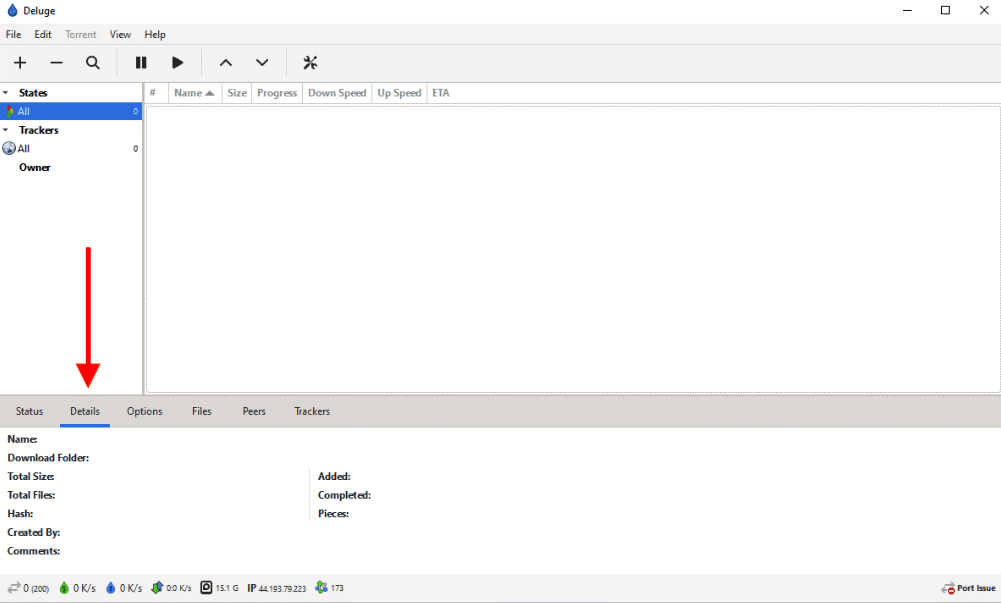
- "الاسم" - اسم ملف التورنت.
- "تجزئة" - تمثيل التجزئة لملف التورنت الخاص بك.
- "المسار" - المسار إلى بياناتك.
- "الحجم الإجمالي" - الحجم الإجمالي لملف التورنت بعد التنزيل.
- "# من الملفات" - عدد الملفات في ملف التورنت.
- "تعليق" - التعليق على مؤلف ملف التورنت الذي تم إنشاؤه.
- "الحالة" - حالة ملف التورنت الخاص بك.
- "المقتفي" - تعقب من حيث تقوم بتنزيل ملف التورنت الخاص بك.
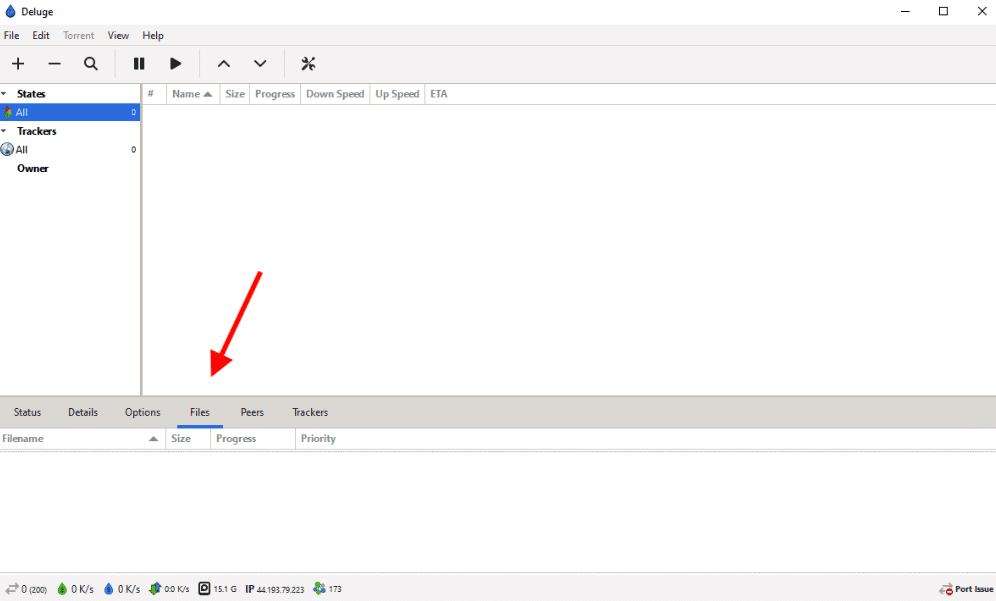
علامة تبويب الملفات
في علامة التبويب "الملفات"، نجد معلومات حول ملفات معينة في بيانات التورنت. هنا، يمكنك رؤية اسم الملف وحجمه وتقدمه وأولويته.
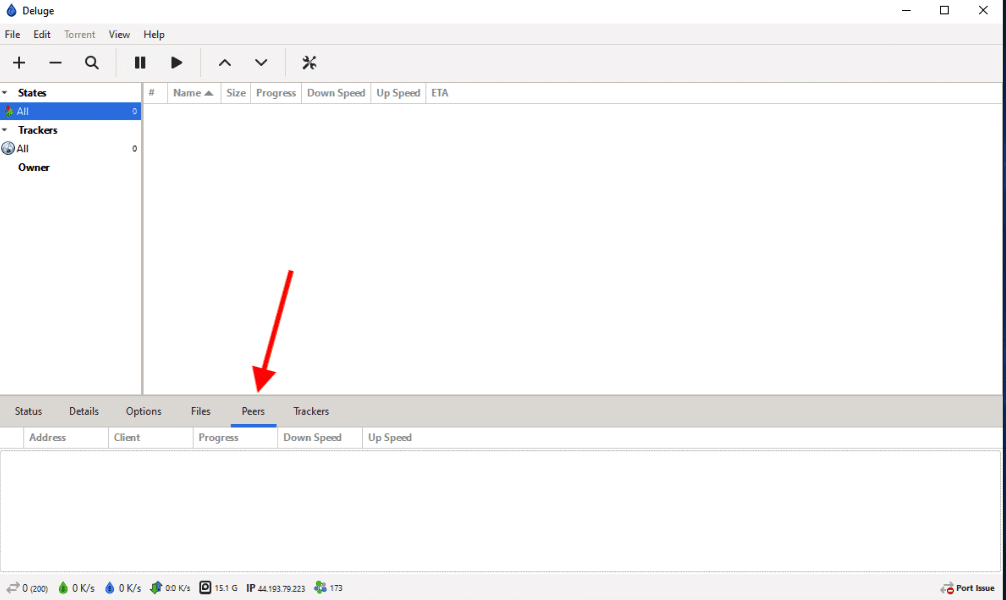
علامة التبويب الأقران
تعرض علامة التبويب "الأقران" معلومات فورية عن الأقران المتصلين، وعنوان IP العام الخاص بهم، وبلدهم، وسرعتهم، وعميل التورنت، وغير ذلك. إذا كنت لا تريد أن يظهر عنوان IP الخاص بك للآخرين في علامة تبويب الأقران، فاستخدم طريقة التورنت المجهول مثل صندوق البذور, VPNأو الوكيل فكرة رائعة.
علامة التبويب الخيارات
يمكنك تكوين معلمات مختلفة متعلقة بملفات التورنت في علامة تبويب الخيارات. يمكنك أن ترى ثلاث مجموعات تكوين من الخيارات: "عرض النطاق الترددي," "قائمة الانتظار"،" و "جنرال لواء."
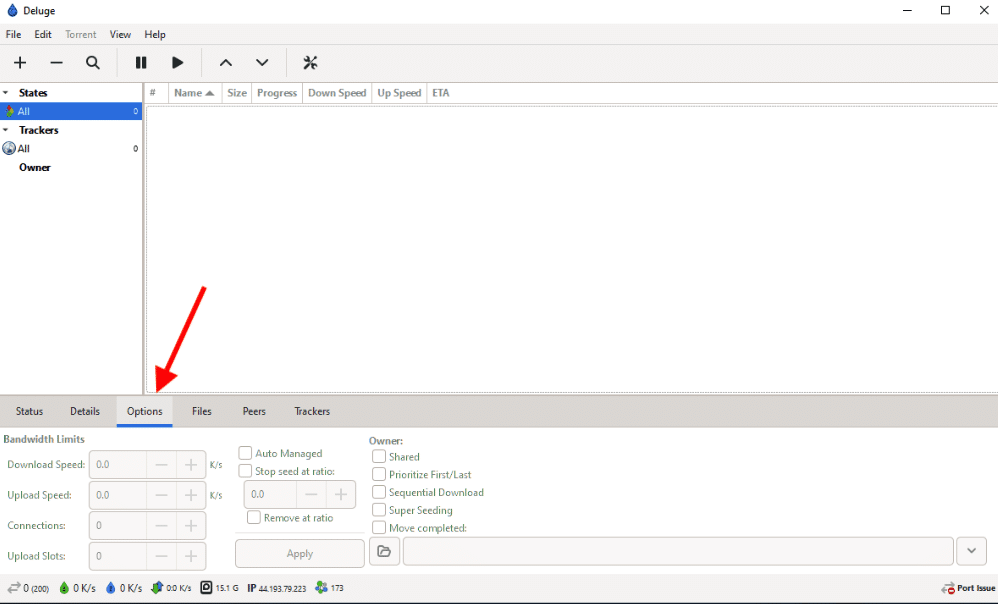
عرض النطاق الترددي
- "السرعة القصوى للتحميل" - هنا، يمكنك ضبط السرعة القصوى لتحميل التورنت الخاص بك.
- "سرعة التحميل القصوى" - هنا، يمكنك ضبط سرعة التحميل القصوى للتورنت الخاص بك.
- "الحد الأقصى للاتصالات" - عيّن الحد الأقصى للاتصالات بملف التورنت الخاص بك.
- "الحد الأقصى لفتحات التحميل" - قم بتعيين الحد الأقصى لعدد فتحات التحميل لملف التورنت الخاص بك.
قائمة الانتظار
- "الإدارة التلقائية" - إدارة النسبة وموقع التنزيل تلقائيًا عند اكتمال التورنت.
- "إيقاف البذر عند النسبة" - إيقاف البذر تلقائيًا عند الوصول إلى نسبة محددة يمكنك ضبطها يدويًا.
- "الإزالة عند النسبة" - إزالة ملف التورنت من العميل عندما يصل إلى نسبة معينة يمكنك تعيينها يدويًا.
- "اكتمل النقل" - عند تنزيل ملف البيانات، يمكنك تعيين الدليل الذي سيتم نقل الملف إليه.
جنرال لواء
- "تحديد الأولويات أولًا/آخرًا" - حدد الأولوية لملفات التورنت عند تحميلها.
- "تحرير أدوات التتبع" - تحرير أدوات التتبع التي تقوم بتنزيل بياناتك منها.
f. شرح شريط القوائم السفلي
يعرض شريط القائمة السفلي معلومات حيوية طوال الوقت.
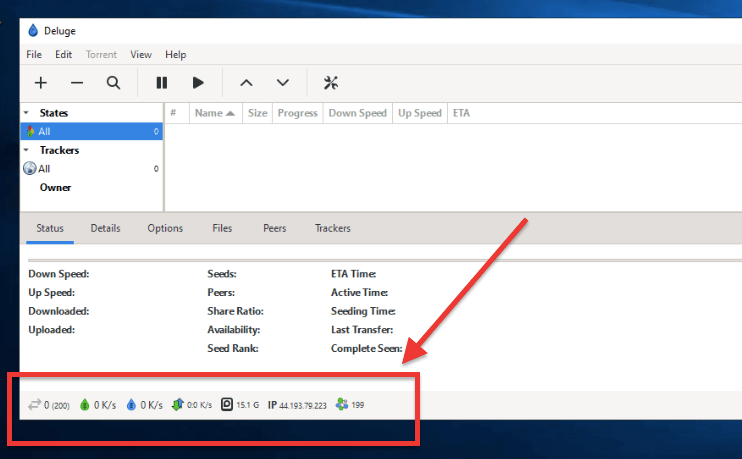
- الاتصالات (الحد الأقصى): يعرض عدد الاتصالات النشطة التي أنشأتها Deluge مع نظراء آخرين في شبكة التورنت.
- سرعة التنزيل (الحد الأقصى): يعرض هذا الرمز سرعة التنزيل الحالية للتورنت بالكيلو بت في الثانية (Kbps).
- سرعة التحميل (الحد الأقصى): يعرض هذا الرمز سرعة التحميل الحالية للتورنت بالكيلو بت في الثانية (Kbps).
- حركة مرور البروتوكول (لأسفل: لأعلى): كمية البيانات التي تم تنزيلها وتحميلها بواسطة عميل التورنت، على التوالي. تُعرض القيم بالكيلو بايت في الثانية (KB/s) وتفصل بينها نقطتان (::).
- مساحة القرص الحرة: تعرض هذه الأيقونة مقدار مساحة القرص الخالية المتوفرة على محرك الأقراص الذي يتم تنزيل بيانات التورنت عليه. تساعد هذه المعلومات في تجنب نفاد مساحة القرص أثناء تنزيل الملفات الكبيرة.
- عنوان IP خارجي: يعرض هذا الرمز عنوان IP العام للكمبيوتر الذي يقوم بتشغيل عميل Deluge.
- عُقد DHT: يُظهر هذا عدد عُقد جدول التجزئة الموزعة (DHT) التي اكتشفها ديلوج والمتصلة بها حاليًا.
نصيحة للمحترفين: وكأفضل ممارسة، يوصى بعدم ملء محرك الأقراص الصلبة حتى 100% لمنع توقف عميل التورنت عن العمل وتعطله.
g. قائمة الجانب الأيسر
توفر القائمة الموجودة على الجانب الأيسر وصولاً سريعًا إلى معلومات حول التورنت المحملة. وهي تعرض الحالة الحالية للتورنت النشط، مثل التنزيل والبذر والإيقاف المؤقت والتحقق والأخطاء وما إلى ذلك. بالإضافة إلى ذلك، تعرض قائمة الجانب الأيسر أيضًا معلومات عن المتتبعين ومالكي التورنت.
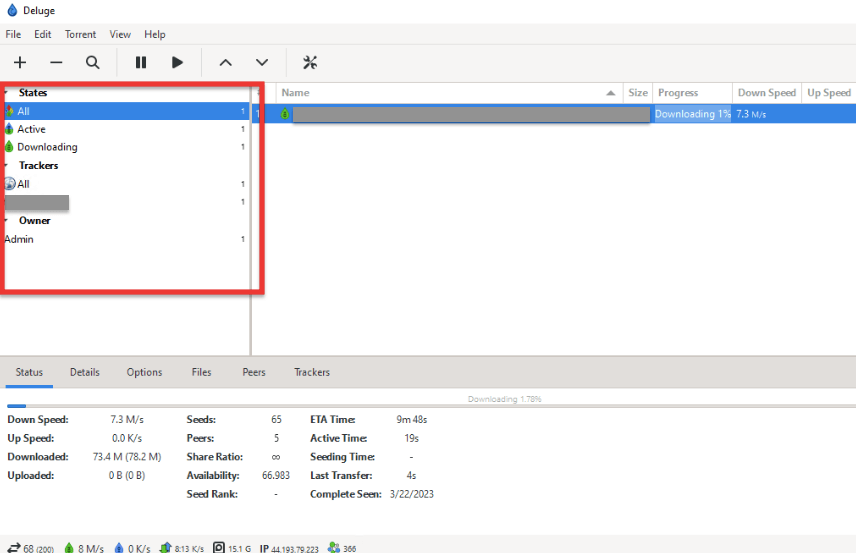
- "الكل" - مجموع إجمالي السيول المحملة.
- "تنزيل" - مجموع ملفات التورنت التي يتم تنزيلها حاليًا.
- "البذر" - مجموع ملفات التورنت التي تم الانتهاء من تنزيلها وبذرها.
- "متوقف مؤقتًا" - جميع السيول المتوقفة مؤقتًا.
- "التحقق" - جميع السيول التي يتحقق منها العميل.
- "خطأ" - جميع ملفات التورنت التي بها خطأ نشط يمنعها من التحميل/البث.
- "المتعقبات" - يعرض المتعقبات المحملة حاليًا.
6. نصائح لتحسين تجربة مستخدم Deluge.
a. تنظيم التنزيلات الخاصة بك.
قد يصبح مجلد التنزيلات الخاص بك غير منظم بعد عدة تنزيلات كثيرة. لقد حان الوقت لتنظيمه وتهيئة Deluge لمواصلة الحفاظ على النظام. لإدارة التنزيلات الخاصة بك، اتبع هذه التعليمات:
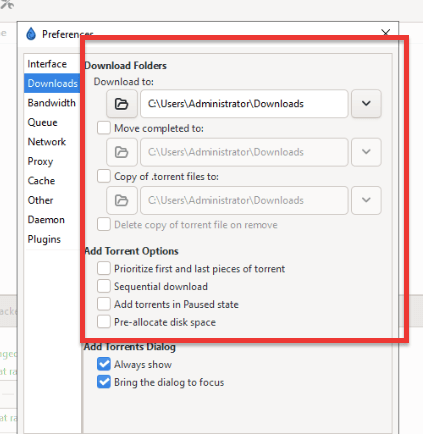
- انتقل إلى تحرير > التفضيلات (أو Ctrl+P) > التنزيلات
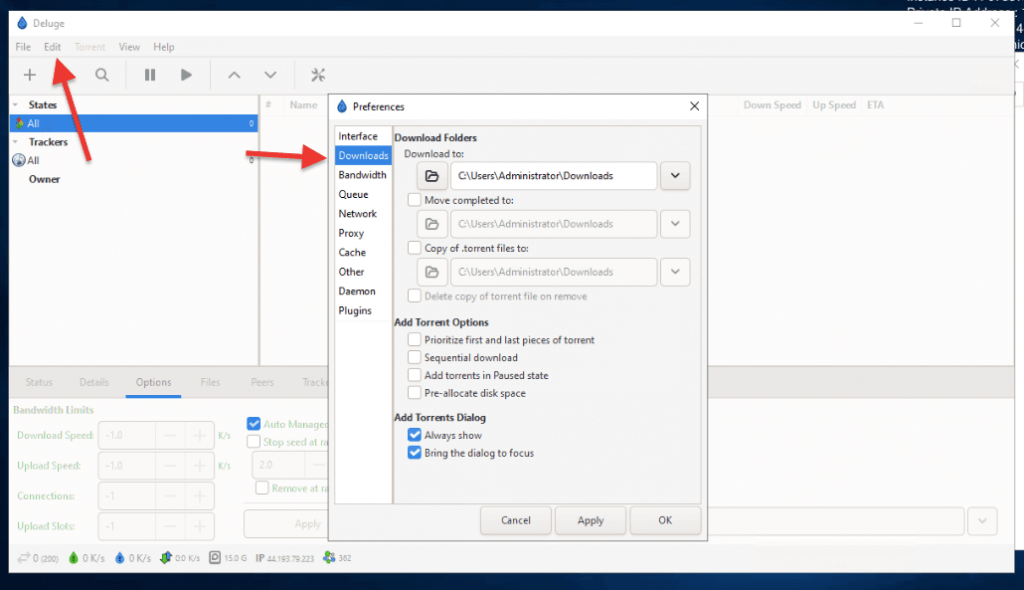
- سيقوم Deluge، بشكل افتراضي، بحفظ جميع تنزيلاتك في مجلد "التنزيلات". يجب عليك التغيير إلى موقع جيد ومفضل من أجل التنظيم.
- في "مجلدات التنزيلات"، اختر المجلد المطلوب لتنزيل كل المحتوى. يمكن أن يكون وسائط، أو أشياء، أو مجلد أفلام، أو أي اسم تعطيه. ستلاحظ الإعدادات التالية "تنزيل إلى"، و"نقل مكتمل إلى:"، و"نسخ ملفات .torrent إلى"، وخيارات إضافة تورنت.
- "تنزيل إلى": يسمح لك هذا الإعداد بتحديد الموقع على حاسوبك حيث تريد أن يقوم برنامج Deluge بتنزيل التورنت الخاص بك.
- "اكتمل النقل إلى": يسمح لك هذا الإعداد بتحديد الموقع على حاسوبك الذي تريد أن ينقل إليه برنامج Deluge السيول المكتملة.
- "نسخ ملفات .torrent إلى": يسمح لك هذا الإعداد بتحديد الموقع على حاسوبك الذي تريد أن يحفظ فيه برنامج Deluge نسخة من ملف .torrent لكل عملية تنزيل.
b. إعداد برنامج Deluge Thin Client للإدارة عن بُعد.
لإعداد Deluge للوصول عن بُعد، يجب عليك تهيئة الخادم البعيد أولاً. يمكن تثبيت برنامج Deluge الخفي أو "Deluged" على خادم مركزي بحيث يمكن لأجهزة الكمبيوتر الأخرى الوصول إليه والتحكم فيه عن بُعد من خلال أي عميل من عملاء Deluge، مثل تطبيق سطح المكتب أو WebUI.
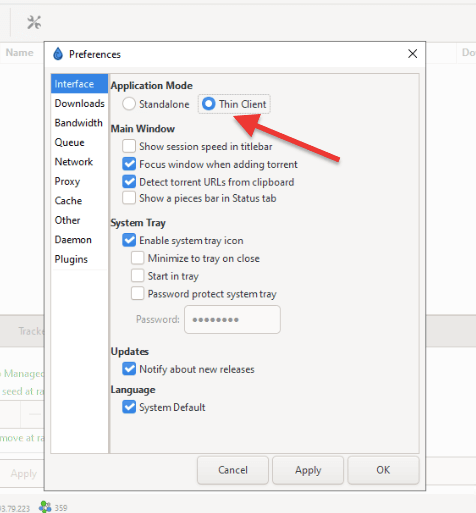
يمكن استخدام عميل Deluge في وضعين للتطبيق أو تكوينين للواجهة: العميل المستقل والعميل الرقيق. الوضع المستقل هو الوضع الافتراضي الذي يتم فيه تثبيت Deluge واستخدامه كتطبيق سطح مكتب عادي. يعمل Deluge أيضًا كعميل BitTorrent في هذا الوضع ويمكنه تنزيل وتحميل التورنت بشكل مستقل. في وضع العميل الرقيق، يعمل برنامج Deluge كعملية خلفية على جهاز الكمبيوتر الخاص بك، بدون واجهة المستخدم الرسومية، ويعمل كخادم للتحكم عن بعد بواسطة تطبيق عميل Deluge منفصل مثبت على جهاز آخر. يتيح لك العميل الرقيق التحكم عن بُعد بوظائف عميل ديلوج في برنامج BitTorrent (تنزيلات التورنت أو الإعدادات أو أي ميزة أخرى) من كمبيوتر أو جهاز آخر.
i. لنقم بإعداد خادم ديلوج (deluged).
- إذا كنت قد قمت بالفعل تثبيت البرنامج الخفي ديلوج "ديلوج" في الخادم، يمكنك تكوين العميل المحلي. إذا لم يكن كذلك، اتبع هذه الخطوات:
- سجّل الدخول إلى خادم Deluge البعيد (Seedbox/VPS) لتهيئة الوصول عن بُعد.
- تأكد من أنك تستخدم حسابًا مميزًا باستخدام "su -user" أو استخدم "sudo" قبل كل أمر.
- لتهيئة عميلك الرقيق، ستحتاج إلى معلومات مثل اسم المستخدم وكلمة المرور وعنوان IP الخاص بالخادم في ملف تكوين الخادم. أو، إذا كنت تستعين بصندوق أولي، يمكنك الاطلاع على تلك المعلومات في منطقة العميل. منفذ Deluge الافتراضي هو 58846.
- إذا لم تتمكن من العثور على المعلومات، استخدم هذه الأوامر. ابحث عن عنوان IP الخاص بك: "ip a" أو افتح "/sbin/ifconfig". للعثور على اسم المستخدم: "whoami". للعثور على منفذ Deluge البعيد (sed -rn 's/(.*)"daemon_port": (.*),/\2/p' ~/.config/deluge/core.conf)، للعثور على كلمة المرور: (sed -rn "s/$(whoami):(.*):(.*):(.*)/\1/p" ~/.config/deluge/auth.
- لتهيئة خيار Deluged عن بعد. لنقم أولاً بإيقاف خدمة ديلوجيد (إيقاف نظام إيقاف ديلوجيد). الآن، نحن بحاجة إلى السماح بالاتصالات عن بعد: "deluge-console "config -s allow_remote True" > "deluge-console "config allow_remote" وابدأ تشغيل خدمة deluged "deluged"
هل تبحث عن إتقان ديلوج؟
سهِّل عملية تحميل التورنت باستخدام صندوق البذور عالي السرعة من RapidSeedbox، المصمم لتحسين تجربة التورنت الخاصة بك. استمتع بتحميلات أسرع وأداء موثوق ودعم الخبراء!
ii. لنقم بإعداد عميل Deluge Thin Client
- بالنسبة لنظام التشغيل Windows، انتقل إلى التفضيلات > الواجهة > تمكين "العميل الرقيق". سيؤدي هذا الإجراء إلى إخفاء معظم وظائف البرنامج الخفي على الكمبيوتر المحلي.
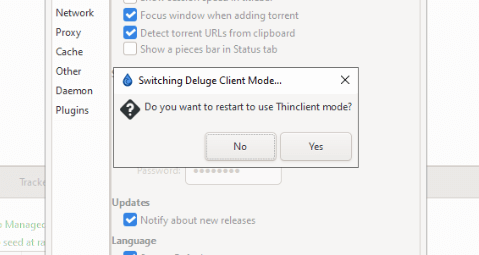
- سيطلب منك Deluge إعادة تشغيل العميل.
- بمجرد عودة Deluge مرة أخرى، ستظهر لك نافذة "مدير الاتصال" المنبثقة التالية:
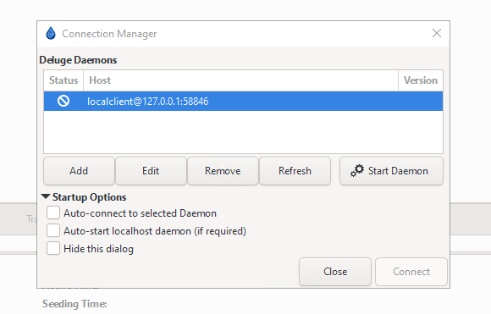
- انقر على زر "إضافة" لإضافة اتصال عن بُعد. أضف عنوان IP/اسم المضيف لخادمك واسم المستخدم وكلمة المرور. لقد قمنا سابقاً بتكوين خدمة العميل الرقيق على خادم Ubuntu؛ ارجع إليها إذا كانت لديك أي شكوك حول الخادم.
- أضف المضيف: أدخل اسم المضيف (أو عنوان IP)، والمنفذ (الافتراضي هو 58846)، وبيانات الاعتماد (اسم المستخدم وكلمة المرور). انقر على "حفظ".
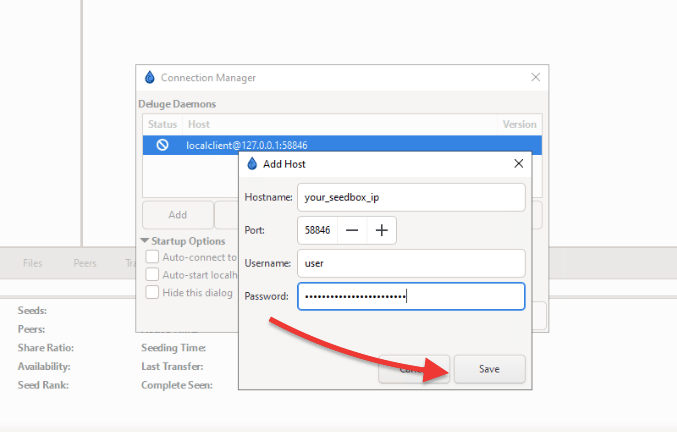
- تأكد من قبول العميل الرقيق للاتصالات عن بُعد. انتقل إلى تحرير > التفضيلات > البرنامج الخفي > الاتصالات > انقر على "السماح بالاتصالات عن بعد"
- الآن، يجب أن تكون قادرًا على بدء اتصال عن بُعد مع Deluge.
- لمزيد من المعلومات حول تثبيت Deluge Thin Client والخادم، راجع "كيفية التحكم في Deluge عن بُعد باستخدام عميل رفيع."
c. قم بتمكين واجهة ويب ويب ديلوج.
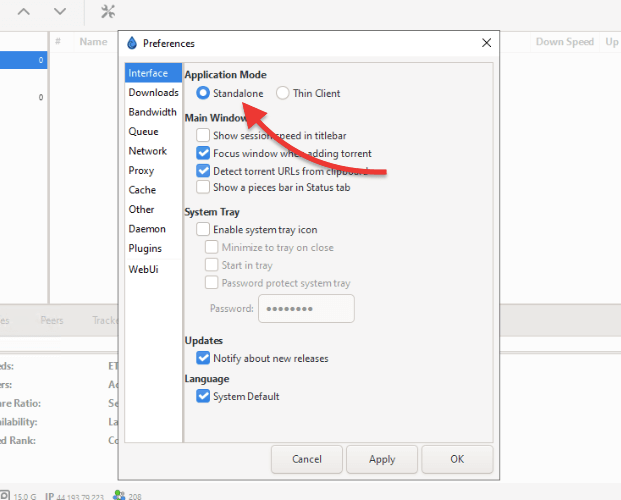
هناك متطلبان عند تمكين Deluge WebUi. أولاً، يجب ضبط وضع واجهة عميلك على "مستقل"، ستحتاج إلى تثبيت المكون الإضافي WebUi.
- لضبط وضع التطبيق على "مستقل". انتقل إلى التفضيلات > الواجهة > الوضع المستقل.
- بعد ذلك، ستحتاج إلى تمكين إضافة WebUI. انتقل إلى التفضيلات > الإضافة > WebUi > انقر على "تثبيت"
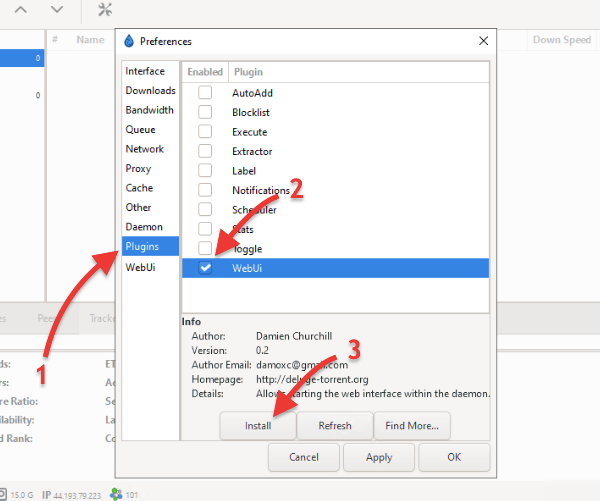
- بمجرد التثبيت، سترى إضافة "WebUi" الجديدة في أسفل القائمة اليمنى في التفضيلات. انقر على WebUi وتأكد من تحديد "تمكين واجهة الويب" و "SSL". يوصى بشدة باستخدام كل من SSL وكلمة مرور قوية لحماية واجهة Deluge WebUI من الوصول غير المصرح به.
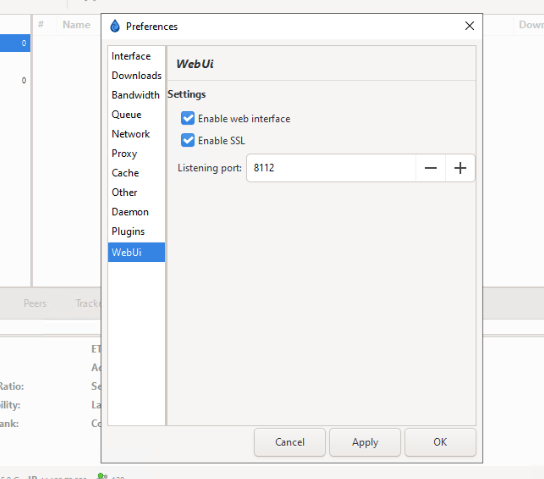
- كلمة المرور الافتراضية لواجهة الويب هي "طوفان".
- سمحت لك إصدارات عميل Deluge الأقدم بتغيير كلمة مرور WebUI من "تحرير"> "التفضيلات"> "الواجهة"> قسم "WebUI" كما يمكنك تعلّم هنا.
- لتغيير كلمة مرور WebUi (لعميل/برنامج Deluge في أنظمة لينكس)، انتقل إلى ملف تكوين WebUi (الدليل webUi/deluge) وقم بتغييره من محرر النصوص.
7. كيفية تثبيت المكون الإضافي Deluge.
الإضافات تجعل من Deluge واحدًا من أروع عملاء التورنت الموجودين. هذه الإضافات هي إضافات. يمكن تثبيتها وتمكينها داخل عميل Deluge. بعض المكونات الإضافية الشائعة هي الإضافة التلقائية والتسمية والجدولة والإشعارات والمستخرج وقائمة الكتل وواجهة الويب وLtConfig و YaRRS2.
a. مثال على كيفية تثبيت مكون إضافي تابع لجهة خارجية.
- لتثبيت مكون إضافي تابع لجهة خارجية، انتقل إلى موقع Deluge الإضافي على الويبوتصفح مكتبتهم التي تحتوي على طرف ثالث المتصفحات أو المكونات الإضافية للتطبيقات.
- في هذا المثال، ستتعلم في هذا المثال كيفية دمج دفق الفيديو والصوت مباشرةً من عميل Deluge أثناء التنزيل بمساعدة مكون إضافي تابع لجهة خارجية.
- ابحث عن إضافة "البث" في مكتبة Deluge الرسمية. كما ستلاحظ، من الصورة أدناه، ليست كل الإضافات مدعومة من قبل WebUI و Deluge 2.x.
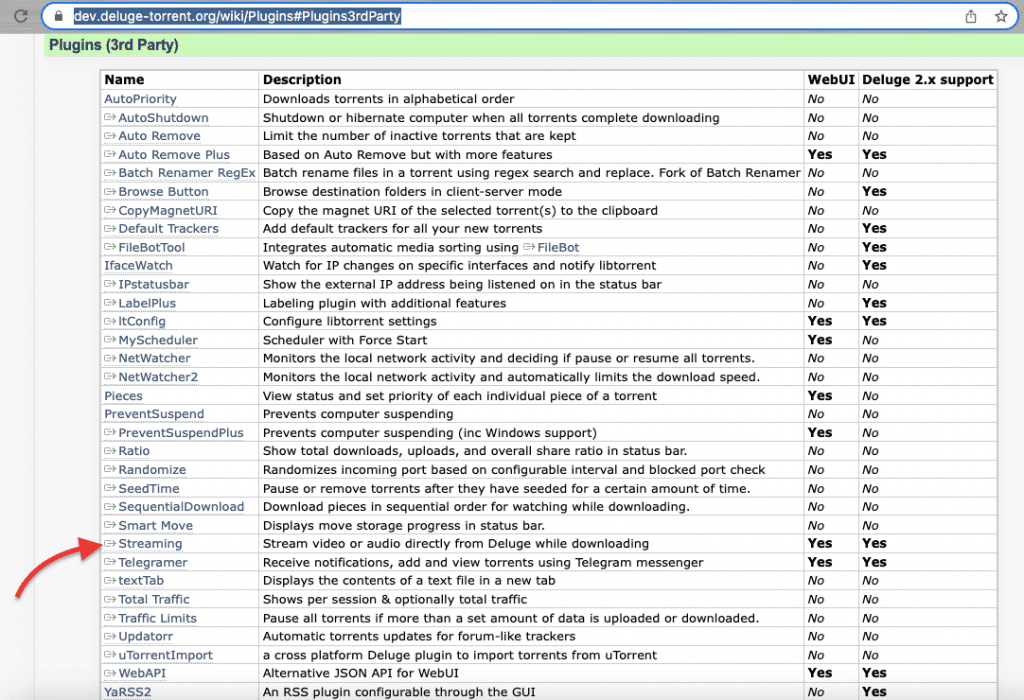
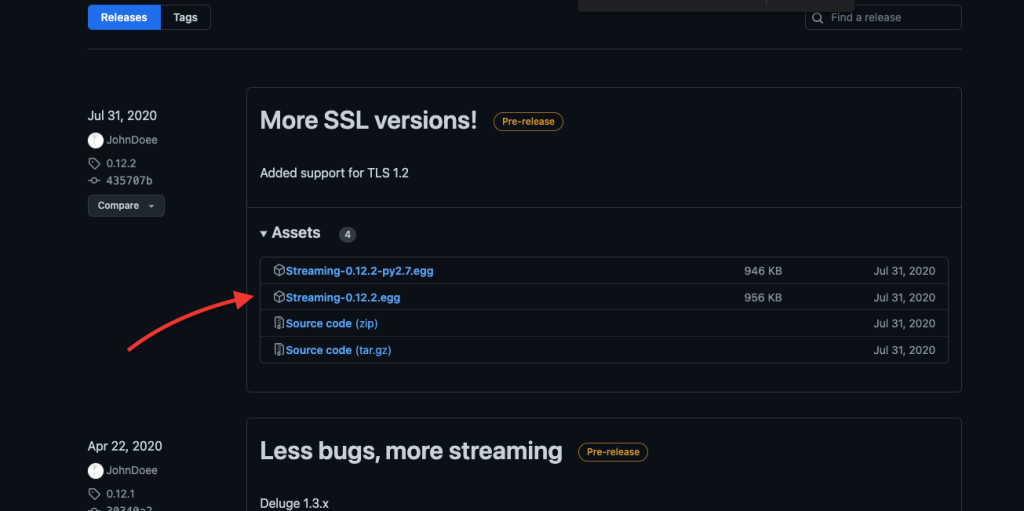
- ابحث عن الرابط القابل للتنزيل. قد يكون رابطاً مباشراً أو رابط Github. بالنسبة لمثال "المكوّن الإضافي للبث"، سنقوم بتنزيل ".egg" الموجود على الموقع. تأكد من تنزيل الإصدار الصحيح لنظام التشغيل الخاص بك.
- بمجرد التنزيل، انتقل إلى عميل Deluge الخاص بك. بعد ذلك، افتح التفضيلات > الإضافات > تثبيت الإضافة.
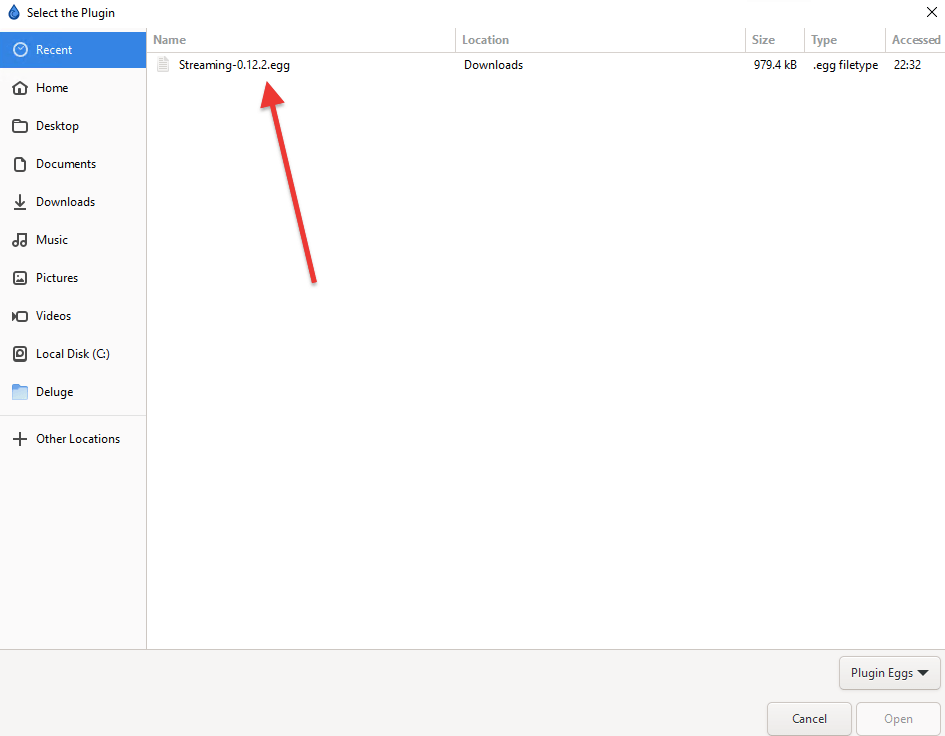
- في نافذة "تحديد المكون الإضافي"، انتقل إلى المكان الذي قمت بتنزيل ملف .egg (بالنسبة لنا، كان التنزيلات). سيكتشف Deluge ملف .egg وسيقوم بتضمينه هنا.
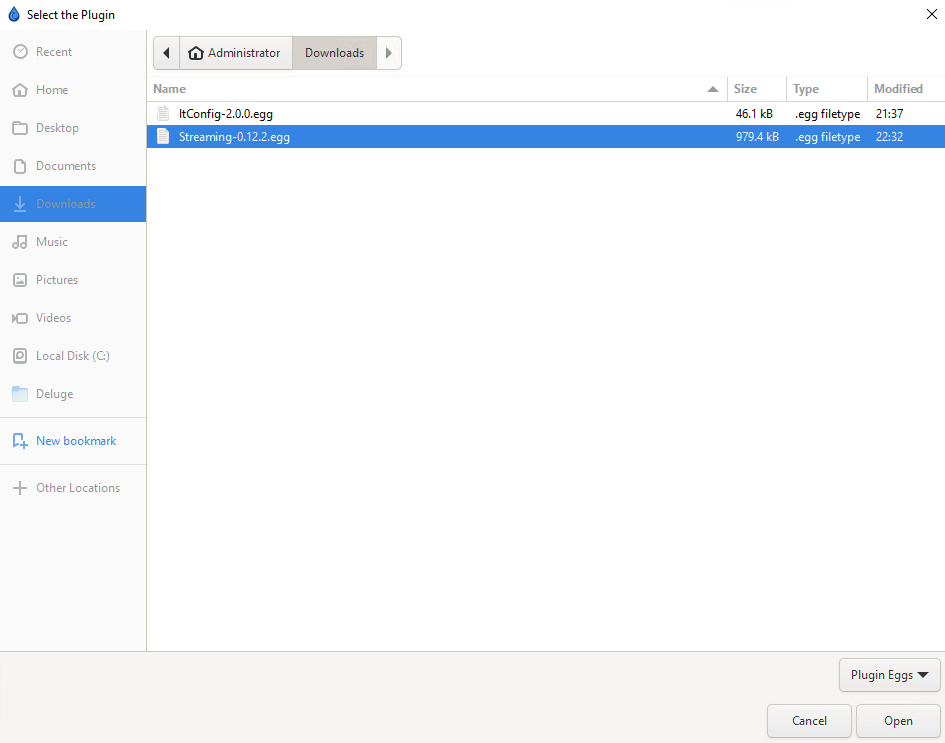
- ابحث عن الإضافة الصحيحة وانقر على فتح. إذا لم يعمل، جرِّب استخدام إصدار مكون إضافي أقدم أو أحدث.
- بعد ذلك، ارجع إلى "الإضافات"> حدد خيار "البث" (أو اسم الإضافة التي تقوم بتثبيتها)> "تطبيق"> "موافق".
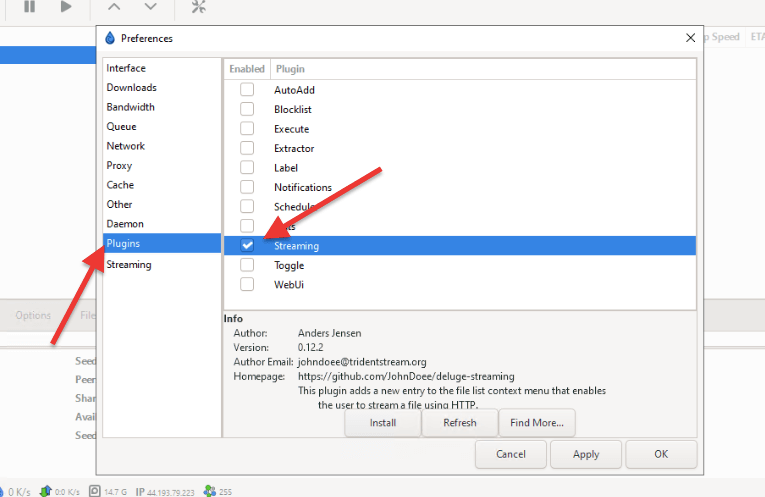
- سيستغرق الأمر بضع ثوانٍ. سترى المكون الإضافي المثبت في نافذة "الأحدث" في "تحديد المكون الإضافي"
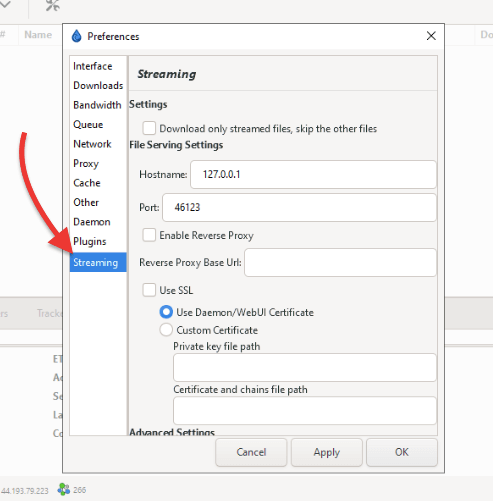
- سيظهر تثبيت الإضافة Deluge الناجح في قائمة الجانب الأيسر من التفضيلات (كما هو موضح أدناه). عدِّل خصائص الإضافة على النحو الذي تراه مناسبًا.
b. لنقم بتثبيت المكون الإضافي المجدول لـ Deluge
واحدة من أكثر الميزات المدمجة المفيدة في Deluge هي الإضافة المجدولة. الميزة الفريدة لهذه الإضافة هي القدرة على وضع حدود لاستخدام النطاق الترددي على مدار اليوم. "المجدولة" مضمنة في إضافة Deluge، لذا لن تضطر إلى تنزيلها وتثبيتها. تمكين هذه الإضافة بسيط نسبياً.
إليك نبذة مختصرة عن كيفية تفعيل المجدول على WebUI.
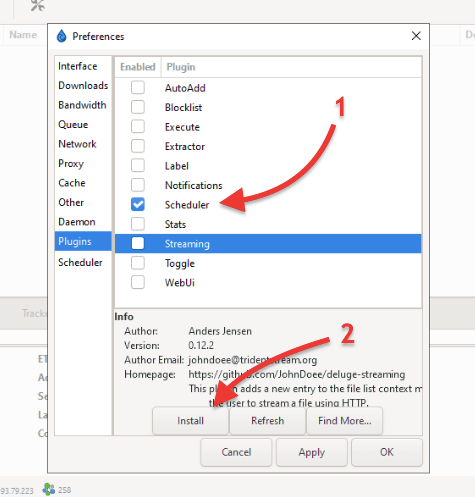
- قم بتسجيل الدخول إلى WebUI. انتقل إلى التفضيلات > الإضافات.
- ستلاحظ أن "المجدول" مضمن بالفعل ولكنه معطل. انطلق وحدد المربع لتمكينه. انقر على "تطبيق" و "موافق".
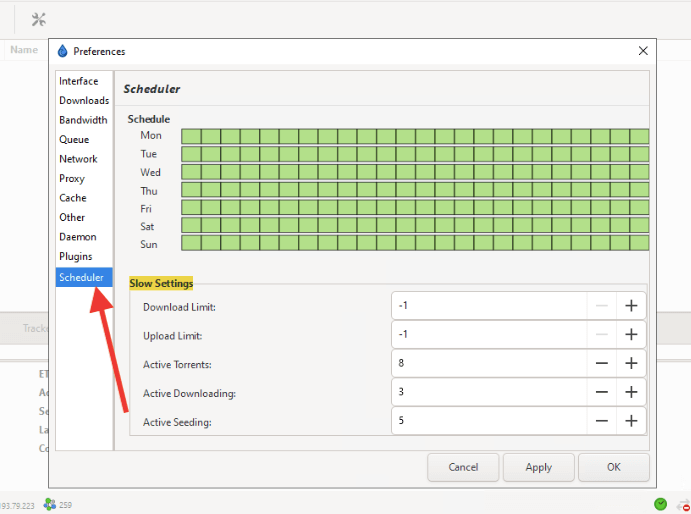
- أغلق هذه النافذة وقم بتحديثها. يظهر المكون الإضافي "المجدول" في شريط قوائم التفضيلات.
c. كيفية تثبيت ملحق YaRSS2 واستخدامه.
سيوضح لك هذا القسم كيفية استخدام RSS على Deluge مع إضافة YaRSS2.
باستخدام المكون الإضافي YaRRS2، يمكن لـ Deluge التحقق تلقائيًا من موجزات RSS بحثًا عن ملفات التورنت الجديدة وتنزيلها إلى دليل محدد على جهاز الكمبيوتر الخاص بك. يمكن أن تكون هذه الإضافة مفيدة لمواكبة المحتوى الجديد من مواقع التورنت المفضلة لديك دون البحث يدويًا عن كل ملف وتنزيله.
- أحد المتطلبات الأساسية ل YaRSS هو Python، لذا تأكد قبل تثبيت هذه الإضافة أن لديك أحدث إصدار من Python.
- إن ملف "Plugin Egg" هو المكوّن الإضافي "YaRSS2" ويستند إلى إصدار "Python" المعروض في الملف. لذا، لمعرفة إصدار "Python" الذي تحتاجه، انتقل إلى المحطة الطرفية واكتب هذا الأمر "python -version" أو "python3 -version". بمجرد معرفة إصدار Python، ستعرف إصدار YaRSS2.
- انتقل إلى موقع البرنامج المساعد الرسمي. لاحظ أن YaRSS2 غير مدعوم من قبل WebUi، فقط من قبل عميل Deluge 2.x.
- انقر عليه للحصول على الرابط القابل للتنزيل.
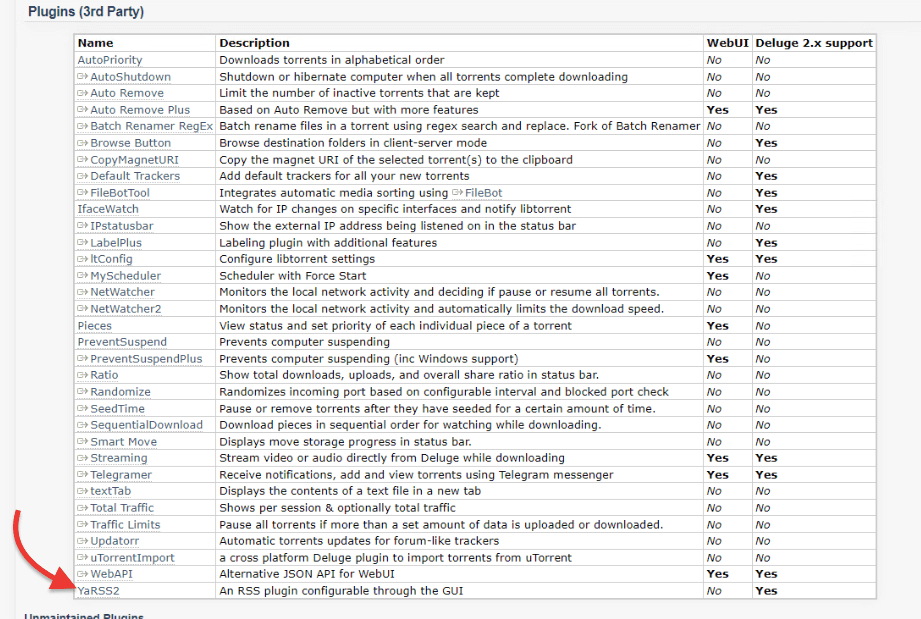
- قم بتحميل YaRSS2 من ريبو bitbucket. قم بتنزيل أحدث ملف .egg.
- افتح Deluge > "التفضيلات"> "الإضافات"> انقر على زر "تثبيت". ستظهر نافذة "تحديد المكون الإضافي". ابحث عن ملف .egg وانقر على "فتح"
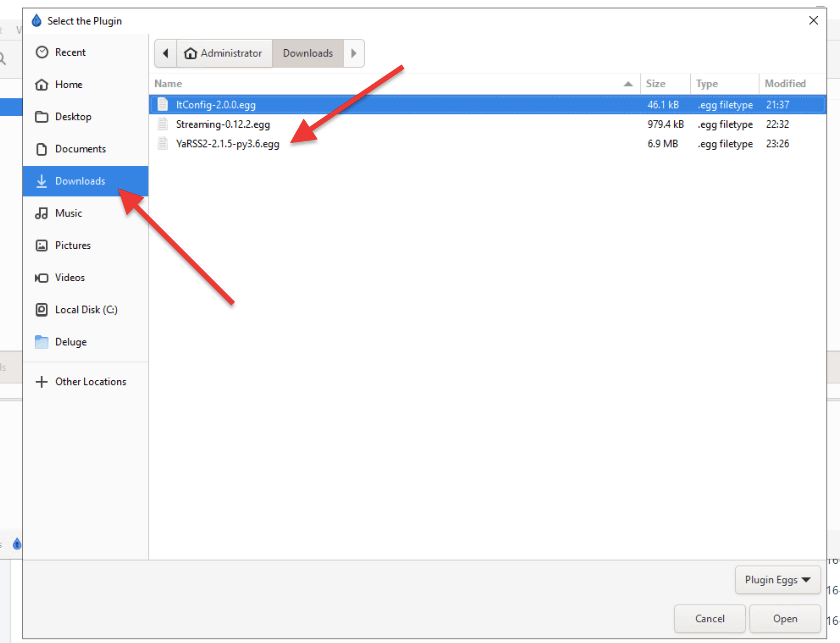
استخدام ملحق YaRSS2.
- افتح عميل Deluge (رفيع أو GTK)، حيث أن "YaRSS2" غير متوافق مع WebUi.
- افتح الطوفان > اذهب إلى "التفضيلات > YaRSS2 > موجز RRS > إضافة موجز“
- أدخِل "اسم موجز RSS" و"عنوان URL لموجز RSS" لموجزك، ثم انقر على زر حفظ.
- بعد ذلك، انقر على "علامة تبويب الاشتراك" ثم "إضافة اشتراك"
- ستظهر نافذة جديدة حيث يجب عليك إدخال اسم، وتحديد الخلاصة التي أضفتها للتو، وإدخال أي مرشحات تريدها. انقر على حفظ.
- ضمن "قائمة الاشتراكات"، انقر بزر الماوس الأيمن فوق الاشتراك الذي قمت بإنشائه للتو، وانقر فوق "تشغيل هذا الاشتراك"، وانقر فوق موافق.
ستلاحظ الآن أن سيولك ستبدأ في التنزيل تلقائيًا. وأيضًا، عند الانتهاء من تكوين موجز RSS الخاص بك، يمكنك استخدام WebUI للتحقق من حالة التورنت، أو يمكنك المتابعة باستخدام GTK عبر سطح المكتب البعيد. لمعرفة المزيد حول كيفية استخدام YaRSS2، راجع موقعنا البرنامج التعليمي YaRSS2.
8. تحسين سرعة الطوفان وإخفاء الهوية.
ملاحظة: إعدادات Deluge المقترحة التالية ليست نهجًا "مناسبًا للجميع". تتغير السيناريوهات لكل مستخدم معين. على سبيل المثال، قد يكون لديك أسرع نطاق ترددي وأفضل جهاز كمبيوتر، ولكن قد يكون مزود خدمة الإنترنت لديك يقوم بعمل رائع في حظر حركة مرور التورنت. أو أنك تستخدم Deluge VPN، ولكن مزود خدمة VPN يحتفظ بسجلاتك.
a. تجنب اختناق النطاق الترددي.
يطارد مقدمو خدمات الإنترنت (ISPs) باستمرار حركة مرور P2P و BitTorrent. هناك سببان رئيسيان لذلك: أولهما أنها كانت "تاريخياً" واحدة من أكبر المستهلكين في استخدام النطاق الترددي؛ وثانيهما أنها تلقت سمعة سيئة. لذا، عندما يكتشف مزودو خدمات الإنترنت حركة مرور التورنت، عادةً برقم منفذ، يخنقونها (يحدون منها) أو يحظرونها تمامًا. لحسن الحظ، هناك طرق لتجاوز هذه القيود التي يفرضها مزود خدمة الإنترنت المحلي، مثل تغيير المنافذ.
منافذ الطوفان.
قبل المتابعة، دعنا نتعرف على أرقام المنافذ.
- المنفذ الافتراضي لـ Deluge هو 58846
- منفذ Deluge الافتراضي لـ WebUI هو 8112
بشكل افتراضي، يتصل Deluge على المنفذ 58846. ولكن تذكر أن هذه إشارة (اتصال) وليس حركة مرور التورنت. فيما يتعلق بالبيانات (حركة مرور التورنت)، يستخدم عميل التورنت هذا منافذ عشوائية، تتراوح عادةً بين 50,000 و65,000.
كيف يمكن تغيير منافذ Deluge الافتراضية؟
قد تضطر إلى ضبط إعدادات منفذ Deluge الافتراضية للسماح لحركة التورنت بالتدفق بحرية من وإلى عميل التورنت لديك.
- انتقل إلى تحرير > التفضيلات > الشبكة. قم بإلغاء تحديد "عشوائي" للمنافذ الواردة والصادرة. لا يعد تعيين منفذ يدوي الخيار الأفضل دائمًا، لكنه مفيد إذا كنت بحاجة إلى إعادة توجيهه (المزيد حول هذا الأمر في القسم التالي).
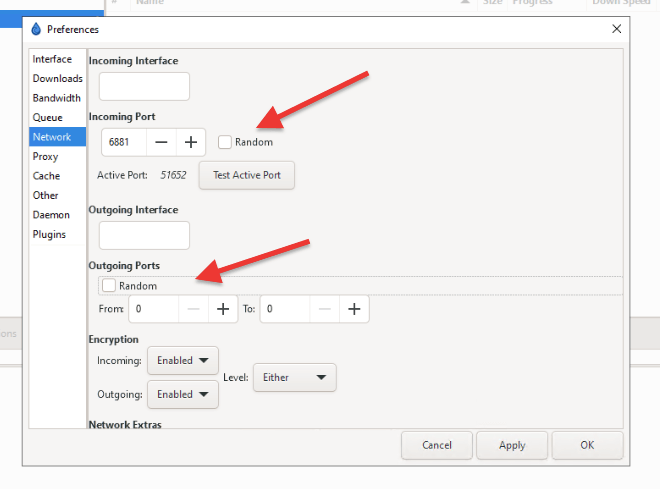
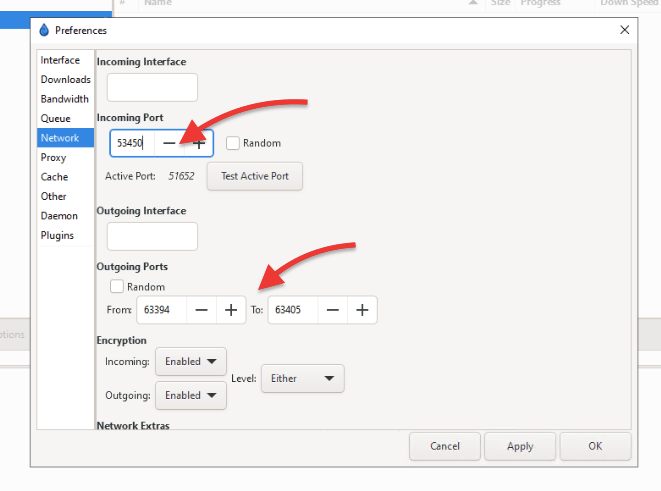
- يمكنك تغيير رقم المنفذ يدويًا إلى أي رقم بين 50,000 و65,000. تجنب بشكل خاص المنافذ المنخفضة ضمن النطاق 6881-6999، حيث يميل مزودو خدمات الإنترنت إلى حظرها.
b. تعطيل مقابل تمكين DHT.
ملاحظة: قبل تمكين DHT (جدول التجزئة الموزع)... ضع في اعتبارك أن بعض أدوات التتبع الخاصة ستطلب منك تعطيل DHT أو طريقة "أقل تعقب". قد تسرّب DHT معلومات عن المستخدمين الآخرين داخل سرب التورنت. هذه المتعقبات الخاصة توفر فقط ملفات التورنت مع مجموعة علامات خاصة، والتي لن تعمل عند تمكين DHT.
من ناحية أخرى، اترك DHT قيد التشغيل إذا كنت تستخدم عميل Deluge على متعقب عام. على الرغم من أن DHT تتطلب المزيد من النفقات العامة للشبكة، إلا أنها توفر فوائد عندما يتعلق الأمر بالمتتبعات العامة. تساعد DHT في العثور على المزيد من الأقران، وبالتالي السرعة.
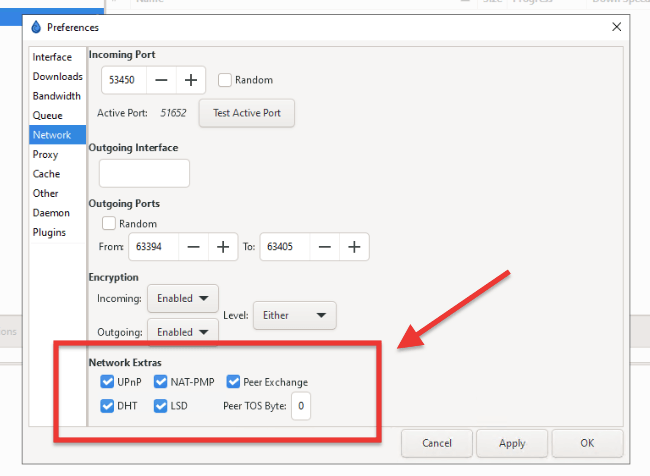
- ستجد DHT ضمن إضافات الشبكة. قم بتعطيله إذا كنت تستخدم متعقبًا خاصًا.
- إذا كنت تستخدم متتبعات عامة مع عميلك، يوصى بترك جميع الإعدادات الافتراضية لإضافات الشبكة قيد التشغيل. سيساعدك DHT وتبادل الأقران (PE) في العثور على المزيد من الأقران والبذور لتحميل التورنت بشكل أسرع.
- المزيد عن UPnP في القسم التالي.
c. تمكين التشفير سيل التشفير.
يُعدّ دعم تشفير التورنت المدمج في عميل Deluge ميزة قيّمة لتعزيز خصوصية التورنت وإخفاء الهوية. فهو يشفر البيانات المنقولة بين الأقران باستخدام تشفير بروتوكول BitTorrent (PE). تعمل طريقة التشفير هذه على تشفير رأس كل رسالة مرسلة بين الأقران، مما يساعد على منع مزودي خدمة الإنترنت من تحديد حركة مرور BitTorrent واختناقها.
ملاحظة: إذا قام أحد الأقران في سرب التورنت بتمكين تشفير التورنت ولم تقم أنت بذلك، سيفشل الاتصال بهذا القرين. ولتحسين اتصال التورنت، تأكد من أن عميلك يمكنه الاتصال بنظراء آخرين مع "تمكين تشفير البروتوكول".
- انتقل إلى تحرير > التفضيلات > الشبكة > التشفير. تأكد من ضبط الوارد والصادر على ممكّن.
- هل التشفير القسري ضروري؟ باستخدام الإعداد "إجباري"، لن يتم قبول الاتصالات الواردة إلا إذا كانت مشفرة. قد تضطر إلى التلاعب بالإعداد "إجباري" قليلاً. على سبيل المثال، قم بتمكينه لبعض الوقت، ثم راقبه، ثم قم بتعطيله بعد فترة، ثم قم بمراقبته مرة أخرى. فرض التشفير القسري صارم للغاية وسيقلل من فرص نجاح الاتصال.

- مستوى التشفير: اختر مستوى التشفير المراد استخدامه لكل من الاتصالات الواردة والصادرة. يمكنك الاختيار من بين "المصافحة" أو "الدفق الكامل". إذا حددت "مصافحة"، سيتم تشفير المصافحة الأولية فقط بين النظراء. إذا حددت "دفق كامل"، فسيتم تشفير دفق البيانات بالكامل بين النظراء. اترك الخيار الافتراضي "إما" ما لم تكن لديك أسباب محددة لاختيار غيرها.
ملاحظة: تذكّر أن خيار تشفير التورنت يشفر فقط حركة مرور التورنت الواردة والصادرة. وعلى الرغم من أنه لن يكون قابلاً للقراءة، إلا أنه لا يزال من الممكن اعتراض حركة مرورك وتمييزها على أنها حركة مرور التورنت. إذا كنت ترغب في زيادة خصوصيتك، ستحتاج إلى تشفير حركة مرور الطبقة 3 بأكملها (على مستوى IP)، لذا يوصى بتعيين Deluge مع VPN. لإخفاء حركة المرور في الطبقة 7 (طبقة التطبيق)، استخدم وكيل التورنت. وأخيرًا، لإخفاء وتشفير وتسريع التورنت الخاص بك، استخدم السيدبوكس.
د. إعادة توجيه منفذ الطوفان.
إذا كان اتصالك مع أقران التورنت الآخرين محدودًا أو بطيئًا أو مستحيلًا، فمن المحتمل أن يكون جهاز الشبكة يحجب منافذ Deluge الخاصة بك. عندما تتلقى البوابة أو جهاز التوجيه أو جدار الحماية اتصالًا واردًا من عميل خارجي عن بُعد (نظير تورنت)، لن يعرف الجهاز أين يعيد توجيهه داخل الشبكة المحلية (LAN)، لذا يتجاهله.
لذا، بما أنك تثق بـ Deluge وأقران التورنت، ستحتاج إلى إعداد إعادة توجيه المنفذ بحيث يعرف جهاز الشبكة هذا بالضبط أين يوجه حركة المرور. من خلال إعادة توجيه المنفذ، سيعرف الجهاز الذي يعترض حركة المرور الواردة ويقوم بإجراء NAT مكان تسليم حركة مرور عميل Deluge عن بُعد.
كيف تعمل إعادة توجيه المنفذ؟
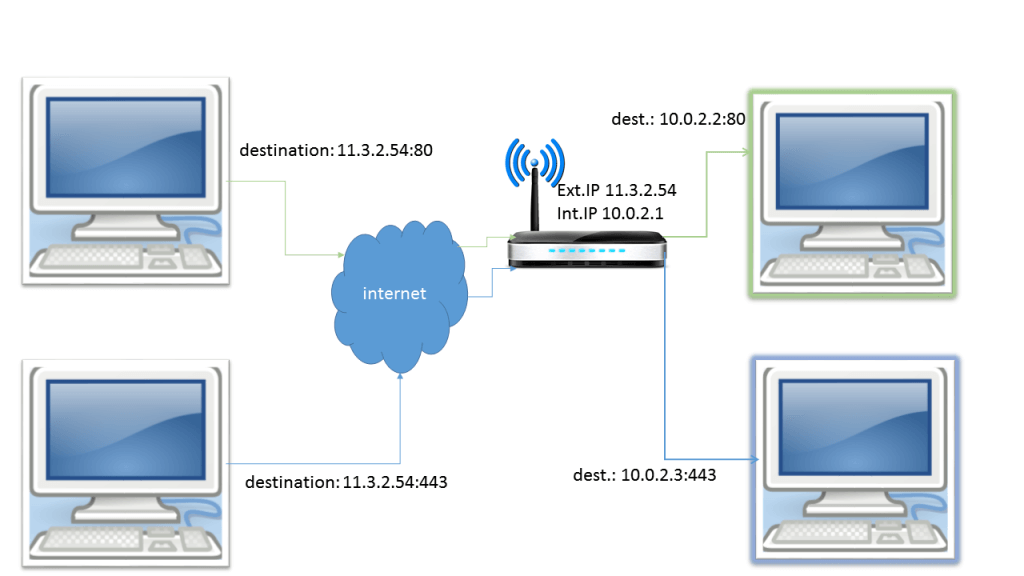
(ارجع إلى الرسم البياني أدناه) يريد العميل البعيد الذي يحمل عنوان IP العام الخارجي 11.3.2.54 التحدث إلى الكمبيوتر الداخلي ذي المربع الأخضر، لذا فهو يتصل ببوابة الإنترنت (جهاز التوجيه) من خلال "عنوان IP العام" الخارجي. إذا كان الكمبيوتر الخارجي (11.3.2.54:80) يريد إجراء محادثة مع الكمبيوتر الداخلي (10.0.2.2.2:80)، سيعرف جهاز التوجيه (مع قواعد إعادة توجيه المنافذ المحددة مسبقًا) مكان إعادة توجيه الحزم بناءً على رقم المنفذ.
كيفية تكوين إعادة توجيه منفذ الطوفان؟
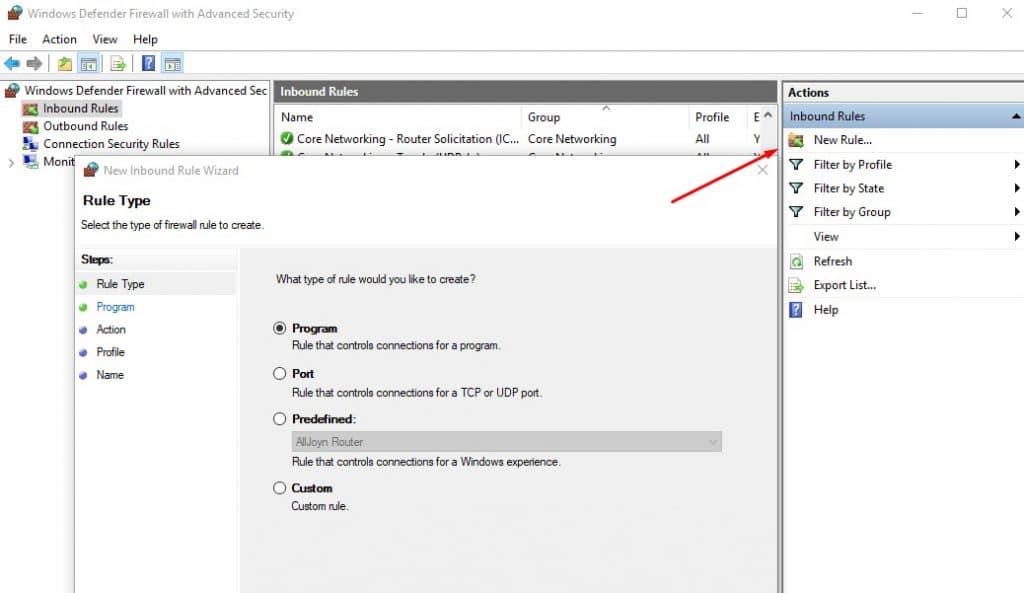
- قبل إعادة توجيه المنفذ (الشبكة، الطبقة 3)، تحقق من الاستثناءات في برنامج مكافحة الفيروسات وجدار الحماية (التطبيق، الطبقة 7) للتأكد من أن الاتصال مسموح به. على سبيل المثال، في ويندوز، انتقل إلى جدار حماية ويندوز، ثم قواعد الوارد والصادر وتأكد من تعيين Deluge (طبقة التطبيق) على "مسموح". إذا لم تكن هناك قاعدة من هذا القبيل، يجب عليك إنشاء قاعدة جديدة.
- لتكوين إعادة توجيه المنفذ في Deluge، ستحتاج إلى تسجيل الدخول إلى جهاز التوجيه الخاص بك والعثور على إعدادات "إعادة توجيه المنفذ". تقع كيفية تسجيل الدخول إلى جهاز التوجيه الخاص بك وتغيير قواعد إعادة توجيه المنافذ خارج نطاق هذه المقالة.
- في جهاز التوجيه الخاص بك، حدد المنفذ العام لإعادة توجيه حركة المرور إلى عنوان IP داخلي للشبكة المحلية ومنفذ الشبكة المحلية الخاصة. لذلك ستحتاج إلى إدخال عنوان IP المصدر/الوجهة، والمنفذ، ومعلومات البروتوكول.
- فيما يلي لقطة شاشة لخيارات إعادة توجيه منافذ بوابة الإنترنت الخاصة بي.
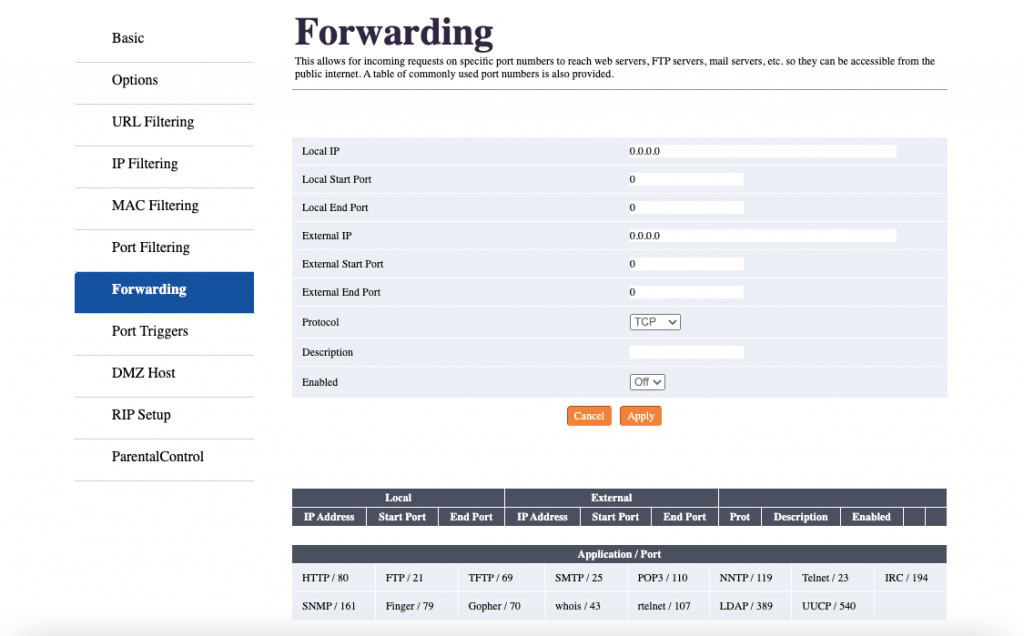
إعادة توجيه المنفذ: توفير المعلومات التالية.
- عنوان IP محلي أو داخلي: عنوان IP لجهاز الكمبيوتر الخاص بك. ملاحظة: تأكد من تعيين عنوان IP الخاص بك يدوياً. إذا كانت شبكتك تستخدم DHCP لتخصيص عناوين IP، فمن المحتمل أن يتغير عنوان IP الخاص بك بمجرد اتصال المزيد من المستخدمين أو إعادة تشغيل جهاز التوجيه الخاص بك. يمكنك عادةً تعيين عنوان IP ثابت من نفس جهاز التوجيه، والذي يكون في معظم الأحيان خادم DHCP (و NAT).
- منفذ البدء والانتهاء المحلي: هذا هو المكان الذي تعطي فيه المنفذ أو نطاق المنافذ. على سبيل المثال، 50000 - 65000 أو منفذ ثابت مثل 52500. تذكّر أن تتجنب المنافذ ضمن النطاق 6881-6999، حيث يميل مزودو خدمات الإنترنت إلى حظرها. تأكد من تطابق ذلك مع تكوين شبكة عميل Deluge
- عنوان IP خارجي: اترك القيم الافتراضية. 0.0.0.0.0 تعني أي IP.
- منفذ البداية والنهاية الخارجي: اترك القيم الافتراضية.
- البروتوكول: يستخدم BitTorrent TCP.
- الوصف. أدخل ما تشاء لوصف قاعدتك.
ستعمل قاعدة إعادة توجيه المنفذ الجديدة هذه على تعيين منفذ أو نطاق من المنافذ للاتصالات الواردة إلى عنوان IP الخاص بشبكة LAN الخاصة بك. تأكد من أنك تستخدم عنوان IP ثابت.
هل يجب استخدام UPnP بدلاً من إعادة توجيه المنفذ؟
هناك طريقة سهلة لتمكين إعادة توجيه المنفذ في Deluge وهي التأكد من تمكين UPnP (Universal Plug-n-Play) ضمن "إضافات الشبكة". يساعد UPnP من خلال تعديل جهاز التوجيه الخاص بك تلقائيًا للسماح بالوصول إلى المنفذ. لاستخدام UPnP، يجب أن يكون جهاز التوجيه الخاص بك ممكّنًا لـ UPnP.
ملاحظة: يفضّل بعض المستخدمين تعطيل UPnP، حيث تم تحديد وجود ثغرة (CVE-2020-12695). وهي ثغرة يتم استغلالها للتحكم في حاسوبك وتحويله إلى روبوت وتنفيذ هجوم DDoS.
e. تحسين سرعة تنزيل Deluge.
في القسم السابق، قمنا بتهيئة "إعادة توجيه المنفذ"، والتي يمكن أن تساعد في تحسين سرعات التنزيل. ومكنا أيضًا "تشفير البروتوكول"، والذي يمكن أن يساعد في تحسين إخفاء هوية التورنت، لكنه يبطئ سرعات التحميل. قم بتعطيل التشفير (إذا كان متعقب التورنت والأقران يسمح بذلك) واختبر سرعتك مرة أخرى.
بصرف النظر عن هاتين الطريقتين، هناك طرق أخرى لتحسين سرعة التنزيل.
- زيادة عدد الأقران: كلما زاد عدد الأقران الذين تتصل بهم، زادت سرعة تنزيلك. يمكنك زيادة عدد الأقران عن طريق اختيار تورنت شائع مع العديد من البذّارات أو استخدام أداة تعقب مع العديد من الأقران.
- ضبط سرعة التحميل: يمكن أن يؤدي تحديد سرعة التحميل إلى إبطاء سرعة التنزيل في بعض الأحيان، لذا يمكنك محاولة زيادة حد سرعة التحميل في الإعدادات. ومع ذلك، من المهم ملاحظة أنه يجب ألا تضبط حد سرعة التحميل على سرعة غير محدودة، لأن ذلك قد يؤثر على سرعة الإنترنت لديك ويسبب مشاكل أخرى.
ملاحظة: قد يحدّ العديد من مستخدمي BitTorrent من "سرعة التحميل" ويضبطون "سرعة التنزيل" على سرعة غير محدودة. يبدو منطقيًا أن تحتفظ بالمزيد من سعة الأنبوب لتحسين سرعة تحميل التورنت. لكن بروتوكول BitTorrent يعمل بشكل مختلف عن ذلك. فهو يستخدم طريقة تُعرف باسم "الاختناق" لمنع الازدحام والمشاركة غير العادلة. تحد خوارزمية الاختناق هذه من سرعات التحميل؛ فكلما زادت سرعة التحميلحد ou حد.
لنقم بتهيئة النطاق الترددي في Deluge.
- تعرّف على سرعة الإنترنت الفعلية لديك. لاختبار اتصالك بالإنترنت، استخدم خدمة اختبار السرعة مثل اختبار سرعة Ookkla's Speedtest. المقياس المفضل لدى Deluge هو KiB/s، والذي يختلف عن Mbps أو Kbps المعتاد. يمكنك تحويل هذه المقاييس في تحويلالوحدات.
- قم بإجراء اختبار السرعة وسجل سرعة التنزيل/التحميل.
ملاحظة: عرض النطاق الترددي الذي يوفره معظم مزودي خدمة الإنترنت اليوم غير متماثل. تستخدم معظم سرعات الإنترنت المنزلية عرض نطاق ترددي غير متماثل، حيث تختلف سرعة التحميل عن سرعة التنزيل.
- ارجع إلى Deluge. انقر على تحرير > التفضيلات > عرض النطاق الترددي.
- الوصلات و"فتحات التحميل" تترك بقيمها الافتراضية.
- سرعة التنزيل: ترك الإعدادات الافتراضية (-1.0) يعني غير محدود.
- سرعة التحميل: كما هو موضح أعلاه، الإعدادات الافتراضية غير محدودة (-1.0). قلل هذه القيمة بين 80% إلى 90%. لا تذهب إلى أقل من ذلك، حيث من المحتمل أن يؤثر ذلك على سرعة التنزيل.
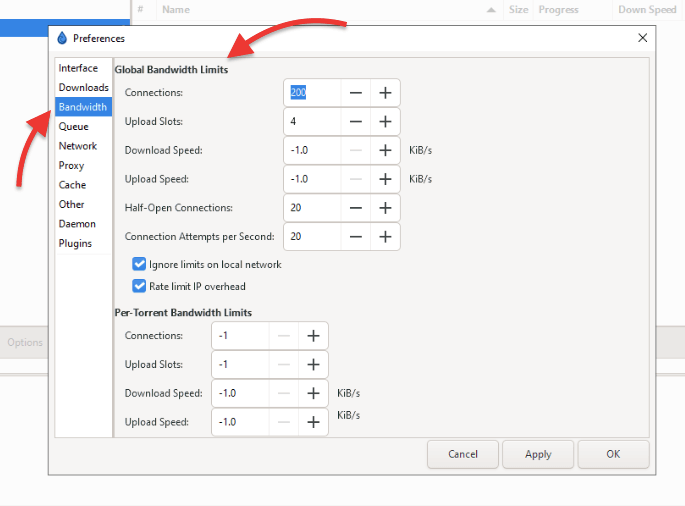
- اترك باقي المعلمات بقيمها الافتراضية.
- قد تلاحظ أن سرعات التنزيل والتحميل هي KiB/s (وليس Kbps أو Mbps).
- 1 كي بت في الثانية (KiB/s) يساوي 1.024 كيلوبت في الثانية (Kbps)
دعنا نزيد من إعداد قائمة الانتظار إلى أقصى حد.
يمكن أن تؤثر إعدادات قائمة الانتظار في Deluge على سرعة تنزيلات التورنت. وتحدد إعدادات قائمة الانتظار عدد التنزيلات والتحميلات النشطة المسموح بها في نفس الوقت والحد الأقصى لعدد الاتصالات لكل تورنت.
ما هي إعدادات قائمة الانتظار المناسبة؟
إذا كانت إعدادات قائمة الانتظار مقيدة للغاية، فقد يؤدي ذلك إلى إبطاء سرعة تنزيلات التورنت. فتقييد قائمة الانتظار قد لا يسمح باتصالات كافية أو تنزيلات/تحميلات نشطة للاستفادة من النطاق الترددي بالكامل. ومن ناحية أخرى، إذا كانت إعدادات قائمة الانتظار أكثر من اللازم، فقد يؤدي ذلك إلى ارتفاع استخدام وحدة المعالجة المركزية وإبطاء الأداء العام للنظام.
- لتعديل هذه الإعدادات، انتقل إلى تحرير > التفضيلات > قائمة الانتظار
- ستجد حقلي "السيول الجديدة" و "السيول النشطة".
- ضع في اعتبارك أن جميع ملفات التورنت النشطة التي يتم تنزيلها يتم بذر البذور في نفس الوقت. وفي قائمة "السيول النشطة" في هذا الطوفان "السيول النشطة"، المجموع = التنزيل + البذر
- بشكل افتراضي. يوفر Deluge بالفعل تكوينًا سخيًا للبذر. نوصي دائمًا بتعيين "إجمالي البذر النشط" بنفس مستوى "إجمالي البذر النشط" (أو أقل قليلاً من) "إجمالي النشط" و "إجمالي التنزيل النشط" أقل نسبيًا.
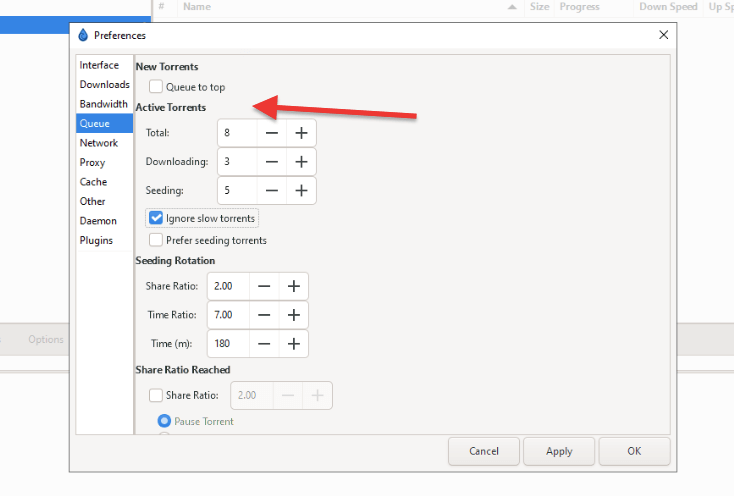
ومع ذلك، يمكن أن يعتمد هذا القرار أيضًا على قيم النطاق الترددي التي تم قياسها مسبقًا. يمكن أن يتناسب عدد التورنت النشط مع سرعتك. جرب تعيين قيم أعلى إذا كان لديك النطاق الترددي المناسب.
ولزيادة عدد التنزيلات دون التأثير على السرعة، انقر على "تجاهل التورنت البطيء"، ولن تحتسب التورنت البطيء من إجمالي التورنت النشط.
f. تعظيم سرعة Deluge وإخفاء الهوية بأدوات أخرى.
بغض النظر عن عميل التورنت الذي تستخدمه، فإن استخدام BitTorrent سيكشف دائمًا معلوماتك بطريقة أو بأخرى. جميع الأقران في نفس السرب يمكنهم بسهولة رؤية بياناتك، بما في ذلك عنوان IP والبلد ونظام التشغيل وحتى إصدار Deluge. وعلاوة على ذلك، حتى لو كنت تُحمِّل ملفات Ubuntu قانونية، فمن المرجح أن يراقب مزودك لمزودك لخدمة الإنترنت ويحظر كل أنشطة التورنت. فهم مخاطر تنزيل ملفات التورنت.
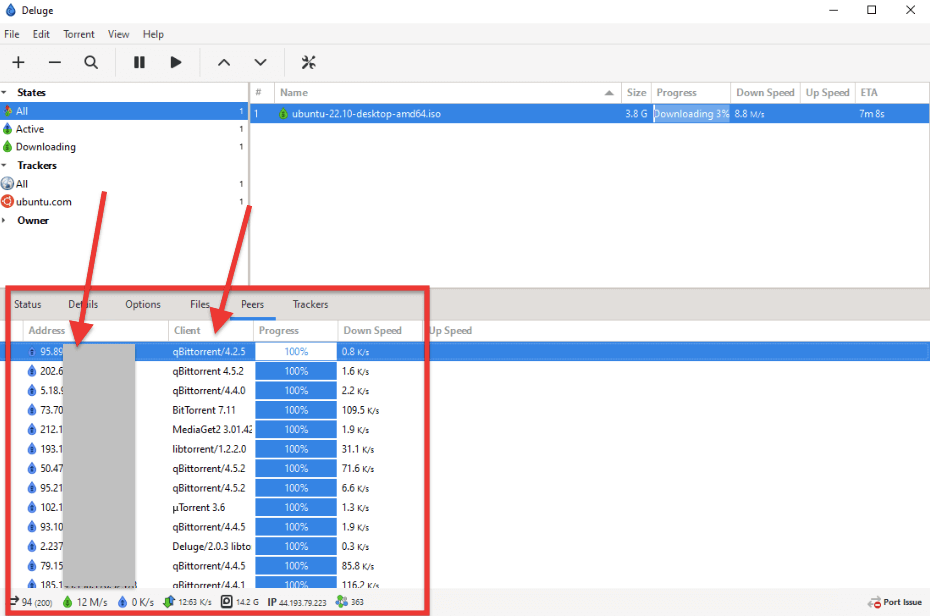
- للحصول على فكرة عن نظرائك ومعلوماتهم، افتح Deluge > انتقل إلى التنزيل الخاص بك.
- في الشريط السفلي، انتقل إلى الأقران، وسترى معلومات الأقران الآخرين الذين يقومون ببذر الملف.
- لذا، يمكن لأي شخص أن يفعل الشيء نفسه: قم بتدوين عنوان IP الخاص بك والمحتوى الذي تقوم بتنزيله واستخدم خدمة تحديد الموقع الجغرافي للعثور على موقعك ومزود خدمة الإنترنت. هناك طرق مختلفة يمكن للخدمات والمواقع الإلكترونية من خلالها معرفة موقعك الجغرافي.
كيف تبقى مجهول الهوية مع ديلوج؟
- وكيل: تخفي البروكسيات معلومات بروتوكول الإنترنت (لا تقوم بتشفير حركة مرور الطبقة الثالثة)، وفي بعض الحالات، كما بروكسيات البروكسيات، فهي تحمي حركة مرورك بالمصادقة. عند تحميل التورنت، أحيانًا يكون البروكسي أفضل بكثير من الشبكة الافتراضية الخاصة لأن البروكسي لا يشفر حركة المرور بالكامل. تعلم كيفية إعداد وكيل في Deluge.
- شبكة افتراضية خاصة افتراضية: توفر الشبكات الافتراضية الخاصة الطوفانية مستويات خصوصية أقوى بكثير ولكنها تقلل من السرعة مقارنة بالبروكسي (الشبكة الافتراضية الخاصة الافتراضية مقابل الوكيل). الشبكة الافتراضية الخاصة هي أفضل طريقة لحماية نفسك في سرب التورنت (لأنها تخفي عنوان IP الخاص بك). الشبكة الافتراضية الخاصة في التورنت مفيدة أيضًا لهجمات الوسطاء أو اختناق النطاق الترددي. ما الذي تستخدمه للشبكة الافتراضية الخاصة؟ OpenVPN أداة VPN رائعة للبدء بها.
- صندوق بذور هو خادم افتراضي خاص "VPS" عالي الأداء عالي السرعة "VPS" في السحابة مخصص لتنزيل التورنت وبذره. A السيدبوكس يمنحك أقصى مستوى من الخصوصية والسرعة في التورنت. يقوم صندوق البذور بكل مهام التورنت الثقيلة بينما تدير أنت التورنت باستخدام حاسوبك أو هاتفك المحمول. هذه أفضل طريقة لحماية هويتك على الإنترنت والبقاء آمنًا.
هل تحتاج إلى مزيد من المعلومات حول كيفية البقاء مجهول الهوية؟ الورقة الإرشادية النهائية للبقاء مجهول الهوية على الإنترنت قد تحصل على إجاباتك المطلوبة.
9. استكشاف أخطاء الطوفان وإصلاحها.
مثل أي تطبيق آخر، قد يسبب لك Deluge بعض المشاكل في المستقبل، خاصةً إذا قمت بتحسينه وتعديله من إعداداته الافتراضية. لحسن الحظ، فإن المجتمع متعاون، لذا من المحتمل أن تجد حلولاً سهلة لمشاكلك. تحقق من منتديات الطوفانحيث قد تجد حلولاً للعديد من المشاكل.
فيما يلي أربع من أكثر المشاكل شيوعًا التي تؤثر على العديد من مستخدمي Deluge
- عدم تحميل الطوفان أو عدم البذر
- لا توجد اتصالات واردة!
- فشل اختبار المنفذ النشط.
- خطأ سيل الطوفان
تحقق مما إذا كان لديك نفس الأعراض وحاول اتباع أي حلول.
a. عدم تحميل الطوفان أو عدم البذر
إذا كنت تواجه مشكلة في عدم تحميل Deluge أو عدم البذر، فإليك بعض خطوات استكشاف الأخطاء وإصلاحها التي يمكنك تجربتها:
- تحقق من إعدادات إعادة توجيه المنفذ: يتطلب عميل التورنت هذا فتح منافذ محددة لتحميل الملفات وبثها. تأكد من إعادة توجيه المنفذ الصحيح بشكل صحيح في إعدادات جهاز التوجيه أو جدار الحماية. ارجع إلى قسم إعادة توجيه المنافذ لمعرفة كيفية تهيئة ذلك.
- تحقق من إعدادات حد التحميل: في تفضيلات أو إعدادات Deluge، تأكد من تعيين حد معقول لسرعات التحميل. إذا حددت حد التحميل على صفر، فلن يقوم Deluge بتحميل أي بيانات.
- تحقق من إعدادات جدار الحماية: إذا كان لديك جدار حماية مثبت على جهاز الكمبيوتر الخاص بك، فتأكد من أنه لا يمنع برنامج Deluge من تحميل البيانات. قد تحتاج إلى إضافة استثناء في إعدادات جدار الحماية للسماح له بالاتصال بأقرانه الآخرين.
- تحقق من اتصالك بالإنترنت: إذا كانت بطيئة أو غير مستقرة، فقد يكون من الصعب تحميل البيانات. تحقق من سرعة الإنترنت واستقراره عن طريق إجراء اختبار سرعة والتحقق من وجود مشاكل في الشبكة.
b. لا توجد اتصالات واردة!
إذا رأيت عبارة "لا توجد اتصالات واردة!" في الجزء السفلي من العميل، فقد تكون لديك مشكلة في تعيين المنفذ. "لا توجد اتصالات واردة" على الأرجح بسبب منفذ مغلق.
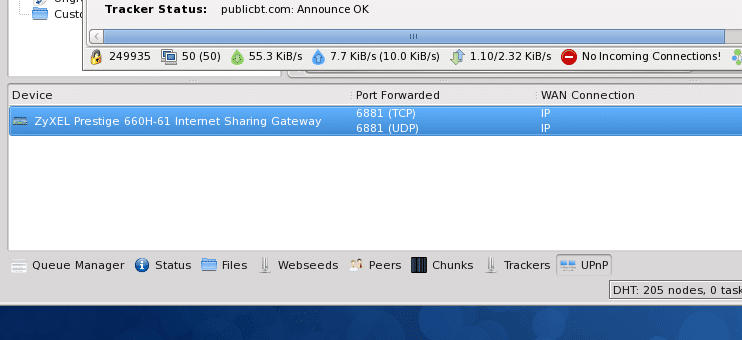
- كما هو الحال في حالات استكشاف الأخطاء وإصلاحها السابقة، تحقق من إعدادات جدار الحماية لديك. تأكد من أن جدار الحماية الخاص بك لا يحظر اتصال Deluge ولديه استثناء. يمكن أن تساعد إعادة تشغيل أي جدار حماية أو جهاز توجيه قد يحجب الاتصال.
- تحقق أيضاً من إعدادات إعادة توجيه المنفذ: يتطلب Deluge فتح منافذ محددة للاتصال بنجاح. تأكد من إعادة توجيه المنفذ بشكل صحيح على إعدادات جهاز التوجيه أو جدار الحماية. ارجع إلى قسم إعادة توجيه المنافذ لمعرفة كيفية تهيئة ذلك.
c. فشل "اختبار المنفذ النشط".
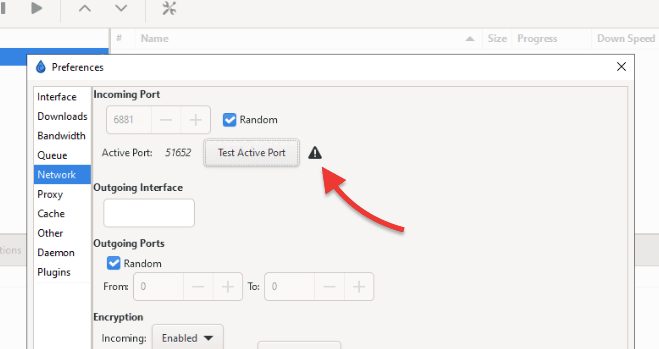
لاجتياز "اختبار المنفذ النشط"، يجب عليك التأكد من عمل إعادة توجيه المنفذ. يمكنك استخدام أداة فحص المنافذ المفتوحة مثل CanYouSeeMe واختبر ما إذا كانت الأداة يمكنها رؤية Deluge من خلال هذا المنفذ. إذا فشل ذلك، فهذا يعني أن جهاز التوجيه الخاص بك لا يقوم بإعادة توجيه المنافذ.
جرّب الحلول التالية:
- قم بتمكين UPnP في Deluge وعلى جهاز التوجيه. (تعطيل بعد الاختبار).
- إذا كان UPnP يعمل، قم بتعطيله وقم بتكوين إعادة توجيه المنفذ يدوياً. ابحث في دليل تعليمات جهازك واتبع الخطوات لإعادة توجيه المنفذ يدوياً.
- تأكد من أن جدار الحماية أو برنامج مكافحة الفيروسات لا يحجب اتصالك.
- ارجع إلى قسم إعادة توجيه المنفذ.
d. خطأ سيل الطوفان
يتوقف العميل عن التنزيل ويعرض رسالة خطأ في شريط التنزيل "خطأ تورنت Deluge torrent". إلى جانب هذا الخطأ، تتوقف التنزيلات بشكل عشوائي.
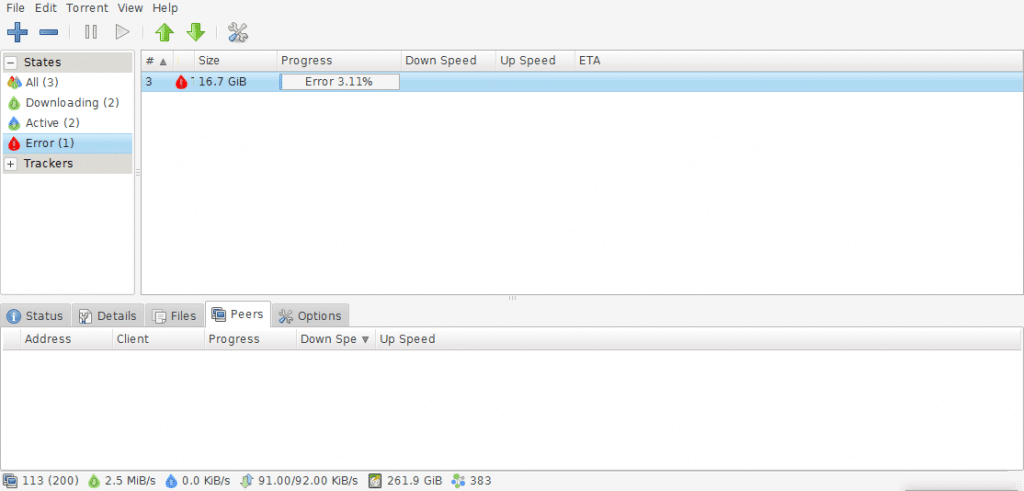
لحل هذه المشكلة، يمكنك تجربة ما يلي:
- تحقق مما إذا كانت حالة التورنت جيدة أم لا. قد يكون ملف التورنت تالفًا أو غير مكتمل. حاول تحميل ملف تورنت مختلف أو رابط مغناطيسي مختلف. يمكنك أيضًا محاولة تحديث قائمة تعقب التورنت.
- تحقق من برنامج مكافحة الفيروسات أو برنامج المسح الضوئي. قد تؤدي بعض تطبيقات فحص الملفات مثل برنامج مكافحة الفيروسات إلى إيقاف التحميل.
هـ. السيول لا تعمل مع Deluge VPN.
أثناء استخدام برنامج VPN مع Deluge، لا يمكن لعميلك العثور على أقران للتورنت أو التنزيل ببطء شديد.
- إذا كان بإمكانك استخدام Deluge بدون اتصال VPN، ولكن لا يمكنك استخدامه مع VPN, فمن المحتمل أن مزود VPN الخاص بك لا يسمح بحركة مرور P2P. اتصل بهم واستشرهم، أو جرّب طرقًا مختلفة مثل الوكيل أو صندوق البذور.
هل تبحث عن إتقان ديلوج؟
سهِّل عملية تحميل التورنت باستخدام صندوق البذور عالي السرعة من RapidSeedbox، المصمم لتحسين تجربة التورنت الخاصة بك. استمتع بتحميلات أسرع وأداء موثوق ودعم الخبراء!
- إذا كانت تدعم حركة مرور P2P، ولكنك لا تزال تواجه مشاكل، فتحقق مما يلي:
- تحقق من إعدادات الشبكة الافتراضية الخاصة للتأكد من أن الشبكة الافتراضية الخاصة لا تحظر برنامج Deluge أو منافذه. تحتوي بعض الشبكات الافتراضية الخاصة على جدران حماية مدمجة يمكنها حظر تطبيقات معينة، بما في ذلك عملاء التورنت مثل Deluge.
- قد يتم حظر عنوان IP الخاص بشبكة VPN: قد تحظر بعض مواقع التورنت عناوين IP محددة، بما في ذلك تلك المرتبطة بالشبكات الافتراضية الخاصة. إذا تم حظر عنوان IP الخاص بالشبكة الافتراضية الخاصة بك، فقد لا تتمكن من الاتصال بمواقع تورنت أو نظراء معينين.
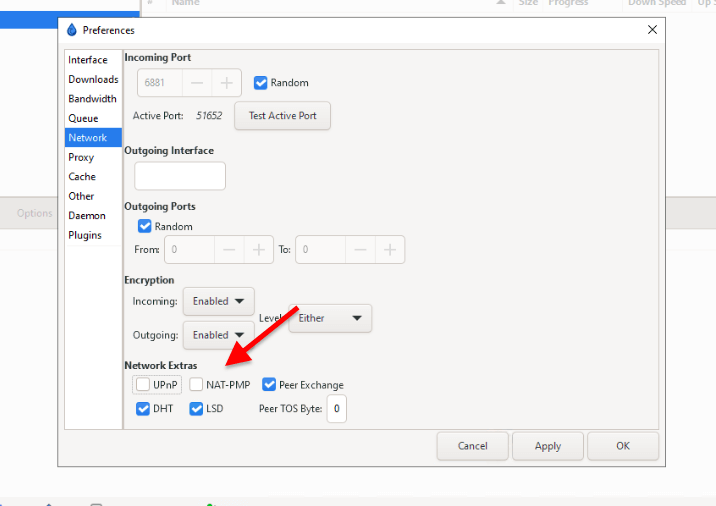
- حاول تعطيل UPnP و NAT-PMP, لأنها ستقوم تلقائيًا بتعيين منافذ قد لا تكون محددة على جدار حماية الشبكة الافتراضية الخاصة. يمكن أن تسبب هذه البروتوكولات مشاكل لأنها قد تكشف عنوان IP الحقيقي الخاص بك للإنترنت، متجاوزةً بذلك الشبكة الافتراضية الخاصة.
- لتعطيل هذه المعلمات، قم بتعطيل هذه المعلمات، تحرير > التفضيلات > الشبكة > إضافات الشبكة.
الأسئلة الشائعة (FAQ)
س: كيف يمكنني إيقاف البذر على Deluge؟
ج: لإيقاف بذر ملف ما في Deluge، انقر بزر الماوس الأيمن على التورنت واختر "إيقاف"، أو اختر "إيقاف" أو حدد التورنت واضغط على زر "إيقاف" في شريط الأدوات. إذا كنت تريد إيقاف البذر لكل التورنت، فانقر على "إيقاف الكل" في شريط الأدوات.
سؤال: كيف يمكنني جعل Deluge أسرع؟
إن الإجابة الأكثر وضوحًا على هذا السؤال هي الاتصال بمزود خدمة الإنترنت المحلي والحصول على سرعة إنترنت أسرع. ومع ذلك، هناك طرق أخرى لجعل Deluge أسرع تشمل زيادة تخصيص النطاق الترددي، وتعديل إعدادات قائمة الانتظار، والحد من الاتصالات المتزامنة، وتحسين ذاكرة التخزين المؤقت للقرص، واستخدام صندوق أولي أو وكيل.
س: هل ديلوج آمن للاستخدام؟
ج: نعم، يعتبر عميل التورنت هذا آمنًا للاستخدام بشكل عام. ولكن، مثل أي عميل تورنت آخر، من الضروري توخي الحذر عند تحميل الملفات والتأكد من أنك تقوم بالتحميل من مصادر موثوقة لتجنب تحميل محتوى ضار أو محمي بحقوق الطبع والنشر.
س: كيف أضيف ملف تورنت إلى برنامج Deluge؟
ج: لإضافة ملف تورنت إلى Deluge، انقر على زر "إضافة تورنت" في شريط الأدوات أو اسحب ملف التورنت وأفلته في النافذة. يمكنك أيضًا إضافة رابط مغناطيسي بالنقر على زر "إضافة تورنت" واختيار "إضافة رابط مغناطيسي".
س: هل يمكنني جدولة التنزيلات في Deluge؟
ج: نعم، يمكنك جدولة التنزيلات في Deluge بالانتقال إلى التفضيلات > المجدول وتعيين حدود التنزيل والتحميل لأوقات مختلفة من اليوم. ستحتاج إلى تمكين المكون الإضافي المجدول لهذا الغرض.
س: الطوفان 1.3 مقابل 2.0: هل يجب التحديث إلى Deluge 2.0؟
يتفوق Deluge 2.0 على Deluge 1.3 من حيث الوظائف والميزات والأداء. يحتوي الإصدار 2.0 على تحديثات للأداء تضمن قدرة العميل على إدارة المزيد من التورنت بأوقات استجابة أسرع. كما أنه يتضمن ميزات جديدة مثل دعم تعدد المستخدمين، وإعادة الفحص التلقائي، وواجهة مستخدم جديدة لوحدة التحكم، والانتقال إلى GTK3، والجلب المسبق للمغناطيس، ودعم libtorrent 1.2، وغيرها.
س: كيف يمكن إعداد Deluge على دبيان جيسي؟
لتثبيت نسخة الحزمة الافتراضية من Deluge، استخدم الأمر التالي: "sudo apt-get install deluge" أو يمكنك أيضًا التثبيت من مستودع PPA (كما هو موضح في قسم التثبيت): "sudo add-apt-repository ppa:deluge-team/ppa"> "sudo apt-get update"> "sudo apt-get install deluge"
شكراً يا رفاق على الدليل الرائع 😀
على الرحب والسعة يا إيان 🙂
بصفتي مستخدمًا جديدًا للتورنت، فإن هذا يعد بمثابة إرسال إلهي. لقد كنت أبحث عن دليل إرشادي لضبط أي مفاتيح قد تحتاج إلى ضبطها في الطوفان. أيضًا ، بينما كان لدي أحدث إصدار قمت بتعيينه من طرفي للتشغيل في وضع cojmpateable مع os7 للنوافذ وليس os1`0. لكن هذه المقالة تقول أنه يدعم من 7 إلى 10.
لذلك سوف أتراجع عن ذلك وأتبع دليل الإعدادات. خاصة وأن لديّ بعض الأخطاء بالضبط
مدرج تحت حل المشاكل مثل عدم وجود اتصالات واردة. محبط للغاية عندما لا يكون لديك أي فكرة.
لذا نعم مفيد جدًا وأشكرك على وقتك وجهدك لنشر هذا لنا جميعًا نحن المبتدئين.
على الرحب والسعة يا فلويد...
عمل رائع في شرح الخيارات المختلفة وكيفية استخدام البرنامج بشكل أكثر فعالية! شكراً لك!
على الرحب والسعة يا بيث.
تتحدث جميع الأدلة والمساعدة التي أجدها على الإنترنت عن ضبط Deluge عندما يكون الاتصال 200 كيلوبت في الثانية أو 300 كيلوبت في الثانية. لقد تجاوزنا هذه السرعات منذ فترة طويلة جدًا. هل لديك أي نصيحة لضبط السرعة لمن لديهم اتصالات النطاق العريض الحديثة؟ لقد أجريت للتو اختبار Speedtest وحصلت على نتيجة 670 ميجابت في الثانية لأسفل، و38 ميجابت في الثانية لأعلى، وهو أمر معتاد بالنسبة لي. لقد ضبطت إجمالي التورنت النشط على 1024، وضبطت التحميل النشط والبذر النشط على 512 لكل منهما. هل هذا منطقي؟ إذا استخدمت أرقامًا أصغر (دعنا نقول 32 كمثال) بمجرد أن أحصل على سيول بطيئة جدًا أو غير مستجيبة في خانات قائمة الانتظار الـ 32، أتوقف عن التحميل بشكل أساسي.
شكراً على دليلك - من الرائع أن يتوفر هذا في مكان واحد.
شكراً على نصيحتك يا آندي.
الفكرة من الدليل هي تقديم النصيحة حول كيفية تحسين Deluge بغض النظر عن العوامل الخارجية: لنقل عرض النطاق الترددي أو قوة المعالجة، حيث أن هذه العوامل تتغير بشكل كبير من مستخدم لآخر... ولكن شكرًا على النصيحة... سنقوم بتحديث معلومات السرعات لتتناسب مع متوسط سرعات النطاق الترددي اليوم.
غيض من فيض؛ )
بالفعل.
مفيد حقاً، شكراً!
على الرحب والسعة!
بالنسبة لي Deluge محبط للغاية. لقد اختبرت جميع توزيعات لينكس المعروفة تقريبًا (CentOS و Arch و Ubuntu 20.04/18.04) مع جميع إصدارات Deluge (1.3.15/2.0.3/2.0.4) و libtorrent. هناك دائمًا مشاكل جديدة لا يمكنني حلها. مثل 100% السيول التي تم تنزيلها والتي لا تزال في قائمة الانتظار و/أو لا تنتقل إلى "المجلد المكتمل". توقف الإصدار 2.0.3 عن العمل على الإطلاق بعد عدد معين من السيول في قائمة الانتظار. في الإصدار 1.3.15 اضطررت إلى تعطيل "use_read_cache" عبر ltconfig بسبب الحمل الثقيل لقراءة القرص. الآن لا يستجيب برنامج Deluge (1.3.15 / libtorrent 1.1.14) على الإطلاق. إذا قمت بإيقاف العملية، أعتقد أنني سأضطر إلى إعادة صياغة تيرابايت من التورنت مرة أخرى ... واو!
آسف لسماع ذلك توم.
مرحباً,
شكراً على الدليل، فقد كان مفيداً للغاية.
هل يمكنك توضيح الخطوة 3: تعظيم إعداد قائمة الانتظار.
ما هي العملية الحسابية المستخدمة لتحسين هذا الإعداد؟
على سبيل المثال تحميل Speedtest هو 35 ميغابايت في الثانية ماذا ستكون الحسابات؟
مرحبًا TorrentUser... قمنا بتحديث هذا القسم.
نحن نعتقد أنه لا توجد وصفة سرية لهذا الأمر... لقد قمنا بتجربة هذه الميزة ونعتقد أن الأمر يستحق اختبار إعدادات طابور الانتظار المختلفة... لا يمتلك الجميع نفس الموارد من حيث وحدة المعالجة المركزية ومحرك أقراص الحالة الصلبة وعرض النطاق الترددي وما إلى ذلك...
كيف تقوم بتحديث التثبيت بدون رأس مقطوع الرأس؟
زن...
جرّب ما يلي.... إذا كان لديك جهاز Ubuntu... بالطبع 🙂
sudo add-apt-repository ppa:deluge-team/stable
sudo apt update
sudo apt apt install deluged deluge-web deluge-console
ولكن يجب أن نحذرك. لقد كان مستودع PPA هذا غير مستقر تماماً في الآونة الأخيرة.
لقد أجاب هذا بالفعل على مشكلتي، شكرًا لك!
يسرنا أن نسمع أنه يمكننا المساعدة!
شكراً جزيلاً على هذا! أنا لست على دراية تقنية كافية لفهم ما يقوله معظم الأشخاص على reddit عند محاولة شرح هذه الأشياء وقد قمت بعمل جيد جدًا. كنت أتساءل عما إذا كنت تعرف ربما كيفية إيقاف (إنهاء / إنهاء) تنزيل Deluge بمجرد انتهائه؟ لقد قمت بتخفيض البذر إلى أدنى مستوى ثم إيقافه مؤقتًا بعد فترة، ولكن لا يبدو أن هناك أي خيار لإنهائه/إنهائه بالكامل؟ أي نصائح ستكون مفيدة 🙂
مرحباً أوليفيا... لاحظنا أنك لست الوحيدة التي لديها هذا السؤال. لقد أدرجنا هذا في قسم الأسئلة الشائعة في نهاية هذا المنشور. على أي حال ها نحن ذا:
لإيقاف تنزيل Deluge بمجرد انتهائه، يمكنك اتباع الخطوات التالية:
1. انقر على علامة التبويب "التنزيلات" على الجانب الأيسر.
2. حدد موقع التنزيل المكتمل في قائمة التنزيلات النشطة.
3. انقر بزر الماوس الأيمن على التنزيل المكتمل وحدد "إزالة" من قائمة السياق.
4. ابحث عن مربع حوار التأكيد، وحدد خيار إزالة التورنت والبيانات المرتبطة به.
5. انقر فوق "موافق" لتأكيد الإزالة.
نأمل أن يساعدك ذلك!
هل يمكن أن تخبرني لماذا يكون لدي أحيانًا 0 DHT؟ في معظم الأوقات يكون لدي أكثر من 300 ولكن في الآونة الأخيرة كان عالقًا على 0. هل هناك طريقة لبدء تشغيله للحصول على 300 كاملة بسهولة؟
مرحباً جيسون!
فيما يلي بعض الأسباب التي قد يكون لديك 0 من أقران DHT في Deluge:
a. قد تكون إعدادات DHT لديك معطلة. تأكد من تمكين DHT في إعدادات Deluge. لقد قمنا بتغطية ذلك في البرنامج التعليمي.
b. قد يكون جدار الحماية الخاص بك يحظر حركة مرور DHT: حاول تعطيل جدار الحماية مؤقتًا لمعرفة ما إذا كان هذا سيحل المشكلة. لكن لا تنسَ تمكينه مرة أخرى!
c. هل تحاول مع تورنتات مختلفة؟ قد لا يحتوي التورنت (أو التورنت) الذي تقوم بتنزيله على أي نظراء ل DHT.
لبدء تشغيل DHT في Deluge، جرّب ما يلي: انتقل إلى "التفضيلات > "الشبكة"> "فرض البدء"> "تطبيق" ثم "موافق". سيؤدي هذا إلى إجبار Deluge على بدء البحث عن أقران DHT مرة أخرى.
آمل أن يساعدك ذلك!
دليل رائع يا رفاق! شكراً لتخصيص بعض الوقت للقيام بذلك!
على الرحب والسعة يا قرش!
لقد استمتعنا بالفعل بإعداد هذا الدليل...
هذا الدليل جيد، لكنه يغفل نقطة مهمة.
أي منفذ؟
السماح لمستخدمي P2P بإجراء اتصالات نظيفة وسريعة من خلال "إعادة توجيه المنفذ".
أنت تتحدث عن ميناء ولكن ما هو الميناء الذي تتحدث عنه؟
مرحباً جيمي... تم تحديد نطاق المنافذ عبر الدليل.
ولكننا أنشأنا قسمًا جديدًا لإعادة توجيه المنافذ إلى جانب المنافذ التي يجب تهيئتها، لجعلها أكثر وضوحًا وسهولة في القراءة.
"للتورنت: رقم المنفذ بين 50,000 و65,000. تجنب المنافذ التي تقع ضمن النطاق 6881-6999، حيث يميل مزودو خدمات الإنترنت إلى حظرها.
بالنسبة لاتصالات العميل يستمع Deluge إلى المنفذ 58846."
ارجع إلى هذا: https://www.seedhost.net/wp/kb/ultimate-deluge-guide#portforwarding
بعد عملية الترحيل الأخيرة لم يعد DelugeSiphon يعمل عندما أقوم بإضافة روابط مغناطيسية. الخادم صحيح وكلمة المرور صحيحة ولكن هناك شيء ما من جانب العميل لم يعد يعمل على عنوان IP الجديد.
مرحباً جي دي...
هل حاولت التحقق مما إذا كانت الإضافة مثبتة أو ممكّنة؟ أو ربما تغيرت الفلاتر في المكون الإضافي DelugeSiphone لسبب ما؟
أنت محق؛ قد تكون مشكلة عدم العمل مع الروابط المغناطيسية مرتبطة أيضًا بتغيير عنوان IP... هل تعتمد عوامل التصفية لديك على عناوين IP أم نطاقات؟ أيضًا، يجب إعادة تشغيل العميل أو الخادم الخاص بك لأخذ تكوين IP الجديد.
ومع ذلك، يمكن أن تكون هذه المشكلة أيضًا ذات مستوى أعلى... تتعلق بجدار الحماية أو قيود الشبكة (على مستوى مزود خدمة الإنترنت)... لا تتردد في التواصل مع دعم العملاء لدينا!
لو كان بإمكان Deluge فقط استخدام Kb/s أو Mb/s.
ربما ينبغي تحديثها إلى M/s أو Mps. (ميل في الثانية)
أو متر/ثانية
أنت محق يجب على Deluge تحديث هذه المقاييس.
ولكن على الأرجح M/s - والتي يجب أن تبرز الميجابايت في الثانية (MB/s)، والتي تُستخدم عادةً لقياس معدلات نقل البيانات داخل الشبكات.
يبدو أن برنامج Deluge عبارة عن فوضى من رسائل الخطأ الكاذبة، حيث يخبرني أن الأمور لا تعمل بينما من الواضح أنها تعمل. يتم تنزيل التورنت الخاص بي بالتأكيد، على الرغم من وجود أخطاء مزعومة في المنفذ، وفشل جميع اختبارات المنفذ.
يبدو أن الملابس غير صالحة للاستخدام، لكنها على الأقل تعمل، على عكس الإرسال الذي يتعطل بعد أول استخدام، ولا يمكنه حتى تحميل التورنت، ثم يتعطل dpkg عند إزالته.
لكن ليحذر مستخدمو لينكس من أن تشغيل "sudo-system" سيؤدي إلى إزالة Deluge من نظامك تمامًا.
شكراً على هذه النصيحة! بالتأكيد سنضعها في الاعتبار أيضاً!
شكراً جزيلاً على هذا الدليل، فأنا أحب برنامج Deluge. لقد كان عميل التورنت الخاص بي لسنوات بعد أن مررت بكل شيء آخر. إنه حرفيًا لا يعمل خارج الصندوق. لقد أدى تغيير منفذ الشبكة إلى ما بين 50,000 - 65,000 إلى تسريعه بالفعل. شكرًا لك.
نحن أيضاً نحب ديلوج جوني... سعيدون بمساعدتك!
في البداية كنت أعتقد أن الدليل مفيد للغاية. حسنًا، إنه كذلك ولكن فصل "تحسين سرعة تنزيل Deluge" مربك لأن المؤلف في مرحلة ما يخطئ في بعض النقاط بين البتات والبايتات (1 بايت = 8 بت)، لذلك تبدو الحسابات خاطئة. ولكن ليس من المؤكد أنها كذلك. ربما جملة واحدة فقط خاطئة، لكن الحسابات لا بأس بها؟
على أي حال، إذا اتبعنا حسابات عمق قائمة الانتظار بشكل أعمى، مع قناة الألياف الحديثة، فإنها تؤدي إلى أرقام فلكية أعلى بكثير من 9999 كحد أقصى. ولا يبدو ذلك صحيحًا. ولكن ربما يكون كذلك؟
شكرًا على الملاحظة Guig2000... وشكرًا على الملاحظة.
ما كان ينقصنا هو 0 (في 150-250 كيلوبت في الثانية). نظرًا لأن Deluge يقدم سرعة الإنترنت باستخدام KiB/s و1 كي بت في الثانية (KiB/s) يساوي 1.024 كيلوبت في الثانية (Kbps) - كان علينا إعطاء السرعات بالكيلوبت في الثانية (من أجل التبسيط).
إذا كانت سرعة 1500 كيلوبت في الثانية / 1000 = 1.5 ميغابت في الثانية (والتي تعتبر سرعة قياسية منخفضة لقناة الألياف)، فإن إعداد قائمة انتظار التورنت يكون أكثر منطقية.
شكراً لك. دليل رائع. وضعته في إشارة مرجعية ليوم ممطر في حال صادفتني واحدة.
على الرحب والسعة!
Bonjour, je me demandais? هل من الممكن مشاركة السيول مع الآخرين الذين يرغبون في الحصول عليها؟ أنا، لدي موقع واحد لتحميل السيول ولكنني أرغب في المشاركة في التورنت، ولكنني لا أستطيع أن أقوم بتحميلها على موقعي. لدي جهاز Mac Pro. هل يمكنني التعليق على ملف التورنت؟ وأنا أطالب إذا كان يمكن ل Deluge pendre prendre les epub؟ أو إذا كانت مجرد موسيقى؟
شكرًا لك على هذا الجزء من شرح ديلوج. لقد ساعدتني. J'apprécie grandcement.
مرحبًا سيلفي. يمكنك استخدام Deluge لإنشاء ملف تورنت باستخدام الخيار "ملف > إنشاء تورنت". ولكن، يجب أن يتم تحميل ملف التورنت هذا على موقع تورنت واحد من أجل أن يكون متاحًا للتوزيع.
Deluge هو عميل تورنت واحد ويمكنه تحميل كل أنواع الملفات. هذا لا يقتصر فقط على الموسيقى. آمل أن يساعدك ذلك!
إذا كان هناك أي شخص يتساءل عن كيفية جعل Deluge أداة تعقب التورنت الافتراضية لنظام التشغيل Mac الخاص بك مع نظام تشغيل أحدث مثل SonomaOS، فقم بما يلي: انقر بزر الماوس الأيمن على أي ملف ".torrent"، ثم "الحصول على معلومات"، ثم في منطقة "فتح باستخدام" اختر تطبيق Deluge واضغط على زر "تغيير الكل" أسفله مباشرة، بعد ذلك سيتم فتح أي ملفات تورنت تلقائيًا باستخدام Deluge. على الرحب والسعة!