 بقلم
بقلم
ruTorrent هو واجهة أمامية قائمة على الويب لعميل التورنت القوي المستند إلى سطر الأوامر "rTorrent". يتيح لك إنشاء وتحميل وإدارة جميع تحميلات التورنت في مكان واحد من خلال واجهة ويب (بدلًا من استخدام واجهة سطر الأوامر في rTorrent).
صُمم ruTorrent لمحاكاة شكل ومظهر واجهة ويب µTorrent WebUI، لذا فإن مظهره مشابه تمامًا. يأتي اسم "ruTorrent" من مزيج من rTorrent + µTorrent (دليل صندوق البذور).

تنويه: تم تطوير هذاه المادة لأغراض معلوماتية فقط، وهي لا تشكل تأييدًا لأي أنشطة (بما في ذلك الأنشطة غير القانونية) أو منتجات أو خدمات. أنت وحدك مسؤول بشكل كامل عن الامتثال للقوانين المعمول بها، بما في ذلك قوانين حماية الملكية الفكرية، عند استخدام خدماتنا أو الاعتماد على أي معلومات هنا. نحن لا نتحمل أي مسؤولية عن الضرر الناشئ عن استخدام خدماتنا أو المعلومات الواردة هنا بأي شكل من الأشكال، إلا في الحالات التي يُشترط فيها وجود ذلك صراحة بموجب القانون.
جدول المحتويات.
في هذا البرنامج التعليمي، سوف تتعلم كل ما يمكن معرفته عن ruTorrent. ستتعلم كيفية استخدام ruTorrent، وكيفية تثبيته، وكيفية تهيئته. ستتعرف أيضًا على سبب كونه عميلًا شائعًا في مجالنا وبعض النصائح والحيل لتحسينه كالمحترفين!
- مقدمة عن ruTorrent (مقابل rTorrent.)
- البدء باستخدام ruTorrent/rTorrent.
- التثبيت والتكوين باستخدام ruTorrent.
- استخدام ruTorrent عبر واجهة المستخدم الرسومية
- لوحة التحكم الرئيسية لـ ruTorrent
- كيفية تحسين السرعة وإخفاء الهوية في ruTorrent.
- نصائح وحيل إضافية لـ ruTorrent!
- الأسئلة الشائعة لـ ruTorrent
- كلمات أخيرة
1. مقدمة عن ruTorrent (مقابل rTorrent.)
كما ذُكر في المقدمة, روترينت هي نسخة الواجهة الرسومية المستندة إلى الويب من إصدار الواجهة الرسومية المستندة إلى النص rTorrent كما أن ruTorrent خفيف الوزن للغاية بحيث يمكنك تثبيته على الخوادم ذات الموارد المنخفضة والأجهزة منخفضة الطاقة مثل raspberry Pi، وحتى على أجهزة توجيه المكاتب الصغيرة للمكاتب المنزلية "SOHO". كونه خفيف الوزن وقابل للتوسعة يجعل من ruTorrent خيارًا ممتازًا لـ صندوق البذور المستخدمون.
العديد من منتجات Rapidseedseedbox السيدبوكس يختار العملاء ruTorrent كعميلهم المفضل لأسباب عديدة وجيهة. أولًا: استخدام صندوق البذور يتيح للمستخدمين إدارة التورنت ومراقبته بسهولة من خلال متصفح الويب الخاص بـ ruTorrent بدلًا من استخدام سطر الأوامر. وثانيًا، يحتوي ruTorrent على العديد من المكونات الإضافية والميزات التي يمكن إضافتها لتخصيص تجربة المستخدم وأتمتة مهام محددة، مثل التنزيل التلقائي وتفريغ التورنت المكتملة، و RSS، والجدولة الزمنية.
rTorrent، من ناحية أخرى، هو عميل تورنت يعتمد على سطر الأوامر لأنظمة تشغيل شبيهة بأنظمة يونكس. الهدف من rTorrent هو "التركيز على الأداء العالي والشفرة الجيدة"، وفقًا لمؤلف rTorrent، جاري سونديل (المعروف أيضًا باسم راكشاسا).
دعنا نرى المزيد من الاختلافات بين rTorrent و ruTorrent.
rTorrent
- عميل BitTorrent شهير يعتمد على CLI.
- تُستخدم كثيراً في صناديق البذور.
- خفيف جداً ومصنوع خصيصاً للأداء.
- مصممة لأنظمة التشغيل الشبيهة بـ Unix.
- rTorrent مكتوب بلغة C++C
يشتهر rTorrent بكونه عميل تورنت فائق الثبات والخفة والقوة والمرونة. كما أن rTorrent يغطي الميزات الأساسية لعميل التورنت، بما في ذلك تحديد الأولويات، و MSE/PE للأمان، والتنزيل الانتقائي، و PEX، وروابط المغناطيس، و DHT.
روتورنت
- واجهة أمامية تستند إلى PHP لـ rTorrent.
- مفتوح المصدر (رخصة GPLv3).
- قابل للتوسيع ويحتوي على العديد من الإضافات المخصصة.
- دعم جميع المتصفحات الرئيسية.
- إنها "الواجهة الرسومية" ل rTorrent.
- خفيفة الوزن للغاية وقابلة للحمل بدرجة كبيرة.
- يسمح بالمكونات الإضافية والوظائف الإضافية.
يعتمد ruTorrent على rTorrent ويعتمد عليه في جميع العمليات تقريبًا. الفرق الكبير هو أن ruTorrent يجلب ملحقات إلى الطاولة، مما ينتج عنه تطبيق تورنت قوي وقابل للاستخدام وغني بالميزات وقابل للتوسيع وقوي.
2. البدء باستخدام روترنت
للبدء باستخدام ruTorrent، توجه إلى مستودع GitHub الرسمي لـ ruTorrent.
- أين يمكن تنزيل rTorrent؟ - مستودع تورنت GitHub.
- أين يمكن تحميل روترنت؟ مستودع GitHub ل ruTorrent.
وفقًا للموقع الرسمي لـ ruTorrent، فإن أحدث إصدار مستقر (اعتبارًا من 2024) هو الإصدار 4.2.10. هذا الإصدار الأخير هو تجديد كامل لعميل الويب ruTorrent وتحسين كبير على الإصدار الأخير (الإصدار 3). على الرغم من أن هذا الإصدار استغرق وقتًا طويلاً لنشره، إلا أنه وصل أخيرًا.
للعثور على أحدث الإصدارات لـ ruTorrent، انتقل إلى مستودع GitHub الخاص به.
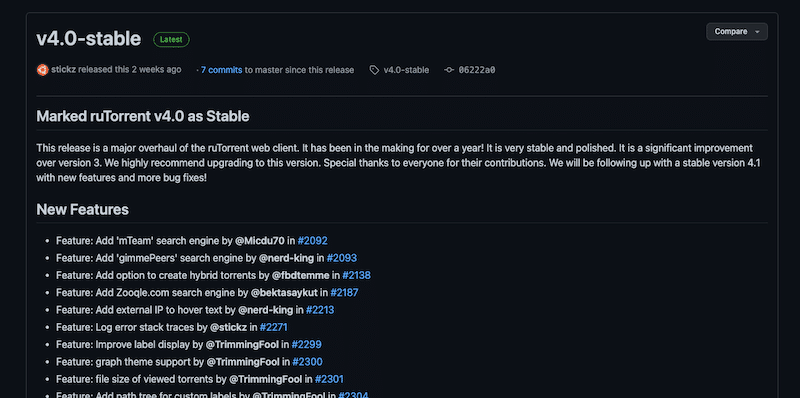
2.1 قبل تنزيل ونشر ruTorrent.
ruTorrent (إلى جانب rTorrent) هو أحد واجهات صندوق البذور المفضلة لأنه مفتوح المصدر وخفيف للغاية ومرن للغاية بسبب تكامله مع الإضافات. رابيدسيد بوكس علب البذور تأتي مهيأة مسبقًا مع ruTorrent وجاهزة للبذر.
يمكنك الحصول على ruTorrent بطريقتين:
- مثبتة مسبقاً في السيدبوكس. الطريق الأسرع والأسهل هو استخدام صندوق بذور منتشر بالفعل مع ruTorrent. صناديق البذور المميزة سريعة وجاهزة لبدء تنزيل وتحميل التورنت.
- تثبيت ruTorrent في خادم افتراضي خاص (VPS). يمكنك تجربة وتثبيت rTorrent و ruTorrent من الصفر في الخادم الافتراضي الخاص. سيرشدك القسم التالي إلى الخطوات والموارد التي ستساعدك في تثبيت عميل ruTorrent الخاص بك.
2.2 تثبيت ruTorrent وتوابعه.
تأكّد من أن الخادم الذي تنوي استخدامه لـ ruTorrent محصّن ومؤمّن. لا تستخدم المستخدم الجذر، بل أنشئ مستخدمًا جديدًا بامتيازات فائقة. لتثبيت ruTorrent، ستحتاج إلى ما يلي:
- rTorrent 0.8.2 أو أحدث (تم تجميعه باستخدام xmlrpc-c)
- خادم ويب مع PHP5
- متصفح ويب (عميل محلي) مع IE 7.0 - 11.0، وفايرفوكس 2.x - 31.x (أو أو Opera 9.x/10.x، و Konqueror 3.5.9، و Google Chrome 4.1.249.1045).
2.3 تثبيت rTorrent.
لماذا تحتاج إلى rTorrent لتشغيل ruTorrent؟ لاستخدام ruTorrent، يجب أن يكون لديك rTorrent مثبتًا ومُشغَّلًا على نظامك، حيث يتصل ruTorrent بعملية rTorrent ويتواصل معها لإدارة التورنت الخاص بك. يوفر rTorrent الوظيفة الأساسية لتنزيل التورنت وتحميله، بينما يوفر ruTorrent طريقة مريحة وسهلة الاستخدام للوصول إلى هذه الوظيفة والتحكم بها.
يمكنك تثبيت rTorrent عبر حزم مجمعة مسبقًا (وهي أسهل طريقة لبدء استخدام rTorrent)، أو يمكنك أيضًا البحث عن تثبيت rTorrent من المصدر (وهو أكثر صعوبة ولكنه أفضل على المدى الطويل).
الطريقة الأكثر سهولة لتثبيت عميل rTorrent هي استخدام الحزمة المعدة مسبقًا. منذ الإصدار 0.7.8 من rTorrent، قامت معظم توزيعات لينكس بتجميع rTorrent مع xmlrpc-c. لذا، إذا كنت تستخدم توزيعًا حديثًا نسبيًا (في حالتنا، Ubuntu 20.04)، فإن التثبيت بسيط مثل استخدام مدير الحزم المفضل لديك.
- قبل تثبيت rTorrent، قم بتحديث الخادم الخاص بك.
|
1 |
$ سودو مناسب-احصل على تحديث |
- تحقق من إصدار التوزيع.
|
1 |
$ سودو مناسب-ذاكرة التخزين المؤقت العرض rtorrent | جريب الإصدار |
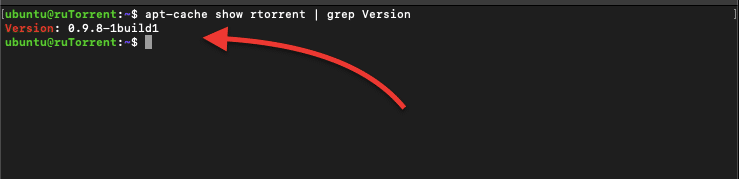
كما ترى من الصورة السابقة، الإصدار: "0.9.8.0.8-1build1" هو أحدث إصدار مستقر من هذا الإصدار المحدد من rTorrent.
لتثبيت rTorrent (بالنسخة الموضحة في القسم السابق)، أصدر الأمر التالي
|
1 |
$ سودو مناسب-احصل على التثبيت rtorrent -y |
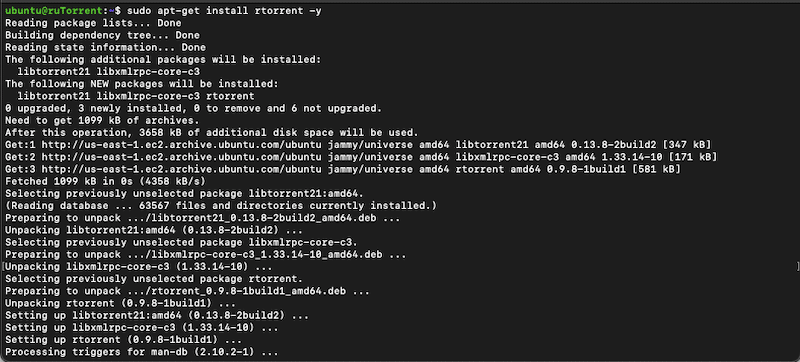
إن استخدام الأمر (apt-get install rtorrent -y) هو الأسهل، لكنك مقيد بإصدارات وميزات محددة من libtorrent و xmlrpc و rTorrent (انظر الصورة السابقة). ضع في اعتبارك أن مشروع libtorrent هذا ليس هو نفسه المستخدم في Deluge (وغيره من العملاء). لمعرفة المزيد عن مشروع rTorrent libtorrent، راجع ليبتورنت-راكشاسا و ليبتورنت-شريط التنقيط.
بمجرد الانتهاء من التثبيت، يمكنك المتابعة لتهيئة rTorrent.
a. تثبيت rTorrent من المصدر؟
توفر لك طريقة التثبيت هذه مزيداً من المرونة ولكنها قد تكون طويلة وصعبة للغاية.
ابدأ بتحديث النظام الأساسي الخاص بك وترقيته إلى أحدث إصدار (كما حدث في طريقة التثبيت السابقة).
إذا كنت تريد أحدث إصدار من rTorrent، يمكنك تجميعه بنفسك. ولكن ضع في اعتبارك أن هذا التكوين مخصص للمستخدمين المتقدمين. ستحتاج إلى تثبيت التبعيات التالية: ج سى سى سى سى, اللعنات, libsigc++C-2.0, libsslو xmlrpc-c. التثبيت الكامل لـ rTorrent من المصدر خارج نطاق هذا البرنامج التعليمي.
b. تشغيل rTorrent للمرة الأولى.
- إذا تم تثبيت rTorrent بنجاح، يمكنك تشغيل rTorrent للمرة الأولى. يمكنك بدء تشغيل rTorrent عن طريق تشغيل الأمر:
|
1 |
$ rtorrent |
- بشكل افتراضي، سيبحث rTorrent عن ملف التهيئة في الموقع ~/.rtorrent.rc، ويمكنك أيضًا تحديد موقع مختلف لملف التهيئة باستخدام الخيار -n متبوعًا بمسار ملف التهيئة.
ملاحظة: إذا كنت تبحث عن ملف .rtorrent.rc في الدليل الرئيسي ولم تتمكن من العثور عليه، فذلك لأن الحرف (.) في الملف يعني أنه مجلد مخفي. قد يكون من المحتمل أيضًا أنه غير موجود حتى الآن، حيث يتم إنشاؤه عادةً في المرة الأولى التي تقوم فيها بتشغيل rTorrent.
- للعثور عليه، توجه إلى الدليل الرئيسي وقم بتشغيل الأمر التالي (للبحث في المجلدات والملفات المخفية):
|
1 |
$ ل -a ~ |

- ابدأ تشغيل rTorrent وحمّل الإعدادات من ملف التكوين المحدد.
|
1 |
$ rtorrent -n -o الاستيراد=~/.rtorrent.ص ص |
- بالإضافة إلى ذلك، يمكنك أيضًا مراجعة دليل rTorrent لمعرفة المزيد عن تكوينه. استخدم الأمر التالي:
|
1 |
$ رجل rtorrent |
2.4 تثبيت خادم الويب (Lighttpd و PHP)
لماذا تحتاج إلى خادم ويب لتشغيل ruTorrent؟ أنت بحاجة إلى خادم ويب لتشغيل ruTorrent لأنه تطبيق قائم على الويب. يستخدم ruTorrent واجهة ويب يمكن الوصول إليها من خلال متصفح بدلاً من تطبيق مستقل يعمل على جهاز كمبيوتر. Iمن أجل الوصول إلى واجهة ruTorrent، يجب أن يكون خادم الويب قيد التشغيل والتكوين لخدمة ملفات ruTorrent. بالإضافة إلى ذلك، سيتعامل خادم الويب مع الاتصال بين المتصفح وتطبيق ruTorrent، مما يسمح للمستخدمين بالتفاعل مع التطبيق من خلال واجهة الويب.
أنت بحاجة إلى Apache (أو خادم ويب آخر مثل Lighttpd) و PHP للسماح بالوصول إلى واجهة WebGUI الخاصة بـ ruTorrent من أي مكان. يتوفر Apache ضمن مستودعات Ubuntu الافتراضية، لذا يمكنك تثبيته باستخدام أدوات الحزم التقليدية.
a. فيما يلي بعض النقاط التي يجب مراعاتها عند إعداد الخادم الخاص بك.
- يجب إعداد خادم الويب الخاص بك ل PHP.
- يتطلب PHP امتداد mbstring.
- يتواصل ruTorrent مع rTorrent عبر بوابة SCGI. SCGI (واجهة البوابة المشتركة البسيطة) هو بروتوكول يسمح لخوادم الويب بالاتصال بخوادم التطبيقات.
- للسماح بالاتصال ببوابة SCGI، تحتاج إما
- خادم ويب مع mod_scgi أو ما يعادله. أو
- تساعد المكوّن الإضافي RPC.
- المكوّن الإضافي HTTPRPC
ملاحظة: في هذا الدليل، سنقوم بتثبيت Lighttpd كخادم ويب وتهيئة الإضافة RPC. ولكن ضع في اعتبارك أن هناك طرقًا متعددة لتجهيز خادم الويب الخاص بك وتهيئته لـ ruTorrent.
b. تثبيت خادم الويب الخاص بك
- تثبيت Lighttpd
|
1 |
$ سودو مناسب التثبيت لايت تي بي دي -y |
- بدء الخدمة وتمكينها
|
1 2 |
$ سودو systemctl ابدأ لايت تي بي دي $ سودو systemctl تمكين لايت تي بي دي |
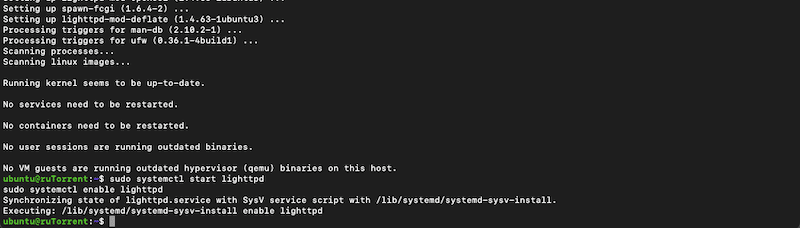
- قم بتثبيت PHP و php-cgi و php-fpm
|
1 2 3 |
$ سودو مناسب التثبيت ص $ سودو مناسب التثبيت ص-ج جغ $ سودو مناسب التثبيت ص-دقيقة في الدقيقة |
- دعنا نتحقق من التثبيت الناجح:
|
1 |
$ ص -v |
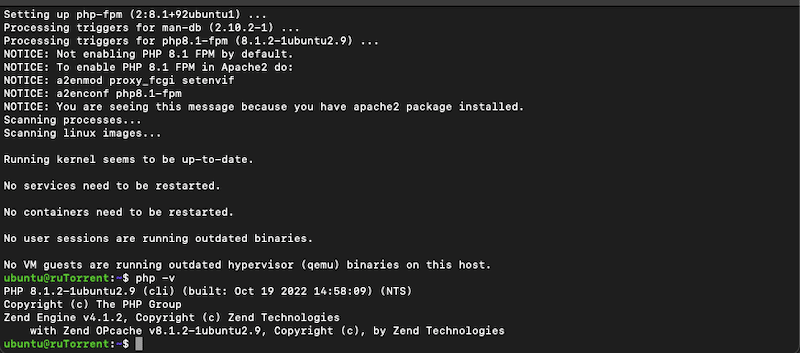
- لنقم بتهيئة مقبس RPC. استخدم محرر النصوص المفضل لديك لتغيير بعض التوجيهات في lighttpd.conf
|
1 |
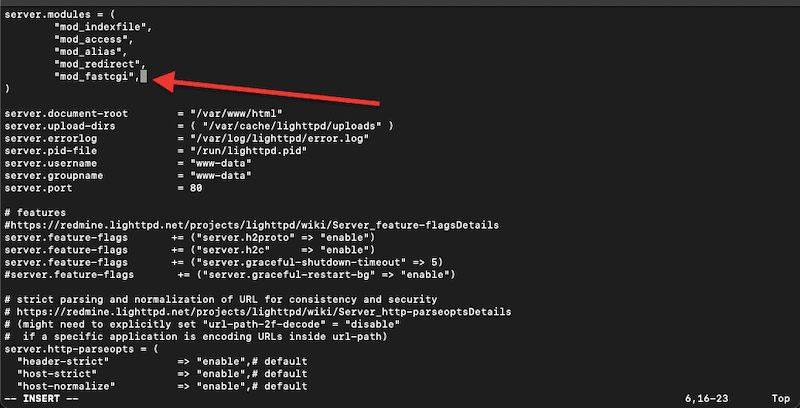
$ سودو vi /إلخ/لايت تي بي دي/لايت تي بي دي.الخلط |
- حدد موقع server.modules وتأكد من احتوائه على "mod_fastcgi". إذا لم يكن يحتوي عليه، فأضفه في نهاية الوحدات النمطية.
- أضف القسم (التالي) بأكمله إلى نهاية ملف lighttpd.conf.
|
1 2 3 4 |
فاستكجي.الخادم = ( ".php" => (( "بن-باث" => "/usr/bin/php-cgi", "المقبس" => "/tmp/php.socket" ))) |
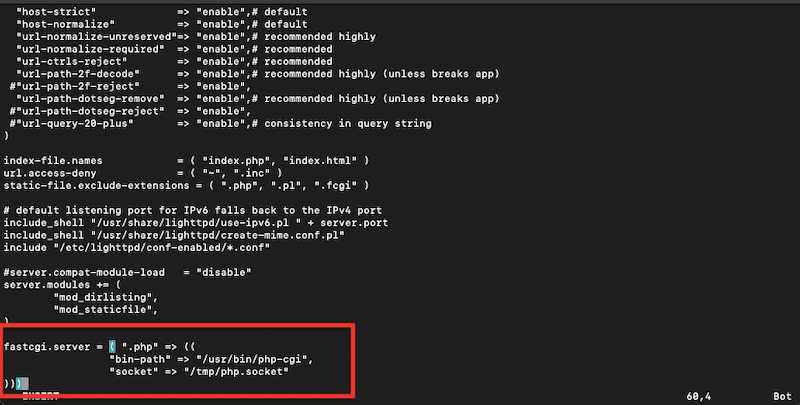
- لا تنسَ حفظ التغييرات التي أجريتها على ملف lighttpd.conf.
ملاحظة: ضع في اعتبارك أنه سيتعين عليك تعديل ملف تهيئة ruTorrent لتمكين مقبس RPC.
3. التثبيت والتكوين باستخدام ruTorrent.
لتثبيت ruTorrent، لا تحتاج إلى اتباع أي روتين تثبيت أو تجميعه. يتم ببساطة استنساخ مصادر البرنامج ببساطة في دليل تم إعداده كجذر مستند لخادم الويب. بمجرد الانتهاء من إعداد خادم الويب، ستتمكن من تهيئة ruTorrent.
3.1 كيفية تثبيت ruTorrent.
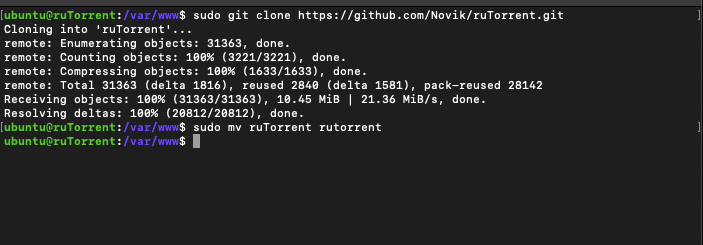
- انتقل إلى الدليل /var/www (جذر المستند لخادم الويب) واستنسخ دليل ruTorrent باستخدام الأمر git. أو انقل ruTorrent إلى الدليل الجذر (/var/www/rutorrent)
|
1 2 3 |
$ قرص مدمج /فار/واو $ سودو git استنساخ https:// github.com/Novik/ruTorrent.git $ سودو م فولت روترينت روتورنت |
- يجب أن تكون جميع الملفات الناتجة (من الاستنساخ) متاحة للقراءة من مستخدم خادم الويب، لذا يجب تحديث الملكية والأذونات. يجب أن يكون الدليل ruTorrent/share (مع جميع محتوياته) متاحًا للقراءة والكتابة لكل من مستخدمي rTorrent وخادم الويب.
|
1 2 |
$ سودو تشاون -R واو-البيانات:واو-البيانات /فار/واو/روتورنت $ سودو تشمود -R 775 /فار/واو/روتورنت |
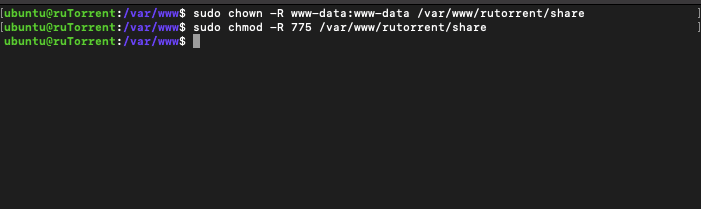
- لنقم بتشغيل rTorrent. استخدم الأمر التالي لبدء تشغيل rTorrent.
|
1 |
$ rtorrent |
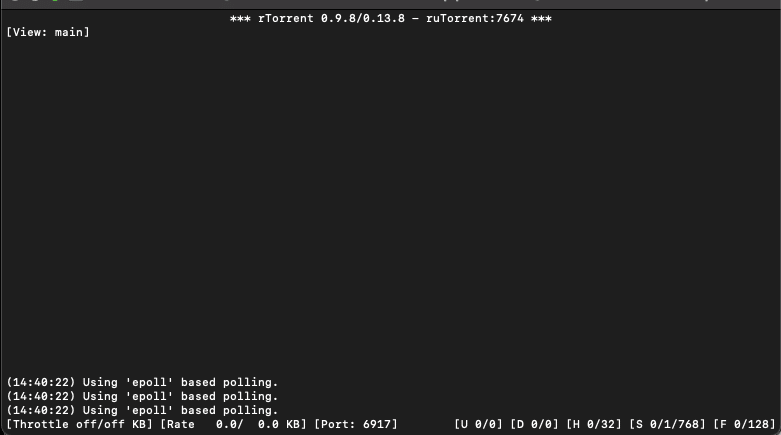
- تبدو وحدة تحكم rTorrent كما يلي:
3.2 طرق أخرى لتثبيت ruTorrent؟
a. تثبيت روترنت في ويندوز.
لا يوجد دعم أصلي لـ ruTorrent على نظام ويندوز، لذا لا يمكنك تثبيته يدويًا (باستخدام طريقة مشابهة لما سبق عرضه). على الرغم من أن ruTorrent و rTorrent مدعومان أصلاً على نظام لينكس، إلا أن هناك بعض الطرق لتشغيلهما على أنظمة تشغيل ويندوز.
الحل البديل لتثبيت rTorrent على ويندوز هو استخدام Cygwin. توفر هذه الأداة وظائف مماثلة لوظائف موزع لينكس على منصة ويندوز. هناك خيار آخر هو تشغيل لينكس في جهاز افتراضي (VM) يعمل على ويندوز، مثل VMWare و VirtualBox.
b. تثبيت ruTorrent في Docker.
لتثبيت ruTorrent على Docker، ستحتاج إلى تثبيت Docker على نظامك. بمجرد تثبيت Docker وتهيئته، يمكنك سحب صورة ruTorrent من Docker Hub عن طريق تشغيل الأمر التالي:
|
1 |
> عامل الإرساء اسحب لينكس سيرفر/روتورنت |
بمجرد حصولك على صورة ruTorent، يمكنك الآن تشغيل حاوية ruTorrent باستخدام الأمر التالي:
|
1 2 3 4 5 6 7 8 9 |
> عامل الإرساء تشغيل -d \ --الاسم=روتورنت \ -e PUID=1000 \ -e PGID=1000 \ -e تي زد=<المنطقة الزمنية> \ -p <منفذ_المضيف>:80 \ -v </المسار/إلى/التكوين>:/التكوين \ -v </المسار/إلى/البيانات>:/البيانات \ لينكس سيرفر/روتورنت |
تأكد من استبدال المعلمات PUID و PGID و TZ و Host_port و و بقيمك الخاصة. بمجرد تشغيل الحاوية، يجب أن تكون قادرًا على الوصول إلى ruTorrent بالانتقال إلى http://your_server_ip:host_port في متصفح الويب.
3.3 لنهيئ روتورنت!
بمجرد الانتهاء من تثبيت ruTorrent بنجاح، فقد حان الوقت لبدء تهيئته. يأتي التثبيت الأساسي مع ثلاثة ملفات تهيئة مختلفة: config.php، و access.ini، و plugins.ini.
ملف config.php هو أكثر الملفات التي سنعمل عليها. إنه ملف التكوين الأكثر أهمية من التثبيت الأساسي، حيث يتحكم في العديد من الخيارات الحيوية. يبدو ملف config.php كما يلي:
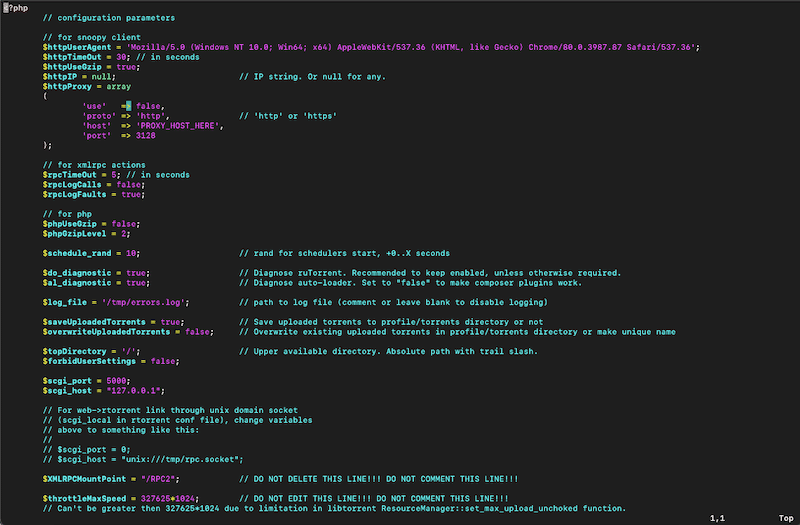
- دعنا نغير بعض المعلمات من ملف config.php هذا. ابدأ بالفتح باستخدام محرر النصوص المفضل لديك.
|
1 |
$ سودو vi /فار/واو/روتورنت/الخلط/التكوين.ص |
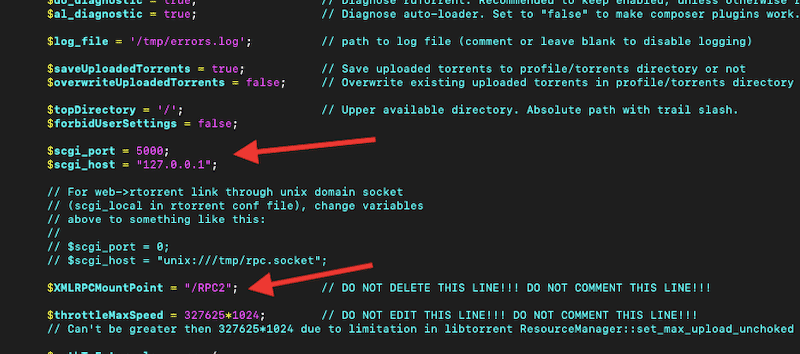
- دعنا نربطه ب rTorrent (كما ذكرنا سابقًا، يتصل rTorrent ب ruTorrent عبر بوابة SCGI). نظرًا لأن rTorrent موجود على نفس الجهاز المحلي، دعنا ندخل 127.0.0.1 (عنوان الاسترجاع أو المضيف المحلي). بالإضافة إلى ذلك، سنتأكد أيضًا من أننا نستخدم منفذ SCGI الصحيح.
- إذا كنت تستخدم مقبسًا يستند إلى UNIX، فسيكون SCGI_host مختلفًا. يأتي ملف التكوين مع سطرين "معطلين" لتكوين المقبس المستند إلى UNIX.
- وأخيرًا، استخدم السطر الأخير لتركيب XMLRPC. ضع في اعتبارك أن هذا الإعداد إلزامي، لذا لا تقم بإزالته.
|
1 2 3 |
$scgi_host = "127.0.0.1"; $منفذ scgi_port = 5000; $XMLRPCMountPoint = "/RPC2"; |
أ. تكوينات التشخيص.
تكوين ما إذا كنت تريد تشخيصات مثل التحقق من الأذونات. (ممكّن افتراضيًا). بالإضافة إلى ذلك، قد ترغب أيضًا في تسجيل رسائل الخطأ (أو تعطيلها). لتعطيل تسجيل الأخطاء قم بتغيير القيمة إلى $log_file = ";
|
1 2 |
$القيام_بالتشخيص = صحيح; $ملف_السجل = '/tmp/errors.log'; |

ب. تكوينات متقدمة أخرى.
التهيئة الكاملة وتخصيص ruTorrent خارج نطاق هذا الدليل. ومع ذلك، سنقدم لك مقدمة موجزة لبعض الإعدادات الحيوية.
- تكوين عنوان IP للوصول إلى موارد HTTP الخارجية (موجزات RSS). قم بتغيير التوجيه التالي.
|
1 |
$httpIP = لا شيء; |
- يتيح لك الخيار التالي تمكين أو تعطيل استخدام ثنائي gzip الخارجي.
|
1 |
@تعريف('PHP_USE_GZIP', كاذبة, صحيح); |
- يسمح لك الخيار التالي بحفظ ملفات .torrent المضافة عبر WebUI أو إزالتها بعد إضافتها.
|
1 |
$حفظالتحميلالتورنت = صحيح; |
3.4 تكوين ضوابط الوصول
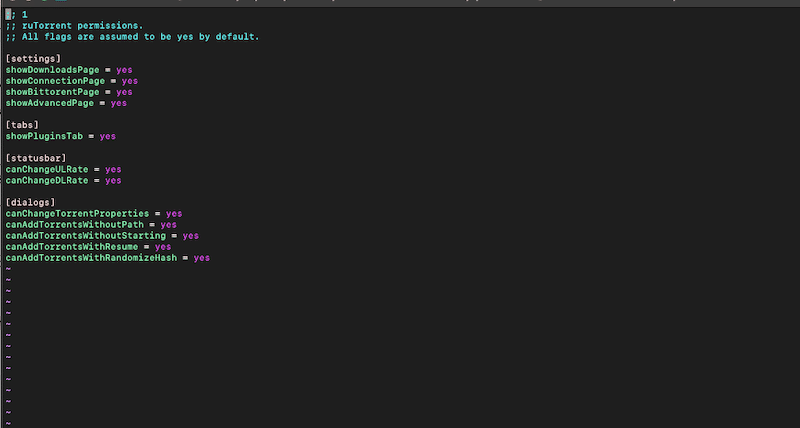
على غرار تغيير ملف config.php، يتم إعداد عناصر التحكم في الوصول عن طريق فتح ملف access.ini وتغييره. تهدف الخيارات الموجودة في هذا الملف إلى تقييد وصول المستخدم إلى إعداد معين في ruTorrent. بشكل افتراضي، يتم تعيين جميع الأعلام على نعم. لذلك يمكن للمستخدم الوصول إلى جميع الشاشات وعلامات التبويب والإعدادات.
|
1 |
$ سودو vi /فار/واو/روتورنت/الخلط/الوصول.إينى |
3.5 تكوين ملحقات ruTorrent.
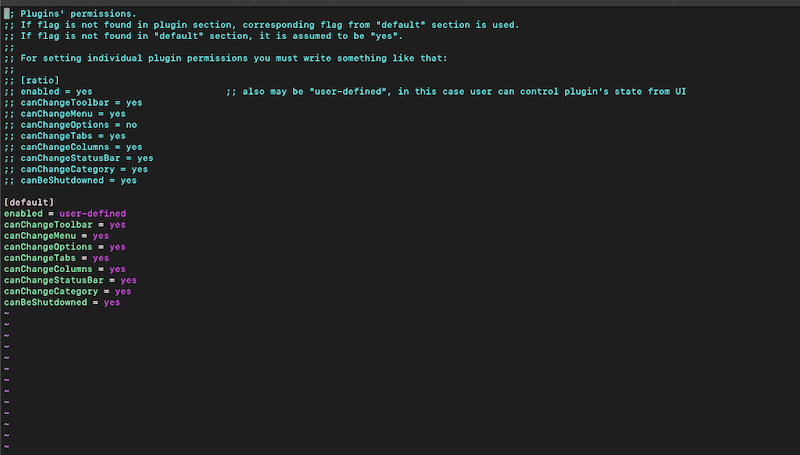
على غرار الملف السابق، فإن plugins.ini هو ملف بسيط مخصص للتحكم في الإضافات وتهيئتها. جميع الأقسام في هذا الملف تنتمي إلى مكون إضافي محدد. سيتم استخدام القسم [الافتراضي] في الأسفل إذا كانت هناك إضافة مفقودة. لتمكين إضافة ما، ما عليك سوى تغيير القيمة من لا إلى نعم.
|
1 |
$ سودو vi /فار/واو/روتورنت/الخلط/المكونات الإضافية.إينى |
من إيجابيات استخدام ruTorrent أنه يمكن توسيعه من خلال الإضافات. لإضافة مكون إضافي، ما عليك سوى الانتقال إلى مسار المكون الإضافي هذا (/rutorrent/plugins) وتنزيل المكون الإضافي في هذا الدليل.
|
1 2 |
$ سودو vi /فار/واو/روتورنت/الخلط/المكونات الإضافية.إينى $ قرص مدمج /فار/واو/روتورنت/المكونات الإضافية |

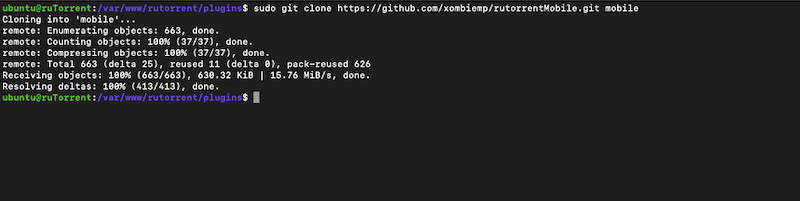
على سبيل المثال، لنقم بتثبيت روتورنت موبايل- مكوّن إضافي لـ ruTorrent لاستخدامه مع الأجهزة المحمولة (Android و iOS وغيرها).
- لنضع جميع ملفات الإضافة في دليل الإضافة. سنقوم باستنساخها مباشرةً من مستودع Git باستخدام الأمر التالي.
|
1 |
$ سودو git استنساخ https://github.com/xombiemp/rutorrentMobile.git mobile |
3.6 تكوين المصادقة.
بشكل افتراضي، لا يحتوي ruTorrent على عناصر تحكم في المصادقة، لذا سيتعين عليك استخدام أي مصادقة يدعمها خادم الويب الخاص بك. مع إعداد المصادقة بشكل صحيح، يمكنك السماح للمستخدمين الآخرين بالاتصال بخادم ruTorrent. إذا كان العديد من المستخدمين يستخدمون خادم ruTorrent الخاص بك، فقم بحماية الدليل الجذر لخادم الويب.
ملاحظة: تكوين المصادقة في متصفح الويب الخاص بك خارج نطاق هذا الدليل. ولكننا نقترح تكوين SSL، والمصادقة الرقمية، وكلمات المرور القوية.
4. استخدام ruTorrent عبر واجهة المستخدم الرسومية
لبدء استخدام ruTorrent، انتقل إلى متصفح الويب (كما هو مقترح في القسم السابق) وأدخل http://xx.xx.xx.xx/rutorrent/. استبدل xx.xx.xx.xx.xx.xx بعنوان IP الخاص بالخادم، أو استخدم المضيف المحلي (127.0.0.1) إذا كان متصفح الويب على نفس الجهاز الذي يعمل عليه خادم ruTorrent.
- في هذا الدليل، سنستخدم في هذا الدليل صندوق بذور مثبت مسبقًا مع ruTorrent v3.10 (لأغراض العرض التوضيحي).
- دعنا نبدأ بالعثور على جميع معلومات الوصول وبيانات الاعتماد الخاصة بعميل ruTorrent. يمكنك العثور على هذه المعلومات في "خدماتي"> بيانات الاعتماد.
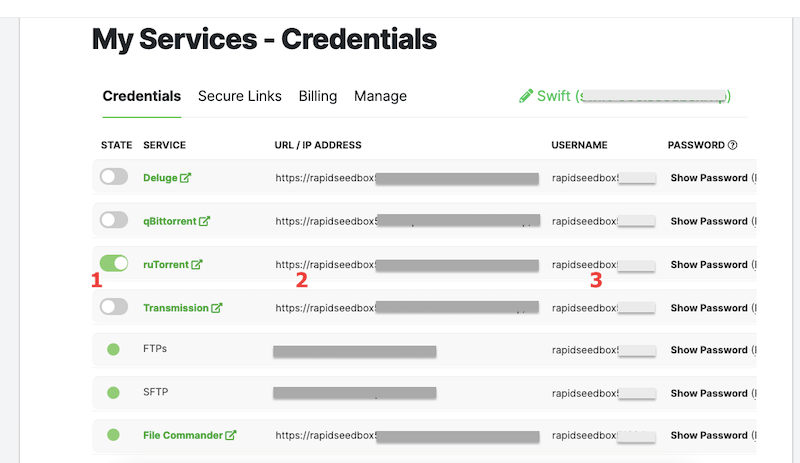
- حدد موقع ruTorrent؛ إذا كان مثبتًا مسبقًا، يجب أن تكون حالته ممكّنة (1).
- ابحث عن عنوان URL الخاص بعميل ruTorrent (2)، والذي يجب أن يكون بتنسيق اسم المجال. ولكن، بالنسبة لأنواع أخرى من صناديق البذور أو VPS، يمكن أن يكون أيضًا بتنسيق IP مثل هذا: https://111.222.333.444/rutorrent/.
- وأخيراً، ابحث عن أوراق اعتمادك (3).
انتقل إلى الرابط المذكور أعلاه، وستتم مطالبتك ببيانات الاعتماد (انظر لقطة الشاشة أدناه).
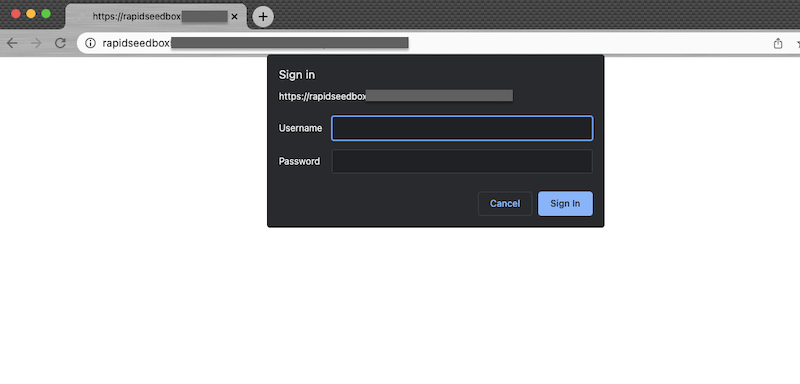
بمجرد إدخال بيانات الاعتماد، ستفتح واجهة المستخدم الرسومية لـ ruTorrent. تبدو بهذا الشكل:
ملاحظة: في هذه المقالة، نستخدم في هذه المقالة برنامج Rapidseedbox's Lean ruTorrent 3.10 (نسخة مقطوعة). برنامج Lean ruTorrent هو نسخة خفيفة الوزن من عميل ruTorrent الشهير. يشير الإصدار 3.10 المقطوع إلى نسخة محددة من برنامج Lean ruTorrent لم تعد تُحفظ أو تُحدَّث بشكل نشط.
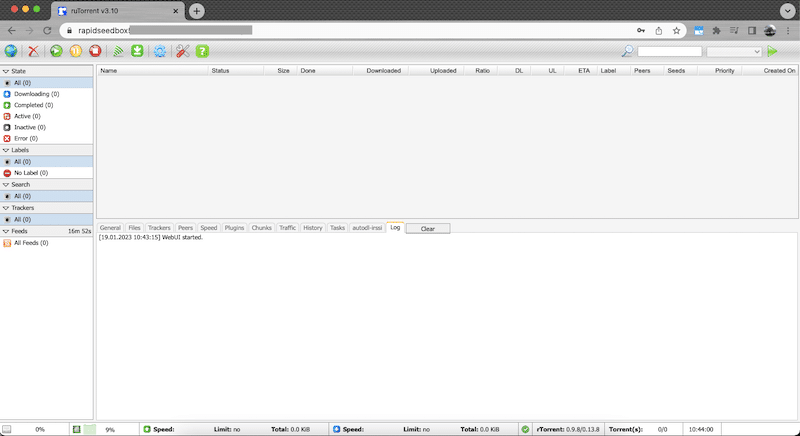
شريط القوائم العلوي هو أحد أول الأشياء التي يمكن ملاحظتها في واجهة المستخدم الرسومية ل ruTorrent. يحتوي برنامج ruTorrent 3.10 العجاف على أيقونات مختلفة في الشريط العلوي (كما في الإصدارات الأحدث). في القسم التالي، سنشرح خطوة بخطوة الغرض من كل أيقونة.
4.1 قائمة الشريط العلوي
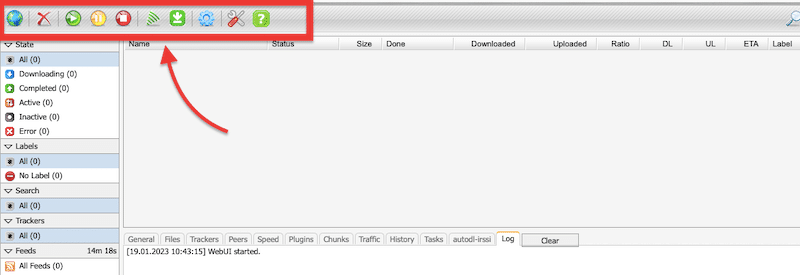
- "الكرة الأرضية": هذه الأيقونة لإضافة السيول.
- دور زر "ابدأ" هو بدء تنزيل/تحميل التورنت/التورنت.
- زر "إيقاف مؤقت" لإيقاف السيول مؤقتاً.
- يوقف زر "إيقاف" جميع الأنشطة على سيل معين.
- زر "موجز RSS" لإنشاء موجز RSS.
- يراقب المكون الإضافي "Autodl-irssi" متتبعات التورنت، ويعلن عن القنوات، ويبدأ التنزيلات تلقائيًا نيابةً عنك بناءً على عوامل التصفية.
- يمكن لزر "الإعدادات" تغيير جميع إعدادات ruTorrent.
- زر "المكون الإضافي" لإدارة المكونات الإضافية.
- يعرض زر "المساعدة" بعض اختصارات لوحة المفاتيح الأساسية.
4.2 كيفية تحميل التورنت؟
يمكن تحميل التورنت بطريقتين، عبر رابط مغناطيسي (عنوان URL الخاص بالتورنت) أو ملف .torrent. انقر على "إضافة سيل جديد"، وستظهر لك نافذة منبثقة كما في الصورة أدناه:
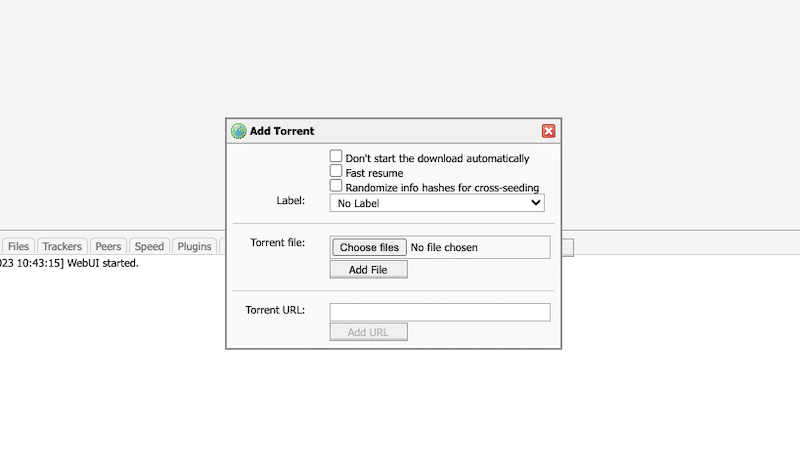
تُظهر نافذة إضافة تورنت الخيارات التالية:
- "التسمية" - استخدم هذا الخيار لتخصيص تسمية التورنت.
- "ملف تورنت" - استخدم هذا الخيار لتحديد موقع ملف .torrent وتحميله.
- "عنوان URL للتورنت" - عنوان URL للرابط المغناطيسي.
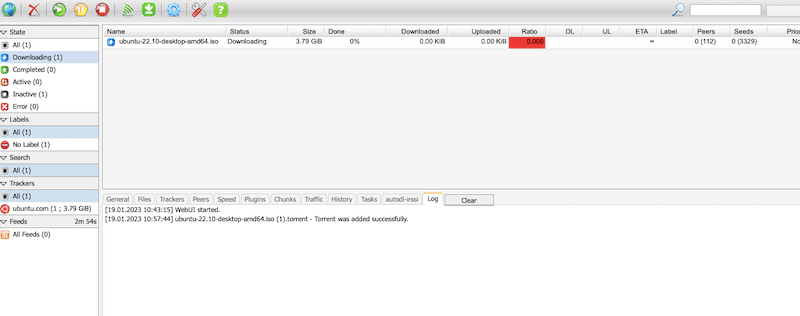
بعد أن تختار إما خيار "إضافة ملف" أو خيار "إضافة عنوان URL"، سيبدأ التورنت في التنزيل كما في الصورة أدناه:
4.3 كيف تنشئ تورنت جديد؟
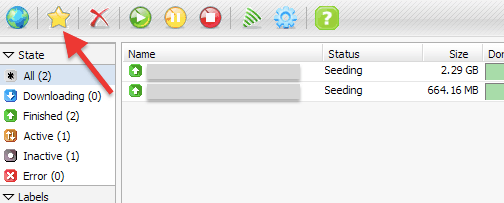
في الإصدارات الكاملة من ruTorrent، يمكنك أن ترى أيقونة النجمة الصفراء "إنشاء تورنت جديد". إذا كنت تستخدم الإصدار الكامل من ruTorrent، ستتمكن من إنشاء متعقب جديد بالنقر على زر النجمة.
- "تحديد المصدر" - يمكنك تحديد وجهة ملفك.
- "المتعقبات" - منطقة نصية لإضافة متعقبات مفصولة بصف واحد فارغ. ملاحظة: يمكنك إضافة متعقب واحد فقط عند استخدام تورنت خاص.
- "تعليق" - ميزة اختيارية تتيح لك إضافة تعليقات.
- "حجم القطعة" - يمكنك تحديد الخيارات التالية، بناءً على حجم ملفك.
- ما يصل إلى 50 ميغابايت: حجم القطعة 32 كيلوبايت (-L 15)
- من 50 ميغابايت إلى 150 ميغابايت: حجم القطعة 64 كيلوبايت (-L 16)
- من 150 ميغابايت إلى 350 ميغابايت: حجم القطعة 128 كيلوبايت (-l 17)
- 350 ميغابايت إلى 512 ميغابايت: حجم القطعة 256 كيلوبايت (-l 18)
- من 512 ميغابايت إلى 1.0 غيغابايت: حجم القطعة 512 كيلوبايت (-l 19)
- 1.0 غيغابايت إلى 2.0 غيغابايت: حجم القطعة 1024 كيلوبايت (-L 20)
- 2.0 غيغابايت وما فوق: حجم القطعة 2048 كيلوبايت وما فوق، وأكبر حسب تقديرك. (-l 21)
- "أخرى" - إذا تم تحديد خانة الاختيار "بدء البذر" ستجعل خانة الاختيار "بدء البذر" تجعل ruTorrent يبدأ البذر تلقائيًا بعد إنشاء التورنت. "إنشاء" إنشاء سيل جديد.
5. لوحة التحكم الرئيسية لـ ruTorrent.
سنعرض لك لوحة التحكم الرئيسية لـ ruTorrent باستخدام ruTorrent 3.10 العجاف.
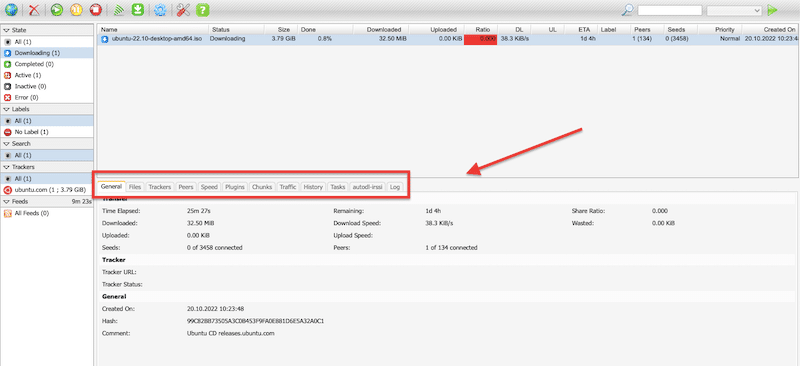
عندما تختار تورنت معين (مثل الذي في الصورة أدناه)، ستلاحظ نافذة في الأسفل تحتوي على معلومات تتعلق بهذا التورنت المحدد. يمكنك أن ترى الكثير من البيانات التي تراقبها في الوقت الفعلي في علامات التبويب، بما في ذلك عام والملفات والمتتبعون والأقران والسرعة والإضافات ومدير الملفات والمحفوظات والمهام وحركة المرور والقطع والتورنت التلقائي والسجل.
كل هذه المعلومات مفيدة جدًا إذا كنت تريد معلومات إضافية بشأن السيول المحملة.
ملاحظة: بعض القيم علامات التبويب مثل مدير الملفات ومشاركة الملفات غير معروضة هنا ولكن يمكن إضافتها عبر المكون الإضافي الخاص بهم.
5.1 علامة تبويب عام.
في علامة التبويب عام، يمكنك العثور على المعلومات المفيدة التالية:
- "الوقت المنقضي" - إظهار مقدار الوقت المنقضي من بدء التورنت
- "تم التنزيل" - يوضح مقدار البيانات التي يتم تنزيلها حاليًا
- "سرعة التنزيل" - سرعة التنزيل في الوقت الفعلي للتنزيل الحالي
- "تم التحميل" - إظهار مقدار البيانات التي تم تحميلها
- "البذور" -إظهار مقدار البذور المتصلة حاليًا
- "الأقران" - إظهار مدى ارتباط الأقران
- "المتعقب" - يعرض معلومات تتعلق بعنوان URL الخاص بالمتعقب وحالته
- "حفظ باسم" - إظهار المسار الذي يتم فيه تنزيل بياناتنا
- "المساحة الخالية على القرص" - المساحة الخالية المتبقية على محرك الأقراص الثابتة لدينا
- "تم الإنشاء عند" - إذا كنا قد أنشأنا التورنت الخاص بنا، فسيظهر الطابع الزمني هنا
إذا كنت لا تعرف بعض المفاهيم المذكورة أعلاه، راجع مقالات المدونة التالية: ما هو البذر؟ ما هي المستأجرون؟
5.2 علامة تبويب الملفات
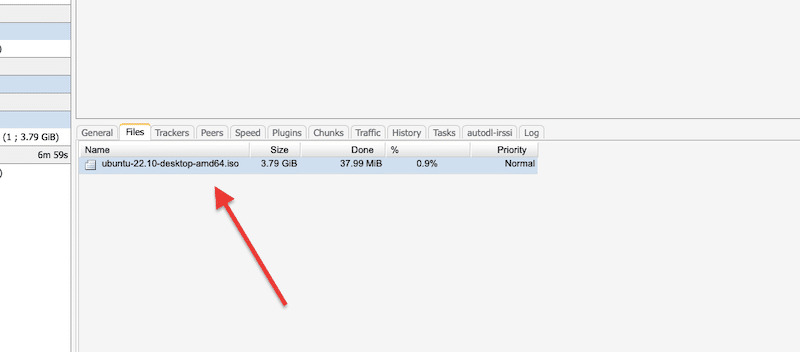
في علامة التبويب هذه، يمكنك العثور على معلومات حول الملفات في بيانات التورنت (التي يتم تنزيلها). على سبيل المثال، يمكنك العثور على حجم هذا الملف المعين ومقدار البيانات المتبقية ليتم تنزيلها. كما سترى أيضًا الأولوية (إذا كانت هناك أولوية لهذا الملف المحدد).
ملاحظة: لا تنسَ استخدام أداة إدارة البيانات للاحتفاظ بسجل لجميع المعلومات.
5.3. علامة تبويب المتتبعات
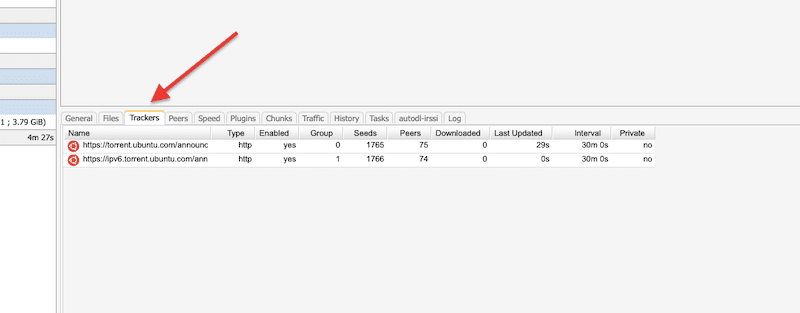
ستعرض علامة التبويب "المتتبعون" المعلومات المتعلقة بالمتعقبات المحملة حاليًا. وتتضمن اسمها، وبروتوكولها، وحالتها، ومجموعتها، وعدد البذور/المتعقبين على ذلك المتعقب المحدد. كما تتضمن أيضًا معلومات إضافية مثل حالة التنزيل ووقت آخر تحديث والفاصل الزمني وما إذا كان متتبعًا خاصًا أو عامًا.
5.4. علامة تبويب الأقران
تعرض علامة التبويب "الأقران" معلومات في الوقت الفعلي عن الأقران المتصلين وبلدهم وسرعتهم وغير ذلك الكثير. تتم إدارة هذه المعلومات بواسطة مكون إضافي يسمى "show_peers_ike_wtorrent".
5.5. علامة تبويب السرعة
تمثل علامة التبويب "السرعة" سرعات تنزيل/رفع بيانات التورنت في الوقت الفعلي.
5.6. علامة تبويب المكونات الإضافية
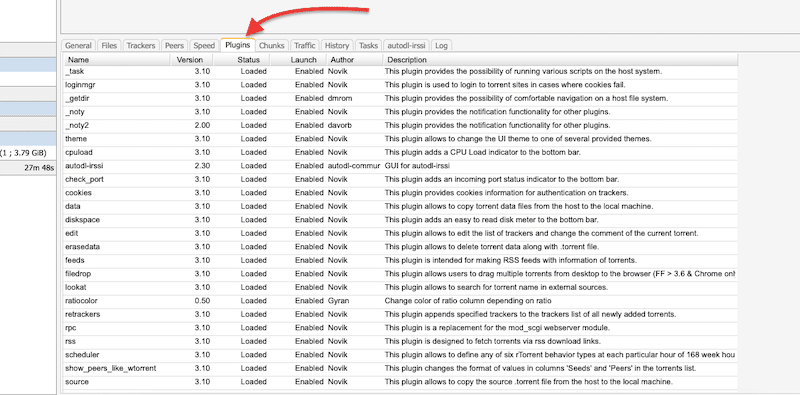
علامة التبويب "الإضافات" لا تحتاج إلى شرح. فهي تعرض الإضافات المحملة حاليًا في روترينت الخاص بك. يمكنك إلغاء تحميل إضافة معينة أو تشغيلها (تمكين/تعطيل).
5.7. مدير الملفات
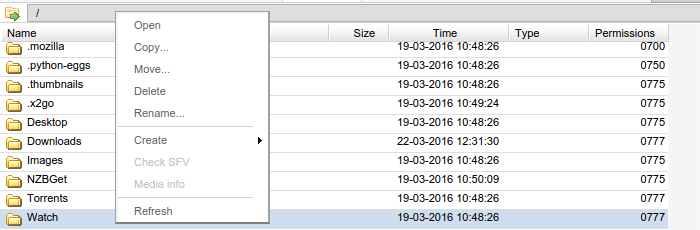
لا تظهر علامة التبويب "مدير الملفات" إلا إذا تم تحميل الإضافة. توفر علامة التبويب هذه التنقل الأساسي لدليلك الجذر حيث يتم تنزيل السيول. عادةً ما يكون الجذر هو الجذر الخاص بك / home/ dir.
5.8 القطع.
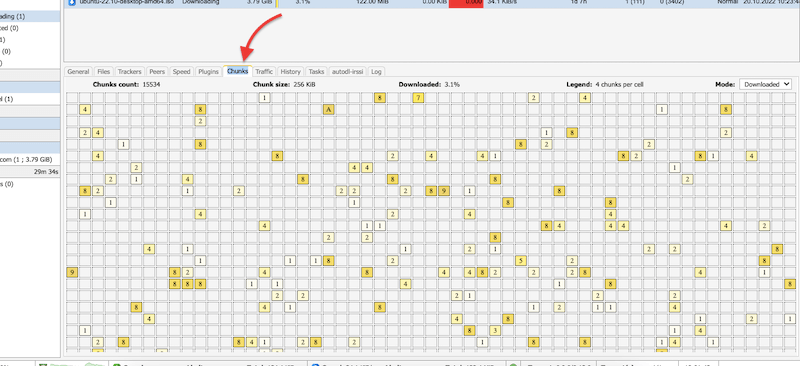
يقوم عميل تحميل ruTorrent (تمامًا مثل أي عميل تورنت) بتنزيل أجزاء صغيرة من محتويات التورنت. عندما يكون لدى ruTorrent أي بيانات تم تنزيلها، سيبدأ بتحميلها إلى أقران آخرين في سرب التورنت. تعرض نافذة "القطع" هذه أجزاء البيانات التي تم تنزيلها بنجاح، بما في ذلك حجم القطع والعدد الإجمالي.
5.9. حركة المرور
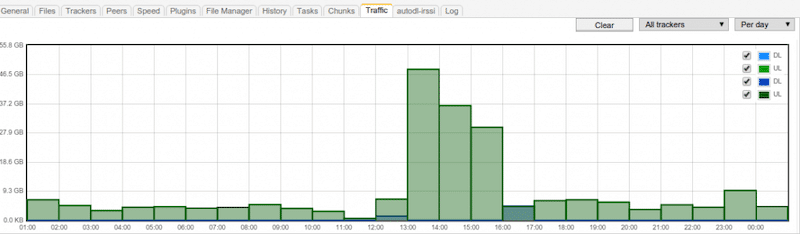
تعرض علامة التبويب "حركة المرور" معلومات إحصائية في الوقت الفعلي لمتتبع معين في شكل مخطط رسومات بيانية منسقة.
5.10. التاريخ
تحتفظ علامة التبويب "المحفوظات" بتتبع جميع التورنت التي تم تنزيلها/ تحميلها لجلستك الحالية. يمكنك إزالة معلومات السجل إذا قمت بتحديد جميع الصفوف (أو عبر CTRL+A) وحذفها بالنقر بزر الماوس الأيمن + حذف. يتم تحميل علامة التبويب هذه عن طريق مكون إضافي باسم "السجل".
5.11. المهام
"المهام" علامة التبويب "المهام" تتبع جلستك. وهي تتضمن العمليات التي تم إجراؤها في مدير الملفات.
5.12. Autodl_irssi
لن تظهر علامة التبويب "autodl_irssi" إلا إذا تم تثبيت إضافة autodl-irssi وتهيئتها. تعرض علامة التبويب هذه معلومات السجل حول autodl-irssi، وتوفر العمليات الأساسية المتعلقة بهذه الإضافة.

ملاحظة: لمعرفة المزيد عن autodl-irrsi، تفضل بزيارة دليلنا الشامل: كيفية استخدام خاصية ruTorrent المكون الإضافي autodl-irssi
5.13. السجل
علامة التبويب "السجل" هي علامة التبويب الأكثر استخدامًا لتصحيح أي أخطاء متعلقة بـ ruTorrent. سيتم عرض ناتج الخطأ في علامة التبويب هذه في حالة وجود خطأ، مثل المكونات الإضافية التي تم تكوينها بشكل خاطئ أو معطلة، أو إذا كان هناك خطأ في الاتصال بين rTorrent و ruTorrent أو السيول المحملة. يمكنك النقر على زر مسح إذا أردنا مسح هذه الرسائل.

5.14. أمر البحث.
يمكن لوظيفة "البحث" أن تقلل بشكل كبير من وقت البحث في مفهرسات التورنت. يمكنك تصفية نتائجك من خلال النقر على القائمة المنسدلة ("الموضحة في الصورة")، ويمكنك اختيار مواقع التورنت الوظيفية المختلفة التي يمكنك من خلالها تضييق نطاق البحث أو تحديد جميع المصادر للبحث.
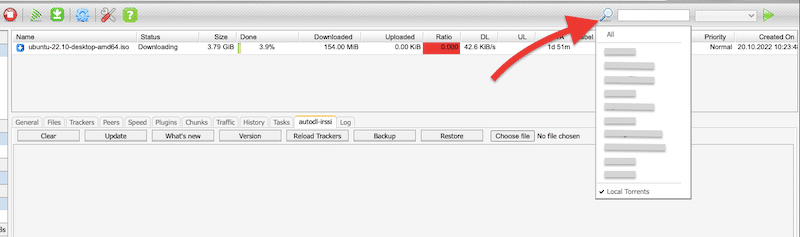
من ناحية أخرى، يمكنك أيضًا البحث عن ملفات التورنت المخزنة محليًا عن طريق اختيار "تورنت محلي".
5.15 الشريط السفلي.
تمت إضافة شريط القائمة السفلي في ruTorrent 3.0. وهو يعرض معلومات السرعة الإجمالية للتحميل/التنزيل مع أي قيود. يمكن استخدام هذه المعلومات لتعيين أو ضبط مستوى اختناق الخادم. تعرض القائمة السفلية المساحة المتبقية إذا كان لديك ملحق "مساحة القرص" مثبتًا.

ملاحظة: يوصى بالاحتفاظ بمساحة خالية 5% لمنع تجميد عميل التورنت الخاص بك. إذا رأيت تحذيرًا في أي وقت، كما هو موضح أدناه، يُرجى إزالة بعض المساحة بحذف التورنت غير الضروري. لهذا السبب من المفيد تمكين المكون الإضافي "مساحة القرص الصلب في %" لمراقبة مساحة التخزين لديك.

5.16 قائمة الجانب الأيسر
القائمة الجانبية اليسرى مصممة لتوفير معلومات سريعة عن التورنت المحملة.
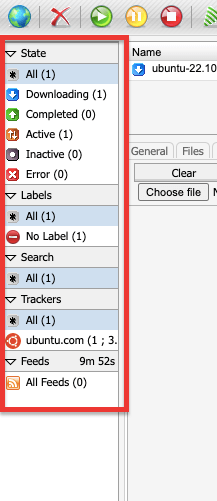
ملخص سريع لجميع العناصر الموجودة في قائمة الجانب الأيسر.
- "الكل" - مجموع إجمالي السيول المحملة
- "تنزيل" - إجمالي ملفات التورنت التي يتم تنزيلها حاليًا
- "مكتمل" - إجمالي السيول التي تم إكمالها.
- "نشط" - مجموع ملفات التورنت التي يتم تنزيلها/تحميلها حاليًا.
- "غير نشط" - حالة السيول المتوقفة حاليًا.
- "خطأ" - إذا كانت هناك سيول بدون بذر، فسيتم وضع علامة "خطأ" عليها.
- "التسميات" - يمكننا تسمية السيول باسم مختلف؛ ومن ثم ستظهر التسميات هنا.
- "بحث" - سيتم عرض نتائج البحث الأخير هنا.
- "المتعقبات" - يعرض المتعقبات المحملة حاليًا.
- "الخلاصات" - إذا تم إعداد موجز RSS الخاص بنا، فسيتم عرض الخلاصات هنا أيضًا.
6. تحسين السرعة وإخفاء الهوية في ruTorrent.
هل أنت جديد على روترنت؟
ابدأ دون عناء مع صندوق بذور RapidSeedbox عالي السرعة. توفر خدمتنا بيئة مثالية للمبتدئين. ستحصل على تورنت سلس، وتنزيلات سريعة، ودعم استثنائي لإرشادك في كل خطوة على الطريق.
ابدأ دون عناء مع صندوق بذور RapidSeedbox عالي السرعة. تقدم خدمتنا بيئة مثالية للمبتدئين، حيث توفر لك التورنت السلس والتنزيلات السريعة والدعم الاستثنائي لإرشادك في كل خطوة على الطريق.
لماذا سرعة التورنت بطيئة جداً؟
بشكل عام، هناك بعض العوامل التي تجعل التورنت بطيئًا جدًا؛ وتشمل هذه العوامل سرعة الإنترنت (عرض النطاق الترددي)، وقيود سرعة التنزيل/التحميل، وصحة التورنت. بعض هذه العوامل قد تكون خارجة عن إرادتك. ولكن لا يزال بإمكانك مراقبتها وتحليلها لتحسين سرعة التورنت الإجمالية.
6.1 النطاق العريض وسرعة الشبكة.
تأكد من أن مزودك لمزود خدمة الإنترنت يقدم لك ما تدفعه مقابل ما تدفعه، أو أن جهاز الكمبيوتر الخاص بك لا يحد من السرعة، أو أن "تطبيقًا غير مرغوب فيه" لا يستهلك النطاق الترددي الخاص بك.
أ. اختبر أقصى سرعة تحميل وتنزيل للإنترنت.
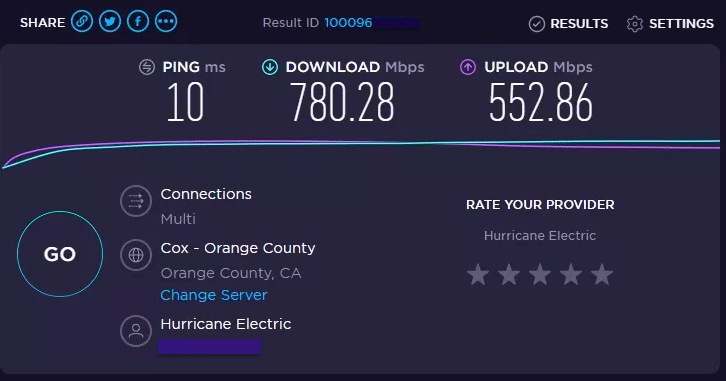
انتقل إلى اختبار السرعة وانقر على "انتقال" لاختبار السرعة بين حاسوبك والإنترنت. تذكر أن مزودي خدمة الإنترنت قد يعلنون عن سرعتهم باستخدام اصطلاحات مثل Gbps أو MBps. يعرض Speedtest النتائج بالكيلو بت (Kbits) والميغابت في الثانية. تأكد من أنك تقارن القيم الحقيقية.
b. العثور على النطاق الترددي المتعطش للنطاق الترددي التطبيقات
قد تستهلك بعض العمليات أو التطبيقات في حاسوبك نطاقًا تردديًا ثمينًا. سواءً كانت خدمة نقل في الخلفية، أو النسخ الاحتياطي اليومي إلى السحابة، أو التحديثات التلقائية لمكافحة الفيروسات، أو البرمجيات الخبيثة، فإنها تستهلك نطاقًا تردديًا، مما يجعل عمليات نقل التورنت أبطأ.
- قبل العثور على النطاق الترددي المتعطش للنطاق الترددي التطبيقات، ابحث عن البرامج الضارة. البرمجيات الخبيثة ستجعل التورنت بطيئاً أيضاً. تأكد من تحديث جميع برامج مكافحة البرمجيات الخبيثة وفحص حاسوبك بأحدث تعريف للفيروسات.
- كيف يمكن العثور على هذه التطبيقات المتعطشة للنطاق الترددي؟ في نظام ويندوز، يمكنك استخدام NetStat لمعرفة من يستخدم موارد الشبكة وما الذي يستخدمها. انتقل إلى cmd.exe واكتب "netstat -o -n". ابحث عن معرّف العملية "PID" الذي يحتوي على أكثر الاتصالات من تلك القائمة. سجّل معرّف PID، وارجع إلى إدارة مهام Windows، وابحث عن نفس الرقم. أغلق العملية إذا كنت لا تستخدمها.
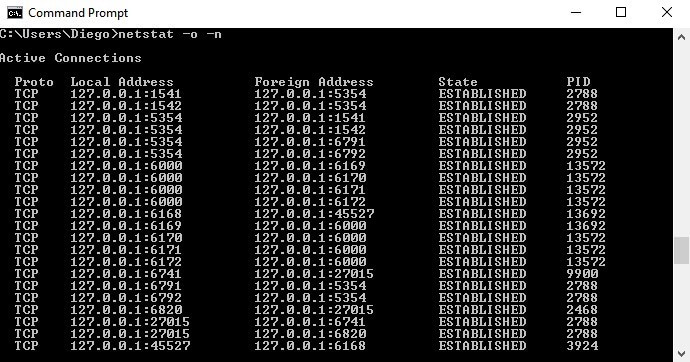
- في Ubuntu، يمكنك استخدام أداة تسمى نثوغس. قم بتثبيته باستخدام مجموعة الأوامر التالية.
|
1 |
$ سودو مناسب-احصل على التثبيت نثوغس |
- واستخدمها مثل السطر التالي
|
1 |
$ سودو نثوغس |

6.2 إعدادات السرعة:
السبب الآخر الذي يجعل سرعة التورنت بطيئة جدًا في ruTorrent هو على الأرجح أن لديك قيودًا على السرعة (على مستوى التطبيق). بمعنى آخر، قد يكون تكوين سرعة روترنت الخاص بك محدودًا.
- للعثور على إعدادات السرعة هذه (في النسخة الكاملة من ruTorrent): انتقل إلى الإعدادات > الاتصال > تحديد النطاق الترددي. (غير متوفرة في الإصدار العجاف ruTorrent 3.10).
- تأكد من ضبط الحد الأقصى لمعدلات التحميل والتنزيل على 0.
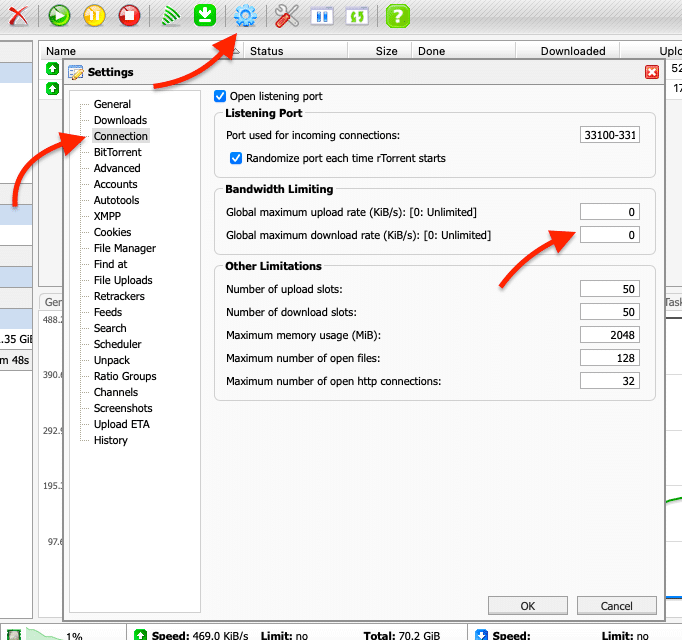
- بعض المستخدمين يتركون معدل التنزيل دون قيود بينما يحدون من معدل التحميل. لا تفعل ذلك! لا تحد من معدل التحميل. يستخدم بروتوكول BitTorrent خوارزمية تسمى "الاختناق" لضمان المشاركة العادلة. إذا قمت بتحديد سرعة التحميل أكثر من اللازم أو استخدمت خوارزمية مختلفة "غير عادلة"، فلن يتعاون الأقران الآخرون في السرب، وستتعرض على الفور "للاختناق" حتى تتوقف عن تلقي البيانات.
6.3 صحة السيول وأجهزة التتبع:
يمكن أن تؤثر صحة التورنت أيضًا على سرعة تنزيلك. هناك عاملان يفسران هذه الصحة: عدد البذر في السرب وتوافر أدوات تعقب التورنت. إذا لم يكن هناك عدد كافٍ من أدوات البذر (الأقران)، أو إذا كان متعقب التورنت بطيئًا جدًا أو غير متاح، فسيكون تنزيل التورنت أبطأ.
ورغم أنه لا يمكنك أن تفعل الكثير في هذه الحالة، إلا أنه لا يزال بإمكانك تحليل صحة التورنت قبل تحميله وتحديد ما إذا كنت ستجد بديلًا أكثر صحة للتورنت. لمعرفة المزيد عن هذه المفاهيم، راجع مقالات المدونة التالية: ما هو البذر؟ و ما هي المستأجرون؟
أ. تحقق من نسبة البذارة/المبذرة مسبقاً.
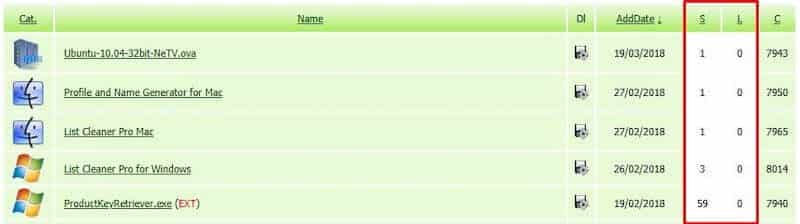
قد تختلف هذه النسبة، لذا قد تضطر إلى العودة لاحقًا إذا رأيت نسبة منخفضة أو عدد قليل جدًا من البذور. قد تمنحك نظرة سريعة على أعمدة S/L (البذر/المستأجرين) الكثير من المعلومات عن صحة التورنت. كما هو موضح في الصورة أدناه، هناك ثلاثة سيول تحتوي على بذر واحد فقط، بينما يحتوي الآخر على 59 بذرًا. التورنت الذي يحتوي على 59 بذرًا أكثر صحة. وكلما زاد العدد على البذار، زادت فرص تنزيل التورنت بشكل أسرع.
ب. تحقق مما إذا كانت أدوات تعقب التورنت متاحة أم لا.
متتبعات التورنت هي الخوادم الرئيسية التي تنظم حركة مرور P2P. فهي تحتفظ بمعلومات عن كل عميل يستخدم كل تورنت حتى تتمكن من تسريع عملية اكتشاف البذور. تقوم المتعقبات بربط الأقران. ولسوء الحظ، تواجه أدوات التتبع أحيانًا فترات تعطل وتزيل التورنت إذا كانت أقدم من عام.
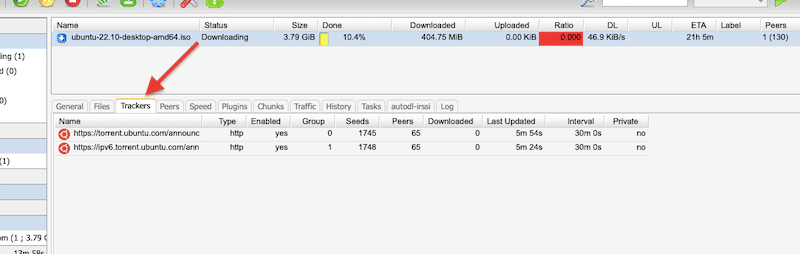
في المثال أدناه، هناك متتبعان يتعاملان مع سرب التورنت "صورة أوبونتو". بالانتقال إلى تسمية "المتعقب" في القائمة السفلية، يمكنك رؤية معلومات مثل اسم المتعقب ونوعه و#seeds والأقران.
c. تحديث أدوات التتبع
- لتحسين صحة السيل (وبالتالي سرعته), تحديث واستخدام السيول المتعددة المتعقبة واستخدامها. يمكنك العثور على قوائم متتبعات التورنت على الإنترنت وتحديث التورنت بهذه المعلومات. إذا فشل المتعقب الأول في القائمة، سيستخدم التورنت المتعقب التالي، وهكذا.
- لتحسين الموثوقية، تأتي ملفات التورنت مع "قائمة تعقب" مدمجة (مثل الملفين الموضحين أعلاه). لكن في بعض الأحيان، قد تكون متعقبات التورنت منخفضة البذور أو معطلة أو لم تُحدَّث؛ يمكنك تحديث المتعقب على التورنت باستمرار بالنقر بزر الماوس الأيمن على التورنت > "تحديث المتعقبات"، كما هو موضح في الصورة أدناه.
ملاحظة: ضع في اعتبارك أن بعض الوظائف والميزات المتوفرة في النسخة الكاملة من ruTorrent سيتم تعطيلها في الإصدار الأقل حجمًا من ruTorrent 3.10.
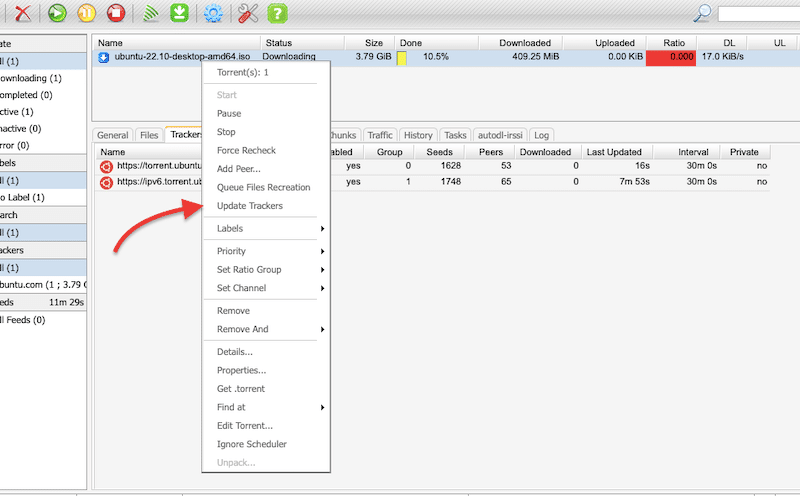
- ويمكنك أيضًا تحديث القائمة وإضافة المزيد من أدوات التعقب حتى يحظى عميل التورنت بفرص أكبر للعثور على الأقران المناسبين وتحميل التورنت بشكل أسرع. وللقيام بذلك، انقر بزر الفأرة الأيمن على التورنت (كما هو موضح أدناه) وانقر على "تعديل التورنت" أو "خصائص التورنت". ستظهر النافذة التالية.
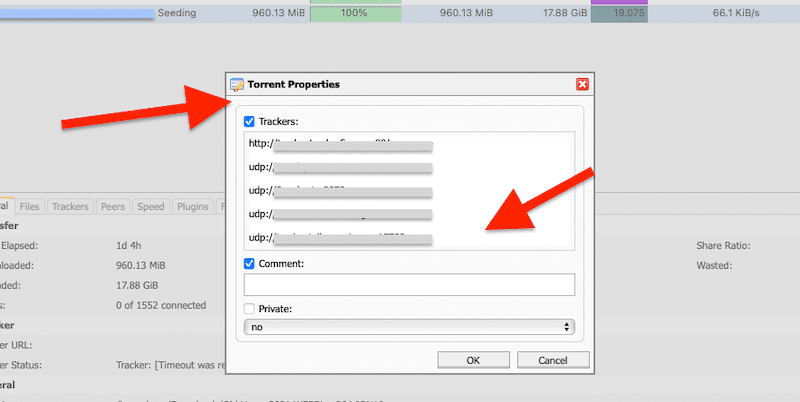
- ابحث عن قوائم تعقب التورنت المحدثة على الإنترنت وحدّث التورنت الخاص بك. انسخ القائمة بأكملها والصقها أسفل المتعقب الأخير مباشرةً. لا تحذف أدوات التعقب الموجودة واترك مسافة فارغة بين كل سطر.
d. كبديل، استخدم جدول التجزئة الموزع "DHT".
DHT هي طريقة بدون متعقب. في DHT، يحتفظ أقران شبكة P2P بجميع المعلومات اللازمة لاكتشاف الأقران لأنفسهم؛ فهم لا يحتاجون إلى خادم مركزي، مثل المتعقب، للبحث عن أقران آخرين.
ملاحظة: ضع في اعتبارك أن بعض الوظائف والميزات المتوفرة في النسخة الكاملة من ruTorrent سيتم تعطيلها في الإصدار الأقل حجمًا من ruTorrent 3.10.
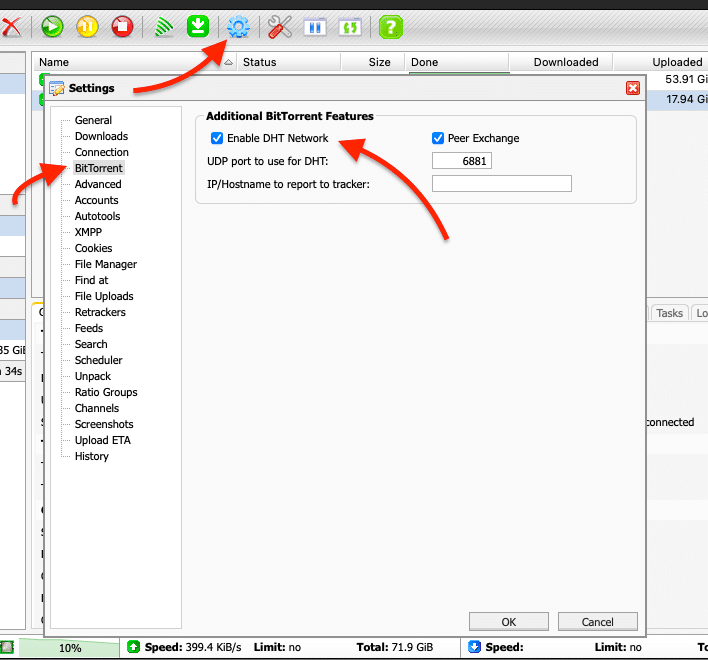
- لتمكين DHT: انتقل إلى الإعدادات > BitTorrent (في القائمة اليمنى).
- تأكد من تحديد "تمكين شبكة DHT" (كما هو موضح أدناه).
ملاحظة: قبل تمكين DHT، تذكر أن معظم أدوات التتبع الخاصة تتطلب منك تعطيل DHT وتبادل الأقران. تتسبب DHT في تسجيل الإحصائيات بشكل مختلف، وسيسمح تبادل الأقران للأقران الخارجيين بالوصول إلى السيول. ولكن لا تزال السيول الخاصة تأتي مع علامة الخصوصية التي تعطّل افتراضيًا DHT وPEX.
6.4 استخدم صندوق البذور.
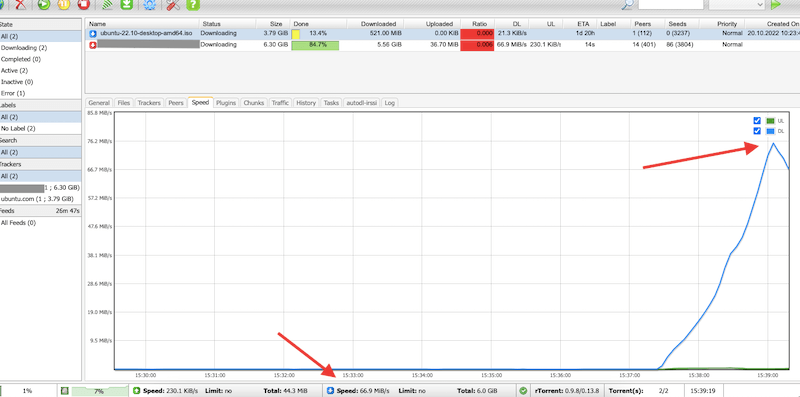
خادم صندوق البذور هو أسهل وأفضل طريقة لتحسين سرعات التورنت. صناديق البذور مصممة للبذر وتحسين نسبة المشاركة، لذا فإن سرعاتها محسّنة بالفعل. وعادةً ما توجد خوادم صناديق البذور في مراكز بيانات عالية السرعة حيث لا يخنق مزودو خدمات الإنترنت السرعات. هذه الخوادم مصممة لتحميل التورنت، لذا فهي مزودة بأداء وسرعة عالية وتخزين كبير.
رابيدسيد بوكس علب البذور مُحسَّنة بالفعل لسرعات عالية للغاية. قد تتراوح السرعات من 1 جيجابت في الثانية إلى 10 جيجابت في الثانية.
ملاحظة: إذا كنت تستخدم ruTorrent مع Seedbox...
- تغيير المنفذ على عميل ruTorrent لا يحدث فرقًا. هذا لأن كل حركة المرور بين ruTorrent والنظير مشفرة.
- لنفس السبب، لا داعي للقلق بشأن اختناق مزود خدمة الإنترنت أو حظر جدار الحماية لأن الاتصال من مواردك إلى VPS Seedbox مشفر أيضًا.
- إذا كنت تريد تنزيل المحتوى إلى مكان العمل، يمكنك استخدام SFTP, FTPSأو المزامنة أو غيرها من طرق النقل الآمنة غير المراقبة والمحدودة.
- لا حاجة لاستخدام شبكة افتراضية خاصة أو وكيل بينك وبين Seedbox. تحدث كل "حركة مرور التورنت" بين Seedbox والإنترنت. لا يلاحظ مزود خدمة الإنترنت حركة مرور التورنت (المنفذ 80) بين حاسوبك وSedbox.
6.5 تحسين السرعة وإخفاء الهوية في rTorrent
إذا كنت قد تعاملت بالفعل مع عوامل خارجية مثل سرعة التنزيل/التحميل على الإنترنت وقيود السرعة، فلا يزال من الممكن تحسين بعض المعلمات داخليًا. ستساعدك الأوامر التالية على تحسين السرعة وإخفاء الهوية في خادم rTorrent الخاص بك. تم اختبار جميع هذه الأوامر في Ubuntu 22.04.
- سجِّل الدخول إلى rTorrent وعدِّل ملف تهيئة rTorrent باستخدام nano (أو محرر النصوص المفضل لديك).
- يوجد ملف rtorrent.rc في المسار التالي: "/usr/lucal/rutorrent/var/.rtorrent.rc" ولكن كما ذكرنا في الأقسام السابقة، فإن (.) يعني أنه مخفي
|
1 |
نانو ~/.rtorrent.ص ص |
1. اضبط الحد الأدنى والحد الأقصى لعدد الأقران المطلوب الاتصال بهم (لكل تورنت):
|
1 |
الحد الأدنى_للنظراء = 50 أقصى_نظراء = 80 |
2. الحد الأقصى لعدد التحميلات
|
1 |
الحد الأقصى للتحميلات = 4 |
3. المعدل العام للتحميل والتنزيل بالكيلو بايت في الثانية. عيّن 0 لمعدل غير محدود.
|
1 |
معدل_التنزيل = 0 معدل_التحميل = 0 |
4. نطاق المنفذ المراد استخدامه للاستماع. قم بتعيين أي رقم من 60000 إلى 65000
|
1 |
نطاق_الميناء = 60124-64124 |
5. دع ruTorrent يحدد المنفذ بشكل عشوائي من نطاق المنفذ المحدد أعلاه
|
1 |
منفذ_عشوائي = نعم |
6. من أجل الأمان، تحقق من تجزئة السيول المنتهية.
|
1 |
التحقق_من_التجزئة = نعم |
7. حدد معلمات التشفير، لا تفرض التشفير.
|
1 |
التشفير = السماح_بالقدوم, محاولة_الخروج, تمكين_إعادة المحاولة |
8. قم بتمكين DHT وحدد المنفذ. انتبه إلى أن بعض أدوات التعقب الخاصة تتطلب منك إيقاف تشغيل DHT.
|
1 |
دت = السيارات منفذ dht_port = 63425 |
9. تمكين تبادل الأقران. كما هو مذكور أعلاه، تأكد من أن هذا شرط من قبل المتعقب الخاص.
|
1 |
تبادل_النظراء = نعم |
10. وأخيراً، احفظ الملف وتأكد من حفظه في دليل (/home/User).
7. نصائح وحيل إضافية لـ ruTorrent!
ستنقل نصائح وحيل ruTorrent التالية تجربتك مع ruTorrent إلى المستوى التالي. سواء كان ذلك لإدارة RSS عبر WebGUI، أو تخصيص ruTorrent باستخدام الإضافات، أو مشاركة الملفات مباشرةً مع أصدقائك من خلال التطبيق، أو تنزيل التورنت تلقائيًا.
إذا كانت هناك خدعة تعتقد أنها مذهلة في ruTorrent، ولم يتم عرضها هنا، من فضلك لا تنسى أن تذكرها في التعليقات أدناه.
7.1 كيفية تهيئة RSS في روتورنت.
من أبرز مزايا برنامج ruTorrent قدرته على إدارة RSS عبر واجهة المستخدم الرسومية للويب. يرمز RSS إلى Really Simple Syndication وهو ملف بتنسيق XML يستخدم لنشر المحتوى عبر الويب. سيوضح لك الدليل التالي خطوة بخطوة كيفية تهيئة ruTorrent لتحميل التورنت من موجزات RSS.
- إضافة موجز RSS إلى ruTorrent. يوصى بإضافة موجز RSS الذي يحتوي على تنزيلات مباشرة ولا يتطلب ملفات تعريف الارتباط.
- ابحث عن موجز RSS على الإنترنت. لإضافة RSS الخاص بك إلى ruTorrent، ستحتاج ببساطة إلى عنوان URL الخاص ب RSS، والذي يبدو مثل: https://www.seedhost.net/wp/rss/
- تكوين موجز RSS. ارجع إلى عميل ruTorrent وانقر على أيقونة "أداة تنزيل RSS"، كما هو موضح أدناه. ستظهر نافذة "إضافة موجز RSS" التالية.
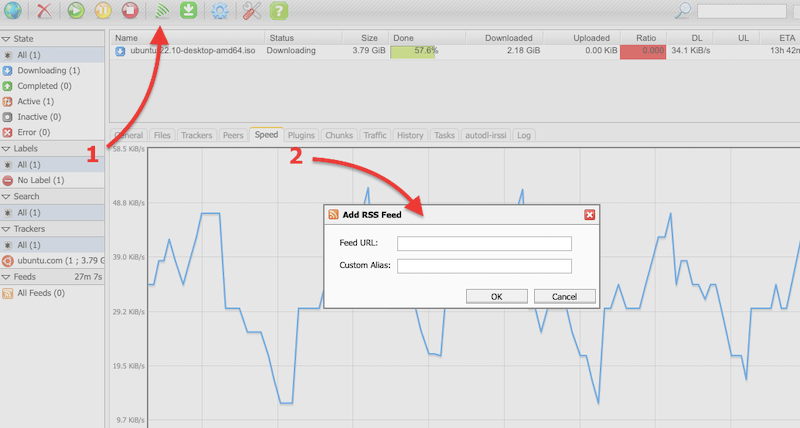
- أدخل "عنوان URL لموجز RSS الذي وجدته على الإنترنت وأعطِ اسمًا مستعارًا مخصصًا لموجز RSS.
- مثال على عنوان URL للتغذية سيكون: https://www.seedhost.net/wp/tag/utorrent/feed واسم مستعار مخصص: Rapidseedbox
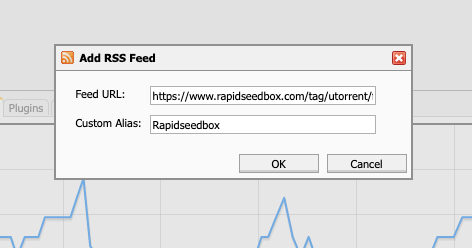
- ثم تابع النقر فوق الزر موافق.
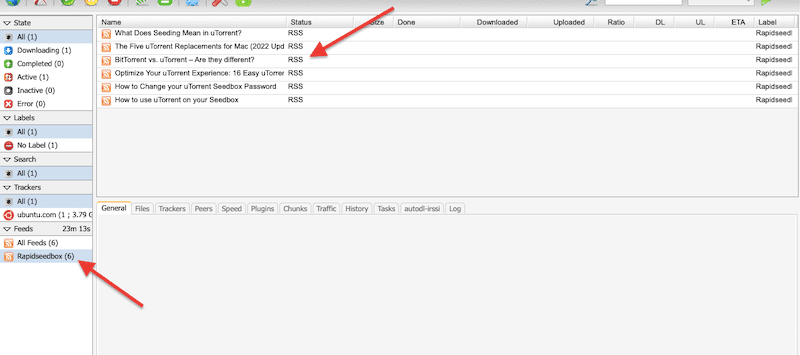
بعد فترة، ستظهر خلاصتك الجديدة في قائمة "الخلاصات" في الزاوية السفلية اليسرى. وستلاحظ أن التوصيات ستبدأ في الظهور في خلاصتك.
7.2 استخدام برنامج أتمتة التورنت.
يمكن لأدوات تنزيل الوسائط الآلية أن تساعدك في البحث عن التورنت والعثور عليه وتنزيله تلقائيًا لأفلامك أو برامجك التلفزيونية أو موسيقاك أو كتبك المفضلة. معظم هذه الأدوات قادرة أيضًا على تحديث مكتبة الوسائط بأكملها.
سونار هو مدير مجموعة مسلسلات تلفزيونية مشهور لـ BitTorrent و يوسنت. يتتبع العديد من موجزات RSS للتورنت، ويعثر على المسلسلات التلفزيونية الجديدة، ويتصل بعميل ruTorrent لتنزيل كل هذه الأفلام تلقائيًا. كل ذلك دون تدخل منك. يمكن أيضًا تهيئة Sonarr للعثور على محتوى أفضل جودة. ويستبدلها بالقديم عندما يعثر على محتوى أعلى جودة. هناك أيضًا برامج أتمتة أخرى مثل رادار أو اقرأ.
تحقق من دليل خطوة بخطوة للبدء مع سونار ودليلنا لبدء مع Readarr.
7.3 تثبيت مُلحق في روتورنت.
إضافات ruTorrent هي إضافات تعمل على توسيع وظائف واجهة الويب الخاصة ب ruTorrent. يمكن أن توفر ميزات وخيارات إضافية لإدارة التورنت وتهيئته
a. تتضمن بعض الأمثلة على ملحقات ruTorrent الشائعة ما يلي:
- الأدوات التلقائية: يسمح بأتمتة المهام مثل نقل التنزيلات المكتملة إلى دليل مختلف. تنفيذ وظائف الأتمتة، مثل التسمية التلقائية والنقل التلقائي.
- مدير الملفات: يضيف مدير ملفات إلى واجهة ruTorrent لإدارة الملفات على الخادم.
- النسبة: يسمح بتعيين نسبة تحميل إلى تنزيل محددة للتورنت وفرضها.
- الخانق: يسمح بالحد من سرعة التحميل والتنزيل للتورنت الفردي.
- إكستراتورنت: يسمح بالبحث عن السيول وتنزيلها من إكستراتورنت
- RPC: مكون إضافي يربط بين rTorrent وخادم ويب.
- حركة المرور: يتضمن نظاماً فرعياً لعد حركة المرور.
- RSS: تنفيذ العمليات باستخدام موجز RSS.
b. كيفية تثبيت مكون إضافي في ruTorrent؟
هناك العديد من الإضافات الأخرى المتاحة، ولكل منها ميزاته وقدراته الفريدة. قد تتطلب بعض الإضافات تكوينات أو إعدادات إضافية، بينما قد تكون بعض الإضافات الأخرى جاهزة للاستخدام بعد التفعيل مباشرةً.
قد يوجهك البحث السريع في "مكتبة ملحقات ruTorrent" على الإنترنت إلى الاتجاه الصحيح. من المصادر الجيدة لإضافات ruTorrent هو أرشيف كود جوجل. يمكن إضافة الإضافات إلى ruTorrent عن طريق إضافة دليل الإضافات إلى دليل ruTorrent. تحتاج إلى تثبيت الإضافات عبر سطر الأوامر.
ج. فيما يلي مزيد من التفاصيل حول تثبيت مكون إضافي في ruTorrent.
- تحقق من القائمة من مكتبة نوفيك/روتورنت.
- قم بتسجيل اسم المكون الإضافي المطلوب.
- انتقل إلى دليل الإضافات:
- $ cd var/www/rutorrent/plugugins/
- قم بتنزيل وتثبيت مكون إضافي معين باستخدام الأمر التالي. يُستخدم الأمر "svn checkout" لتنزيل ونسخ مستودع من نظام التحكم في الإصدار مثل SVN (subversion) أو Git.
- $ svn checkout https://github.com/Novik/ruTorrent/plugins/plugin_name
- سجّل الدخول إلى واجهة الويب الخاصة ب ruTorrent وانتقل إلى قائمة "الإعدادات".
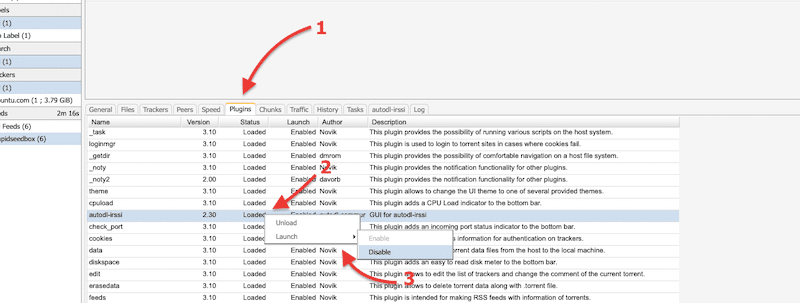
- حدد خيار "الإضافات" وابحث عن الإضافة التي قمت بتحميلها للتو في قائمة الإضافات المتاحة (1). انقر بزر الماوس الأيمن على "تم التحميل" (2). انقر على زر "تمكين" (أو تعطيل) لتنشيط (أو إلغاء تنشيط) الإضافة (3).
- بعد تفعيل الإضافة، قد تحتاج إلى تهيئتها من خلال زيارة قائمة "الإعدادات".
الملاحظة 1: انتبه إلى أن بعض الإضافات قد لا تعمل بالطريقة السابقة؛ قد تضطر إلى مراجعة التعليمات الموجودة في ملف قراءة الإضافة.
الملاحظة 2: بشكل عام، كلما زاد عدد الإضافات التي تثبّتها، كلما استغرقت واجهة ruTorrent وقتًا أطول للتحميل وأبطأ. نوصي بتثبيت ما تحتاج إليه فقط.
7.4 مشاركة الملفات وإدارتها من خلال ruTorrent
أساس BitTorrent هو مشاركة الملفات في سرب أو بين مجموعة من الأقران. ruTorrent يتجاوز ذلك ويسمح لك بمشاركة ملف مباشرةً مع صديق أو نظير محدد. ولكن لتحقيق مشاركة الملفات، ستحتاج إلى تثبيت الإضافات الإضافية لإدارة الملفات ومشاركة الملفات.
ملاحظة: لا يتم تضمين هذه الإضافات في التثبيت الافتراضي لـ ruTorrent وقد تحتاج إلى تثبيتها بشكل منفصل.
- تتيح إضافة مدير الملفات للمستخدمين إدارة الملفات على صندوق البذور الخاص بهم، مثل عرض الملفات ونقلها وحذفها.
- تتيح إضافة مشاركة الملفات للمستخدمين مشاركة الملفات الموجودة على صندوق البذور الخاص بهم مع مستخدمين آخرين، إما عن طريق إنشاء رابط عام للملف أو عن طريق إعداد دليل محمي بكلمة مرور.
كيف يمكن مشاركة الملفات مباشرة إلى مستخدم معين من خلال ruTorrent؟
- انتقل إلى تنزيلات التورنت "المكتملة"، وانقر على الملف الذي تريد مشاركته، وانتقل إلى "مدير الملفات" في الشريط السفلي. هناك أداة البحث عن المسار التي تسمح لك بتحديد موقع ملفك. استخدم هذا لعرض جميع ملفاتك في ملف "/التنزيلات" أو أي مجلد تخزن فيه المحتوى الخاص بك.
- بعد العثور على الملف الذي تريد مشاركته، انقر بزر الماوس الأيمن> "مشاركة".
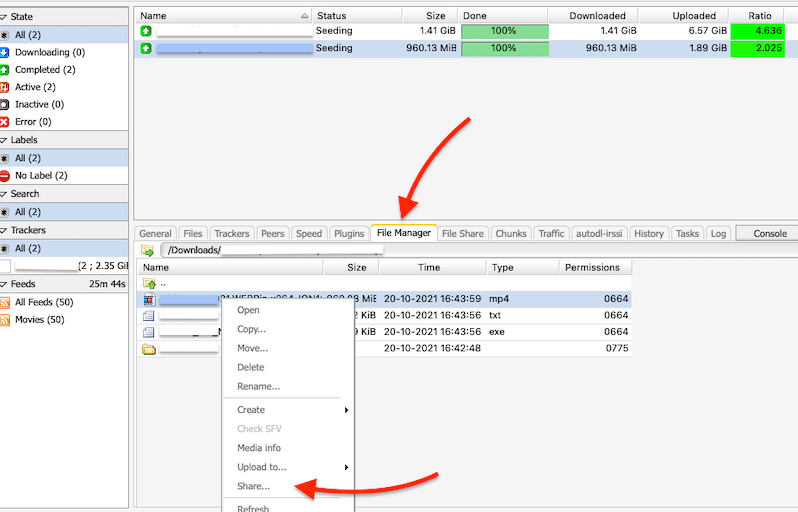
- ستظهر نافذة جديدة "مشاركة الملفات".
- في الحقل "ملف"، تأكد من أن الملف الذي تنوي مشاركته هو الملف الصحيح. كجزء من تكوين مشاركة الملف، يجب عليك تحديد المدة (بالساعات) التي سيكون الملف متاحًا للمشاركة. كخيار إضافي، يمكنك أيضًا تحديد كلمة مرور لإضافة أمان للملف.
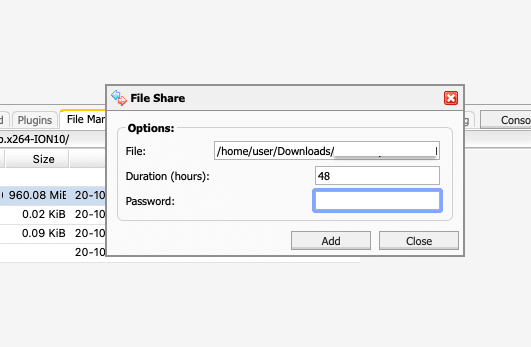
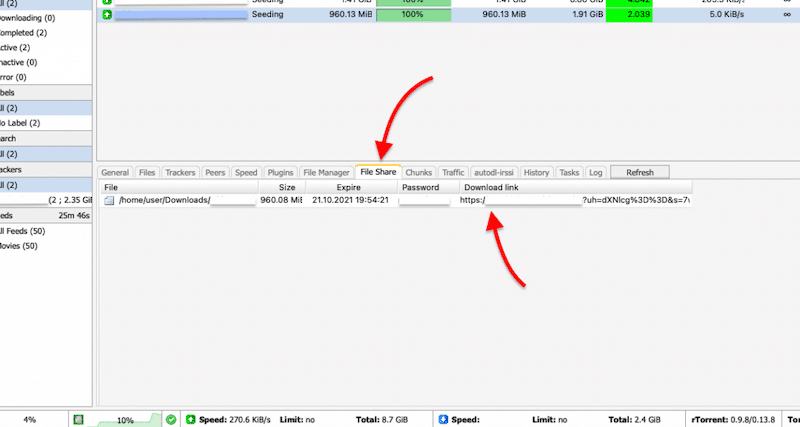
- أخيراً، انقر فوق "إضافة". سيتم إنشاء رابط تنزيل.
- انتقل إلى "مشاركة الملفات" في قائمة الشريط السفلي للتعرف على مشاركات الملفات. حدد موقع ملفك، وسجل "رابط التنزيل" ومعلومات كلمة المرور. مع وجود هذه المعلومات في متناول اليد، يمكن لأصدقائك الوصول إلى هذا الملف المحدد لفترة محدودة.
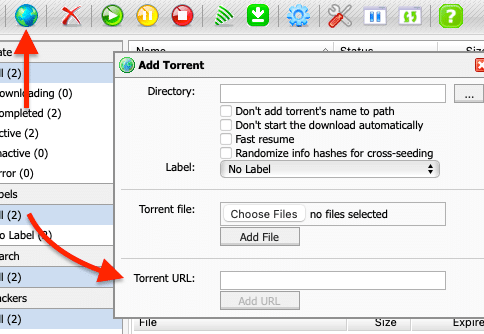
- اقبل التنزيل. على حاسوب صديقك (أو إذا كان أحدهم يشارك ملفًا معك). انتقل إلى "إضافة تورنت" (أيقونة الكرة الأرضية)، وتحت خانة "عنوان URL الخاص بالتورنت"، اكتب "رابط التحميل".
- سيبدأ تنزيل الملف.
7.5 التنزيل التلقائي للتورنت باستخدام Autodl-irssi.
أوتودل-إرسي هو مكون إضافي لـ irssi يراقب قنوات إعلانات التورنت على IRC، ويُنزِّل التورنت تلقائيًا بناءً على فلتر محدد مسبقًا، ويرسل التورنت إلى عميل ruTorrent الخاص بك. على الرغم من أن "autodl-irssi" مثبت بالفعل في ruTorrent من صناديق بذور Rapidseedbox، فقد ترغب في معرفة كيفية تثبيته من الصفر.
لتنزيل أي شيء تلقائيًا باستخدام autodl-irssi، ستحتاج إلى تحديد أربع معلمات أساسية.
- تكوين موجز RSS للمتعقب.
- تكوين قناة IRC.
- تحديد المرشحات.
- تحديد الإجراء الواجب اتخاذه.
إذا كان مثبتًا بالفعل، انتقل إلى أيقونة التنزيل الخضراء في الشريط العلوي من لوحة التحكم. ستجد هناك أربعة خيارات مختلفة، الفلاتر وخوادم IRC وخوادم IRC والمتتبعات والتفضيلات.
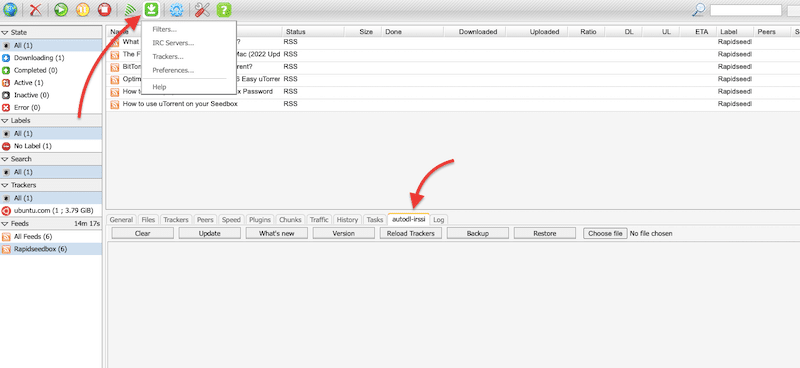
- يمكنك أيضًا التحقق من إصدار برنامج autodl-irssi وتحديثه إذا لزم الأمر.
- انتقل إلى قائمة المعلومات السفلية وابحث عن التسمية autodl-irssi، ثم انقر على تحديث.
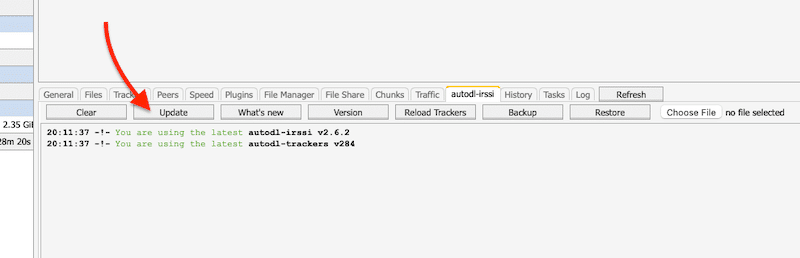
ملاحظة: لمزيد من المساعدة، راجع دليلنا الكامل خطوة بخطوة على كيفية تهيئة autodl-irssi من البداية
8. الأسئلة الشائعة حول روترنت .
8.1. هل rutorrent هو نفسه rtorrent؟
رو تورنت هو واجهة PHP (واجهة الويب) ل rTorrent - عميل BitTorrent المستند إلى وحدة التحكم CLI لأنظمة التشغيل الشبيهة بأنظمة يونكس. بالإضافة إلى ذلك، فإن rTorrent مكتوب بلغة C++ ويستخدم مكتبة ncurses للتفاعلات الطرفية، مما يجعله مناسبًا تمامًا للخوادم أو الأنظمة التي لا رأس لها. تجدر الإشارة أيضًا إلى أن rTorrent يستخدم خادم XML-RPC المدمج في rTorrent للاتصال.
8.2 هل يرتبط ruTorrent بـ ruTracker؟
بسبب اصطلاحات التسمية، يعتقد بعض الناس أن ruTorrent و ruTracker هما نفس الشيء. ومع ذلك، فإن ruTracker هو متعقب تورنت روسي شهير (مفهرس بحث عن التورنت)، بينما ruTorrent، هو عميل تورنت ولا علاقة له بالمتعقبات الروسية.
8.3 ما هو نظام التشغيل الموصى به لتثبيت rTorrent و ruTorrent؟
توزيعات لينكس هي أفضل الخيارات بشكل عام. على سبيل المثال، يأتي آرتش لينكس مع دعم وتوثيق رائعين لتوزيعة rTorrent. آرتش لينكس هو توزيع لينكس للأغراض العامة مطور بشكل مستقل x86-64. لمزيد من المعلومات، راجع وثائق rTorrent ArchLinux.
8.4 لماذا تفضل علب البذور ruTorrent؟
ruTorrent (أو rTorrent) هو أحد أفضل عملاء التورنت. فعلى سبيل المثال، عند المقارنة بين عملاء مثل BitTorrent أو uTorrent مقابل rTorrent، نجد أن الأول أفضل في التصنيف باستمرار. أما مجتمع مائل يوصي بـ rTorrent لمعظم المستخدمين ويصنف rTorrent في المرتبة السابعة. هناك سببان لتفضيل rTorrent لصناديق البذور هما أن rTorrent مرخص من GPL ويأتي إما مع واجهة برمجة تطبيقات CLI أو واجهة المستخدم الرسومية (عبر ruTorrent).
8.5 هل يمكن تثبيت روترنت على ويندوز؟
ruTorrent مدعوم من قبل OSX و Linux و BSD و Solaris. ويندوز لا يدعمه، ولكن الحل البديل هو استخدام Cygwin لتثبيته. هناك طريقة أخرى (كما ذكرنا في بداية هذا المنشور) وهي استخدام حاويات Docker أو الأجهزة الافتراضية داخل ويندوز.
8.6 ما هي مجموعات نسب روتورنت؟
تُستخدم مجموعات النسب عادةً لبذر التورنت بنسبة مشاركة محددة، ولكن يمكنك استخدامها لأكثر من ذلك بكثير. تستند مجموعات النسب إلى أربعة شروط: الحد الأدنى لـ UPLD %، والحد الأقصى لـ UPLD %، و UPLD بالميغابايت، وساعات البذر. عند استيفاء الشروط (بطريقة أو بأخرى)، يمكن اتخاذ إجراء.
8.7 كيفية استخدام "ملحق ميدياشير" ruTorrent؟
ملحق MediaShare الخاص بـ ruTorrent هو ملحق لمشاركة الملفات يسمح للمستخدمين بمشاركة ملفاتهم مع الآخرين من خلال إنشاء رابط عام للملف. لاستخدامها، ستحتاج إلى تثبيت ملحق MediaShare على تثبيت ruTorrent الخاص بك. يمكن القيام بذلك عادةً من خلال مدير ملحقات ruTorrent. بمجرد تثبيت الإضافة، انتقل إلى علامة التبويب MediaShare في ruTorrent. اختر الملف أو الملفات التي تريد مشاركتها بالنقر على مربعات الاختيار المجاورة لها.
8.8 كيفية فتح منفذ في روتورنت؟
ينطوي فتح منفذ لـ ruTorrent على تهيئة جهاز الراوتر الخاص بك لإعادة توجيه الاتصالات الواردة إلى صندوق البذور الذي يشغل ruTorrent. لفتح منفذ في ruTorrent، قم بتسجيل الدخول إلى واجهة الويب الخاصة بالموجِّه، وحدد موقع قسم إعادة توجيه المنفذ، وأنشئ قاعدة جديدة لإعادة توجيه المنفذ. راجع دليل جهاز التوجيه الخاص بك لمعرفة كيفية القيام بذلك. أخيرًا، تحقق مما إذا كان المنفذ مفتوحًا باستخدام أداة فحص المنافذ. يمكنك استخدام خدمات عبر الإنترنت مثل "CanYouSeeMe" أو "WhatIsMyIP" للتحقق مما إذا كان المنفذ مفتوحًا ويمكن الوصول إليه من الإنترنت.
هل أنت جديد على روترنت؟
ابدأ دون عناء مع صندوق بذور RapidSeedbox عالي السرعة. توفر خدمتنا بيئة مثالية للمبتدئين. ستحصل على تورنت سلس، وتنزيلات سريعة، ودعم استثنائي لإرشادك في كل خطوة على الطريق.
9. كلمات ختامية.
rTorrent ليس للجميع. فهو يتطلب خبرة واسعة في نظام لينكس لتثبيته وصيانته وتشغيله. بالإضافة إلى ذلك، لا يسعد الجميع بتعلم استخدام واجهة المستخدم CLI، أما ruTorrent (رغم أنه يعتمد على rTorrent) فهو أسهل استخدامًا. فبالإضافة إلى واجهة WebGUI، فهو أيضًا خفيف جدًا، ومميز بالكامل، ويدعم موجزات RSS، ومستقر للغاية، ويمكن توسيعه بالمكونات الإضافية، وغير ذلك الكثير.
إذا كنت ترغب في اختبار ruTorrent و rTorrent (دون المرور بعملية التثبيت بأكملها)، فقم بإعطاء ruTorrent مدمجًا السيدبوكس محاولة
أخيرًا، نأمل أن تكون هذه المقالة مفيدة لك وقد أجبت على جميع شكوكك حول ruTorrent.
كالعادة... بذر سعيد!
6.1 الشريط السفلي.
أعتقد أن تعريفاتك لسرعات التنزيل والتحميل معكوسة.
شكرًا على ملاحظاتك يا تراي؛ نحن نتطلع إلى إنشاء دليل جديد "منقح" لـ ruTorrent 2023.
تم تحديث دليل روترنت الخاص بنا للتو! نأمل أن ينال إعجابكم!
تم تعطيل المكون الإضافي لمدير ملفات ruTorrent الخاص بي في صندوق البذور الخاص بي من خارج الصندوق، ولا يمكنني الانتقال إلى دليل داخل واجهة الويب ruT، وبالتالي لا يمكنني تعيين "إجراء" ضمن تفضيلات autodl-irssi - سيكون هذا بمثابة كسر للصفقة إذا لم أتمكن من حلها ...
فيك، آسف لسماع ذلك! هل حاولت الاتصال بالدعم الفني؟ يجب أن يكونوا قادرين على تمكين مدير الملفات من أجلك!
هذا البرنامج التعليمي قديم، لا توجد "نجمة يلو" في الإصدار. 3.10 أو روتورنت
شكرًا على ملاحظتك يا براندون؛ نحن نتطلع إلى إنشاء دليل جديد "منقح" لـ ruTorrent 2023. الأمور تتغير بسرعة كبيرة! 😛
تم إصلاح دليل ruTorrent بالكامل... براندون، في انتظار ملاحظاتك!
شكرًا براندون... تم إصلاح دليل روترينت. أخبرنا بأفكارك.
صباح الخير دييغو,
ÿHay alguna forma de ver al tiempo de semilla de un archivo en rtorrent o rutorrent? لم أرَ أي خيار ولم أجد إجابة على الإنترنت. يبدو لي أنه من المثير للسخرية أنه لا يمكنني التحقق من ذلك.
Muchas gracias gracias por tu completa guía
مرحباً خوان
هل قمت بتجربة النقر على زر التورنت للتحقق من التفاصيل؟
Deberia haber algun campo que desplega informacion de "وقت البذر" o "إجمالي وقت البذر".
مرحبًا
عند بدء تشغيل rutorrent، أحصل على هذه الرسالة "استجابة سيئة من الخادم: (0 [خطأ، ضبط الإعدادات]). لا يزال بإمكاني تحديد ملف لتنزيله، ولكن عند الضغط على زر الإضافة لا يحدث شيء. جربت هذا باستخدام فايرفوكس. ثم حاولت باستخدام Edge، وحصلت على نفس المشكلة. هل من فكرة لحل هذه المشكلة؟
شكرًا مقدمًا
إريك
إذا كنت قد جربت متصفحات مختلفة بالفعل، فإن مسح ملفات تعريف الارتباط/التاريخ أو تعطيل الوظائف الإضافية لن يساعد في حل مشكلتك.
من المخرجات التي قدمتها، يبدو أن المشكلة من الخادم، ولكن قد تكون المشكلة أيضاً في الاتصال نفسه. ابدأ بالتحقق من حالة الخادم ثم تأكد من تهيئته بشكل جيد. عادةً ما تكون جدران الحماية (أو أجهزة أو برامج تصفية الشبكة) هي المسؤولة عن هذا النوع من المشاكل، لذا تحقق من جدار الحماية المحلي (تعطيل/تمكين) أو تحقق من قواعده. أقترح أيضًا التحقق من عميل روتورنت الخاص بك. راجع ملفات تكوين روتورنت، وخاصة ملف config.php. انتبه إلى إعدادات RPC.
إذا كان ذلك ممكنًا، تحقق من سجلات ruTorrent لجمع المزيد من المعلومات والسياق حول المشكلة.
آمل أن يساعدك ذلك!
مرحباً دييغو
لا يوجد معسكر للإبلاغ عن وقت البذر. أكثر ما يشبه ذلك، ولكن ليس هذا هو نفس الشيء، هو البرنامج المساعد وقت البذر، ولكن على الرغم من اسمه، لا توجد معلومات دقيقة عن وقت الفصل، ولكن ما يحدث في الواقع هو الإبلاغ عن وقت الانتهاء من تنزيل التورنت، وهو ليس نفس الشيء. من الغريب أن rtorrent/rutorrent لا يقدم معلومات دقيقة عن وقت انتهاء التورنت كما يفعل عملاء آخرون.
تحية طيبة
مرحباً خوان
Es una observación interesante que otros clientes de la métrica de la métrica بطريقة أكثر دقة. من الممكن أن يكون هذا أحد الخصائص التي يجب على rTorrent/rutorrent التفكير فيها في التحديثات المستقبلية لتحسين تجربة المستخدم.
Espero que sigas disfrfrutando من تجربتك مع rTorrent/rutorrent على الرغم من هذه القيود.
تحياتي!