 بقلم
بقلم
في دليل YT-DLP (2024)، سنستكشف في هذا الدليل (YT-DLP) ما هو yt-dlp وكيفية تنزيله وتثبيته على جهاز ويندوز أو لينكس. سنغطي أيضًا التوابع الضرورية، بما في ذلك FFmpeg، وسنتعرف على كيفية استخدام yt-dlp لتنزيل مقاطع الفيديو.
إخلاء المسؤولية: تم إعداد هذه المادة لأغراض إعلامية بحتة. وهي لا تشكل تأييدًا لأي أنشطة (بما في ذلك الأنشطة غير القانونية) أو منتجات أو خدمات. أنت وحدك المسؤول عن الامتثال للقوانين المعمول بها، بما في ذلك قوانين الملكية الفكرية، عند استخدام خدماتنا أو الاعتماد على أي معلومات واردة هنا. نحن لا نقبل أي مسؤولية عن أي ضرر ينشأ عن استخدام خدماتنا أو المعلومات الواردة هنا بأي شكل من الأشكال، باستثناء ما يقتضيه القانون صراحةً.
جدول المحتويات.
- ما هو yt-dlp؟
- كيفية تنزيل وتثبيت YT-DLP؟
- تثبيت التبعيات: FFmpeg وFFFProbe
- كيفية استخدام YT-DLP في نظامي ويندوز ولينكس.
- الاستخدامات المتقدمة للمُلحق yt-dlp.
- yt-dlp: الإيجابيات والسلبيات
- الأسئلة الشائعة: yt-dlp
- كلمات أخيرة
1. ما هو yt-dlp؟
YT-DLP هو مشروع برمجي مجاني ومفتوح المصدر تم إنشاؤه (كشوكة) من المشروع المتوقف الآن، youtube-dlc. yt-dlp يعتمد على برنامج تنزيل يوتيوب الشهير، youtube-dlc، ولكنه يأتي الآن بميزات وتحسينات إضافية. يُستخدم هذا البرنامج بشكل أساسي لتنزيل مقاطع الفيديو من يوتيوب وفيميو ومواقع أخرى مشابهة.
تنزيل yt-dlp وتثبيته سهل نسبيًا، لكن تعلم كيفية استخدامه بشكل صحيح قد يستغرق بعض الوقت. YT-DLP هي أداة سطر أوامر تُستخدم على أنظمة تشغيل ويندوز وماك ولينكس. إن عدم وجود واجهة أمامية "جميلة" لواجهة المستخدم الرسومية يعيق الكثير من الناس، ومع ذلك فهو أقوى أداة تنزيل يوتيوب متاحة.
ما هي ميزات YT-DLP الرئيسية؟
- خيارات الشبكة: تغيير كيفية اتصال yt-dlp بالشبكة. يتضمن ذلك خيارات مثل تعيين وكيلوضبط قيمة المهلة، وتحديد سلسلة وكيل المستخدم.
- تجاوز التقييد الجغرافي: تسمح لك هذه الميزة بتجاوز القيود الجغرافية التي قد تمنعك من الوصول إلى مقاطع فيديو معينة بناءً على الموقع الجغرافي. يمكنك استخدام خيارات yt-dlp مع شبكة افتراضية خاصة افتراضية أو وكيل لتجاوز هذه القيود.
- اختيار الفيديو: باستخدام yt-dlp، يمكنك تحديد مقاطع الفيديو التي تريد تنزيلها من قائمة تشغيل أو قناة. بالإضافة إلى ذلك، يمكنك أيضًا تنزيل قوائم تشغيل وقنوات كاملة.
- خيارات التنزيل: تتيح لك هذه الميزة التحكم في عملية التنزيل. يمكنك، على سبيل المثال، اختيار تنزيل الصوت فقط أو الفيديو فقط أو كليهما. يمكنك أيضًا ضبط جودة الفيديو وحدود سرعة التنزيل.
- خيارات نظام الملفات: باستخدام هذه الميزة، يمكنك تحديد دليل الإخراج وقوالب اسم الملف لمقاطع الفيديو التي تم تنزيلها.
- صور مصغرة: قم بتنزيل الصور المصغرة لمقاطع الفيديو مع الفيديو نفسه. يمكنك حتى تحديد تنسيق الصورة وحجمها.
- حلول بديلة: توفر هذه الميزة حلولاً مختلفة للمشاكل التي تنشأ أثناء عملية التنزيل. على سبيل المثال، يمكنك استخدام الخيار -بدون التحقق من الشهادة لتجاوز التحقق من شهادة SSL.
- إعادة المحاولة التلقائية للتنزيلات الفاشلة. بشكل افتراضي، سيجري yt-dlp ثلاث محاولات لتنزيل مقطع فيديو قبل أن يستسلم وينتقل إلى المحاولة التالية. يمكنك أيضًا تكوين هذا العدد من إعادة المحاولة.
- خيارات تنسيق الفيديو: يتيح لك Yt-dlp اختيار تنسيق الفيديو الذي تريد تنزيله، مثل MP4 أو WebM أو FLV. يمكنك أيضًا ضبط جودة الفيديو ودقته.
- ميزات الترجمة: يتيح لك خيار yt-dlp هذا تنزيل الترجمات (تضمينها) مع الفيديو. يمكنك تحديد تنسيق الترجمة واللغة.
- خيارات المصادقة: المصادقة مع مواقع ويب معينة، مثل YouTube أو Vimeo. يمكنك استخدام خيارات مثل اسم المستخدم وكلمة المرور أو مفتاح API للمصادقة.
- خيارات ما بعد المعالجة: تنفيذ العديد من مهام ما بعد المعالجة على مقاطع الفيديو التي تم تنزيلها، مثل دمج ملفات الفيديو أو تقسيمها، أو إضافة البيانات الوصفية أو تحويل الفيديو إلى تنسيق مختلف.
- يتكامل مع SponsorBlock: تمكّنك هذه الميزة من تمييز/إزالة أقسام الرعاة في مقاطع فيديو YouTube من خلال واجهة برمجة تطبيقات SponsorBlock.
2. كيفية تنزيل وتثبيت YT-DLP؟
- انتقل إلى مستودع GitHub الرسمي لـ yt-dlp: https://github.com/yt-dlp/yt-dlp
- قم بالتمرير لأسفل إلى أسفل الصفحة، حيث يظهر زر التنزيل. سينقلك هذا الرابط الداخلي (الرابط الأساسي) إلى: https://github.com/yt-dlp/yt-dlp#installation.
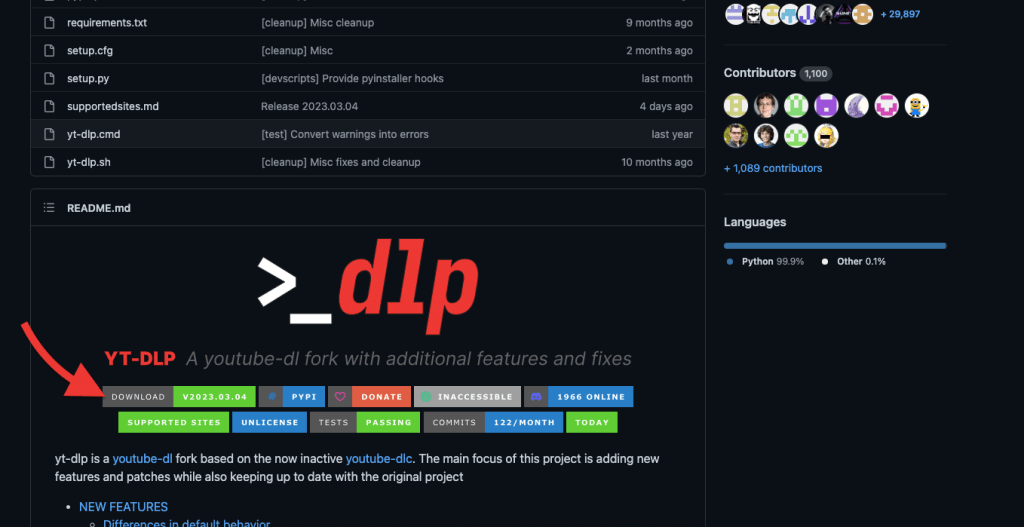
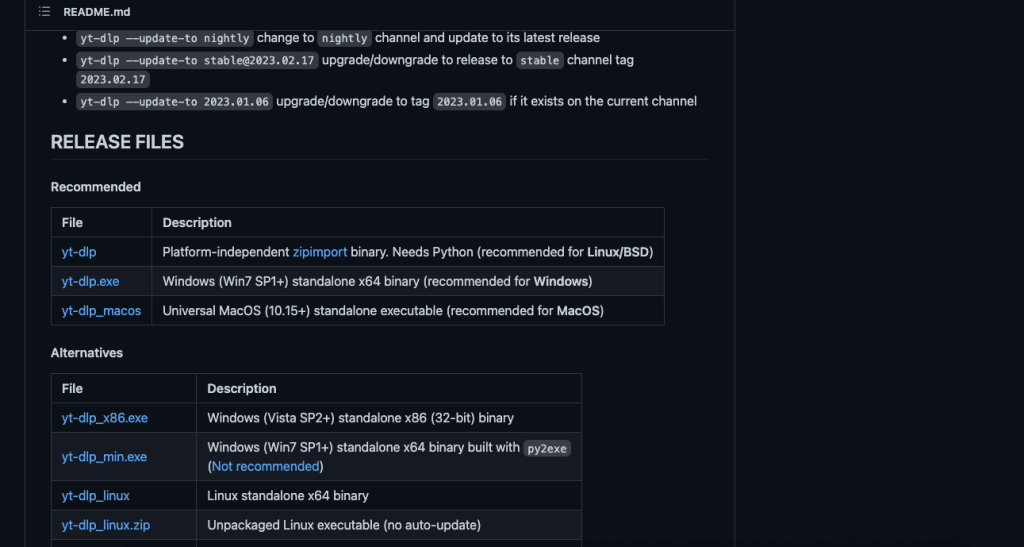
- في صفحة التثبيت هذه، قم بالتمرير لأسفل وابحث عن أحدث ملفات الإصدار. حدد موقع الملفات القابلة للتنفيذ، yt-dlp (يوصى باستيراد ملف ثنائي مضغوط لنظام التشغيل لينكس أو BSD) أو yt-dlp.exe (لنظام التشغيل ويندوز) أو yt-dlp_macOS (لنظام التشغيل ويندوز). إذا كان نظام التشغيل لديك لا يدعم أيًا من ملفات الإصدار هذه، مرر لأسفل في هذه الصفحة "البدائل" للعثور على المزيد من الخيارات.
- اختر النظام الأساسي أو نظام التشغيل الخاص بك وقم بتنزيل ملف الإصدار المناسب.
a. تحميل وتثبيت yt-dlp على نظام ويندوز.
- لأغراض التوضيح، سنقوم بتنزيل وتشغيل yt-dlp.exe لخادم Windows 2022.
- بمجرد التنزيل، تحقق من الحجم والإصدار والشركة. ألق نظرة على لقطة الشاشة أدناه.
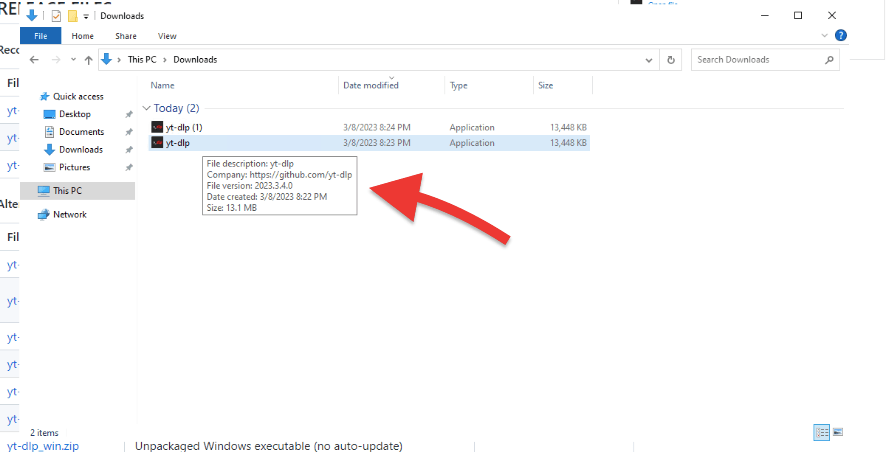
ملاحظة: تساعد yt-dlp.exe الملف ليس مثبتًا؛ إنه الملف القابل للتنفيذ ل yt-dlp نفسه. في سياق نظام التشغيل Windows، الملف القابل للتنفيذ (مع .exe امتداد) هو برنامج يمكن تشغيله مباشرةً بمجرد النقر عليه أو تنفيذه من سطر الأوامر. بالنسبة لـ yt-dlp، يمكنك ببساطة وضع yt-dlp.exe في دليل من اختيارك (على سبيل المثال C:\ytdlp) وتشغيله مباشرةً من هناك.
b. تنزيل وتثبيت yt-dlp في لينكس (أوبونتو).
- لأغراض التوضيح، سنقوم بتنزيل وتثبيت أحدث إصدار من yt-dlp في Ubuntu 22.04. تأكد من تحديث جهاز Ubuntu الخاص بك.
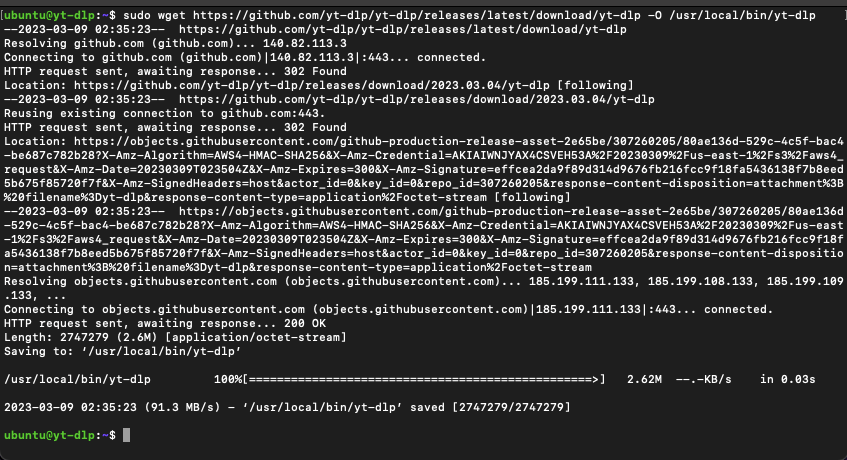
- يقوم الأمر التالي بتنزيل أحدث إصدار من برنامج yt-dlp من GitHub وتثبيته في الدليل /usr/local/bin باسم الملف yt-dlp.
|
1 |
$ سودو wget https://github.com/yt-dlp/yt-dlp/yt-dlp/releases/latest/download/yt-dlp -O /usr/local/bin/yt-dlp |
- يقوم الأمر التالي بتعيين أذونات ملف yt-dlp في الدليل /usr/local/bin للسماح لجميع المستخدمين (المالك والمجموعة وغيرهم) بقراءة الملف وتنفيذه.
|
1 |
$ سودو تشمود a+rx /USR/محلي/بن/ذ ت-د.ل.ب |
- هذا الأمر ضروري للسماح للمستخدمين بتشغيل الأمر yt-dlp من سطر الأوامر.

3. تثبيت التوابع: FFmpeg و FFFProbe
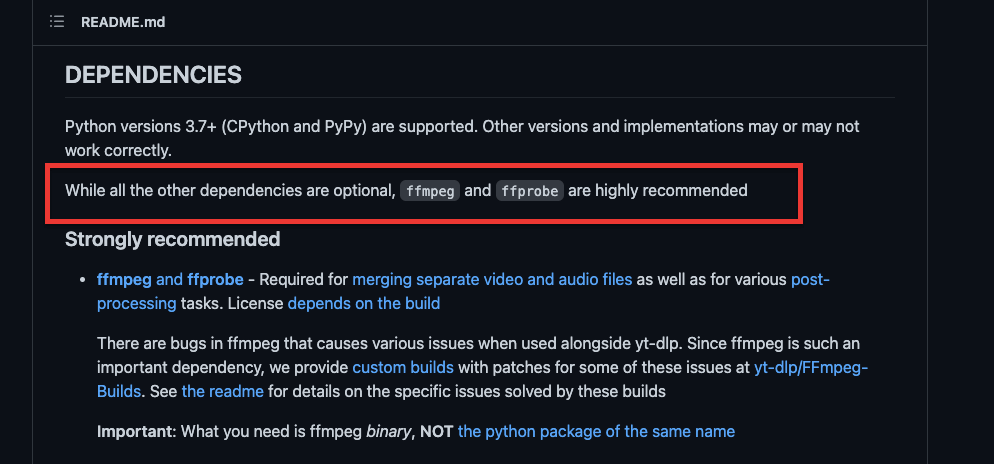
قبل المضي قدمًا في استخدام yt-dlp، يوصى بشدة بتثبيت FFmpeg و FFprobe. هناك تبعيات "اختيارية" أخرى تتعلق بالشبكة والبيانات الوصفية ومتنوعة، ولكن FFFmpeg و FFFProbe تكاد تكون "إلزامية"
- FFmpeg هو إطار عمل للوسائط المتعددة للتعامل مع ملفات الفيديو والصوت وملفات الوسائط المتعددة الأخرى. يتم استخدامه من قبل yt-dlp لتنفيذ عمليات الوسائط المتعددة المختلفة، بما في ذلك دمج تنسيقات مختلفة من ملفات الفيديو أو الصوت. بدونها، لن يتمكن yt-dlp من دمج التنسيقات المطلوبة. على سبيل المثال، يمكنك تنزيل فيديو بدقة 1080 بكسل بدون صوت.
- FFProbe هي أداة سطر الأوامر التي تأتي مع FFmpeg. يستخدم FFFProbe لتحليل واستخراج المعلومات من ملفات الوسائط المتعددة مثل الفيديو والصوت. يحتاج Yt-dlp إلى استخدام FFProbe لاستخراج البيانات الوصفية من ملفات الوسائط المتعددة التي يتم تنزيلها. وتتضمن هذه البيانات الوصفية معلومات مثل برنامج ترميز الفيديو أو الصوت، والدقة، والمدة، ومعدل البت، وتفاصيل تقنية أخرى حول ملف الوسائط المتعددة. وبدون FFprobe، لن يتمكن yt-dlp من استخراج هذه البيانات الوصفية بدون FFprobe، وقد لا تعمل بعض ميزاته بشكل صحيح.
- قبل تثبيت FFmpeg و FFFProbe، تأكد من تحديث جهازك.
a. تثبيت FFFmpeg و FFprobe على لينكس.
لتثبيت FFFmpeg على جهاز لينكس (Ubuntu 22.04)، استخدم الأمر التالي:
|
1 |
$ سودو مناسب التثبيت ffmpeg |
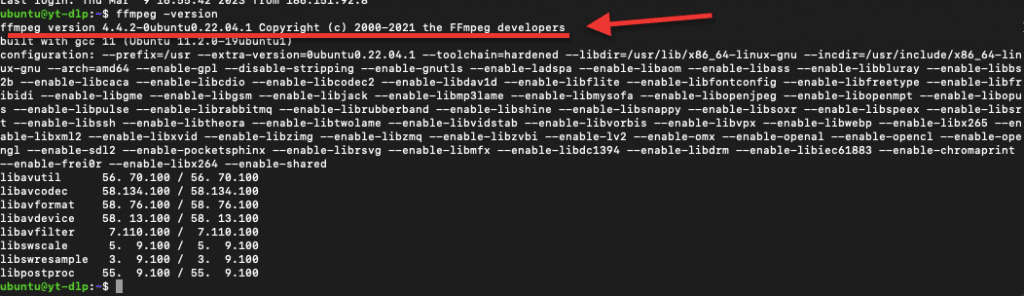
- للتحقق من التثبيت والإصدار الحالي، استخدم الأمر التالي:
|
1 |
$ ffmpeg -الإصدار |
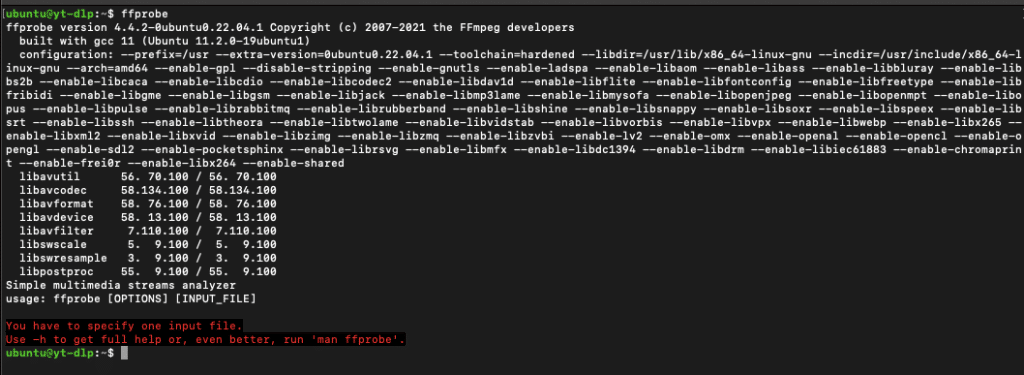
تركيب مسبار FFprobe؟ يأتي FFprobe عند تثبيت حزمة FFmpeg. لا حاجة للقيام بتثبيت إضافي ل FFFprobe. لاختبار ما إذا كان FFprobe مثبتًا أم لا، أصدر الأمر "ffprobe":
b. تثبيت FFmpeg وFFFprobe على ويندوز
- انتقل إلى https://ffmpeg.org/ وتنزيل الحزمة (.EXE) لنظام التشغيل Windows. عادةً ما تكون إصدارات الإصدار أكثر استقرارًا من إصدارات Git Master، والتي يتم إصدارها في كثير من الأحيان
- اختر الإصدار الخاص بك، وقم بتنزيل ملف 7z أو ملف مضغوط وفك ضغطه.
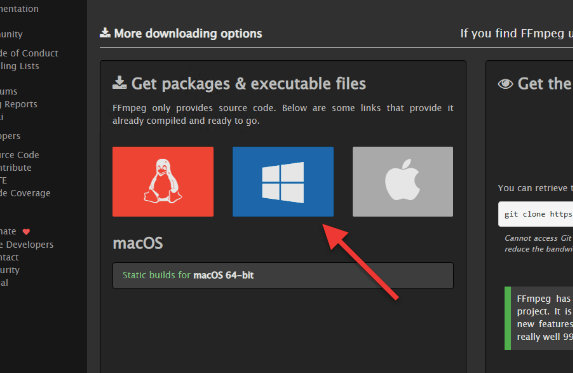
- قم بتنزيل الحزمة واحفظها في أي مكان تريده.
- لقد أنشأنا مجلدًا جديدًا يسمى "PATH_Programs-ytdpl" حيث سننقل إليه حزمة FFmpeg ونفك ضغطها.
- تحت ffmpeg-(اسم الملف) > بن > سترى الأدوات الثلاث: ffmpeg و ffplay و ffprobe. انقل (فك ضغط) التطبيقات الثلاثة إلى مجلدك الجديد.
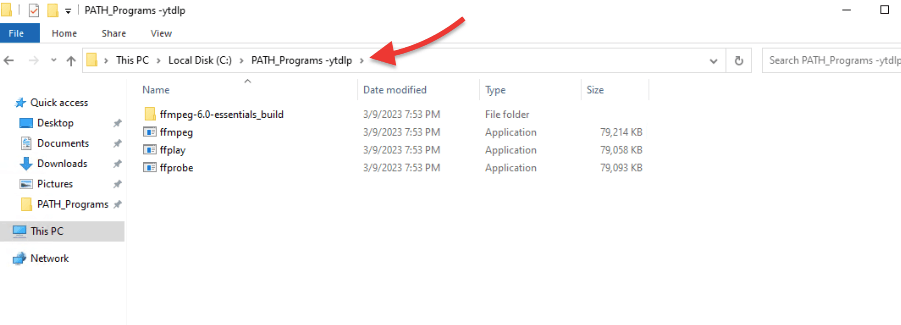
- قم بتسجيل المسار (على سبيل المثال: C:\PATH_Programs -ytdlp) وتوجه إلى "تحرير متغيرات بيئة النظام". تسمح لك أداة ويندوز هذه بتعديل متغيرات البيئة التي يستخدمها نظام التشغيل والتطبيقات التي تعمل على حاسوبك. يحدد متغير البيئة PATH الذي سنقوم بتعريفه بعد ذلك قائمة الدلائل التي يجب على نظام التشغيل البحث فيها عند البحث عن الملفات القابلة للتنفيذ.
- لفتح هذا، انتقل إلى شريط البحث على ويندوز واكتب "مسار"
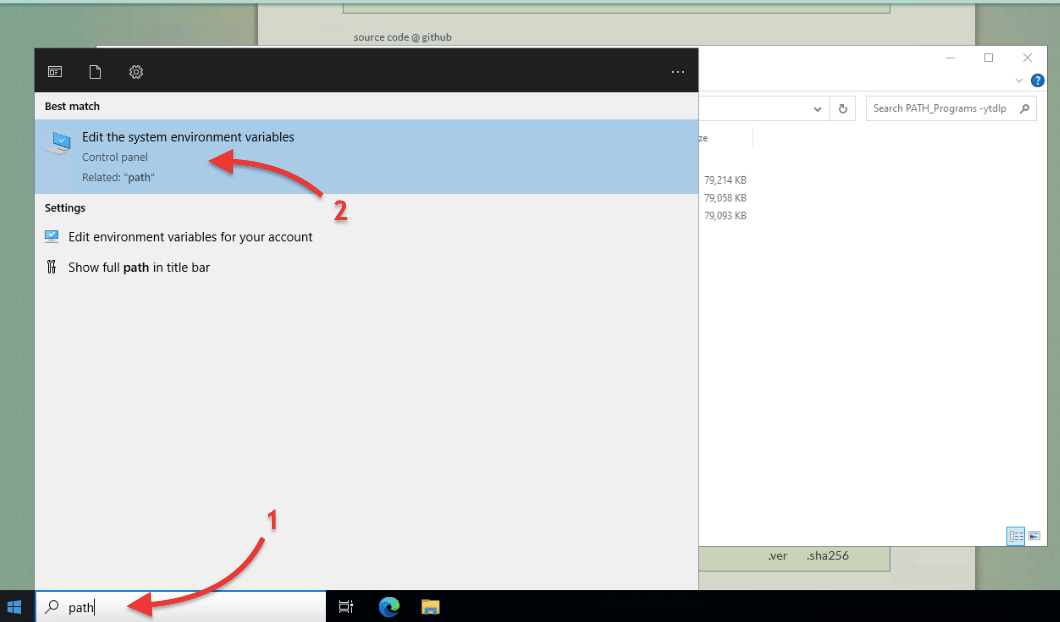
- في خصائص النظام > متقدم، توجه إلى "متغيرات البيئة"
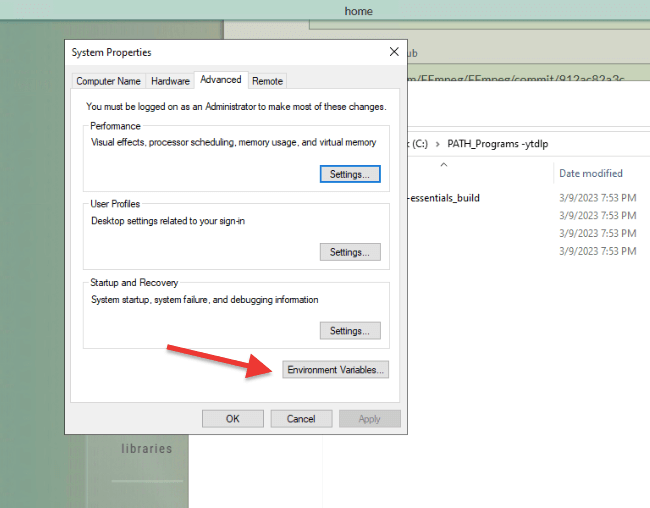
- في متغيرات البيئة، تحت "متغيرات المستخدم للمسؤولين" اختر المسار (1) > ثم انقر على "تحرير".
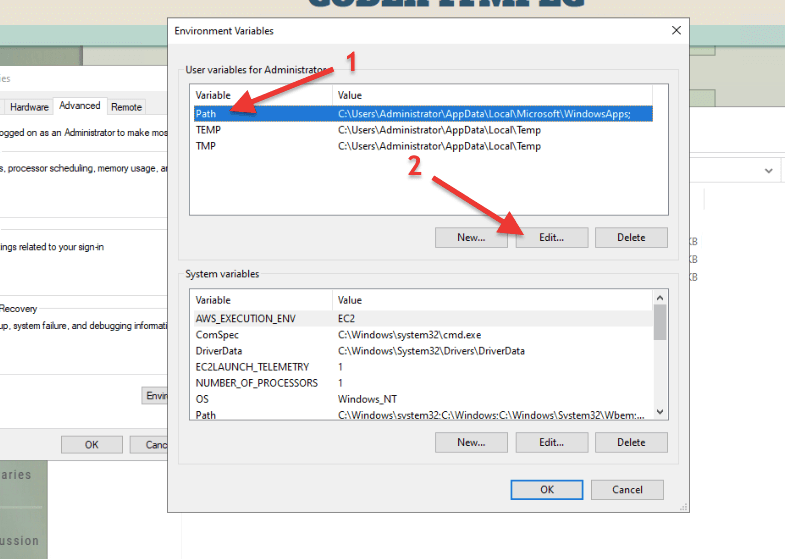
- ستفتح نافذة "تحرير متغير Enviromnet" الجديدة. انقر فوق جديد (1)> أدخل المسار حيث يتم تخزين FFmpeg (2)> انقر فوق موافق (3).
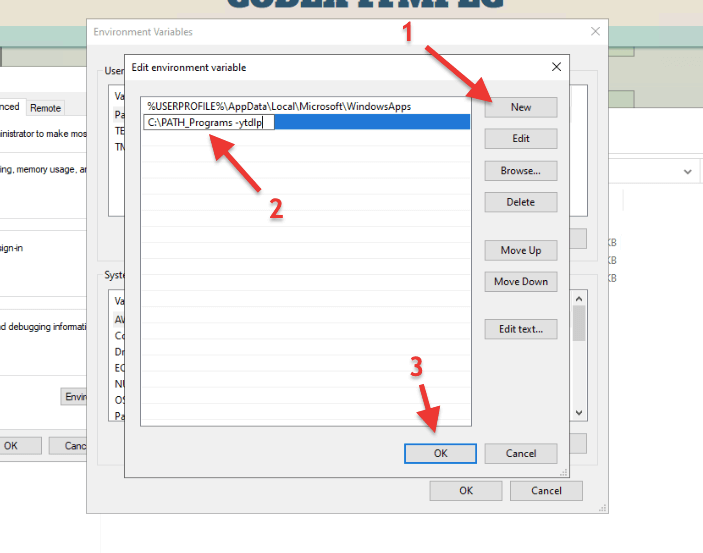
- والآن، كلما أردت تشغيل FFFmpeg من أي مجلد أو موقع، سيعرف الحاسوب مكانه ويسمح لك باستخدامه.
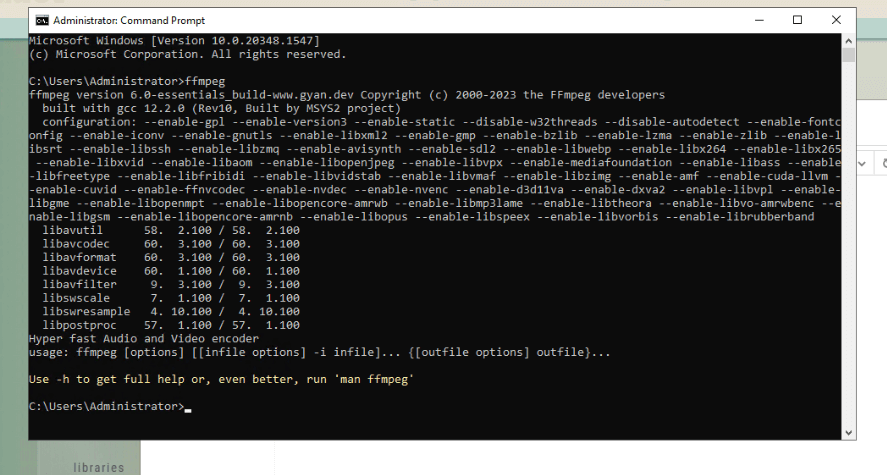
- الآن، اختبر تكوين FFmpeg من موجه أوامر ويندوز. افتح "cmd" واكتب 'ffmpeg'. يجب أن تحصل على مخرجات مثل تلك الواردة أدناه.
- يأتي FFprobe مع تثبيت FFmpeg (كما لاحظت أعلاه). لاختبار FFFprove، افعل نفس ما فعله ffmpeg. اذهب ببساطة إلى موجه الأوامر واكتب 'ffprobe'.
هل أنت مستعد لزيادة التنزيلات باستخدام Seedbox؟
اكتشف كيف يعزز RapidSeedSeedbox تجربة YT-DLP الخاصة بك مع: تنزيلات سريعة وآمنة، وبث سهل، وتخزين واسع، ووصول على مدار الساعة طوال أيام الأسبوع
———
4. كيفية استخدام YT-DLP في نظامي ويندوز ولينكس.
كما تعلم بالفعل، فإن yt-dlp هي أداة سطر أوامر، لذا لاستخدامها (في ويندوز أو لينكس)، سيكون عليك استخدام موجه الأوامر أو المحطة الطرفية. إذا كنت قد قمت بتنزيله بالفعل وتثبيته مع توابعه، فابدأ وافتح المحطة الطرفية.
تنويه: قد يؤدي تنزيل مقاطع الفيديو من YouTube باستخدام أدوات مثل yt-dlp إلى انتهاك شروط الخدمة وحقوق النشر وحقوق الملكية الفكرية لمنشئي المحتوى. من المهم التعرف على القوانين واللوائح المعمول بها والامتثال لها فيما يتعلق بتنزيل وتوزيع المواد المحمية بحقوق الطبع والنشر في نطاق اختصاصك القضائي. لا تشكل هذه المذكرة نصيحة قانونية ولا ينبغي الاعتماد عليها على هذا النحو.
a. كيفية استخدام yt-dlp في ويندوز؟
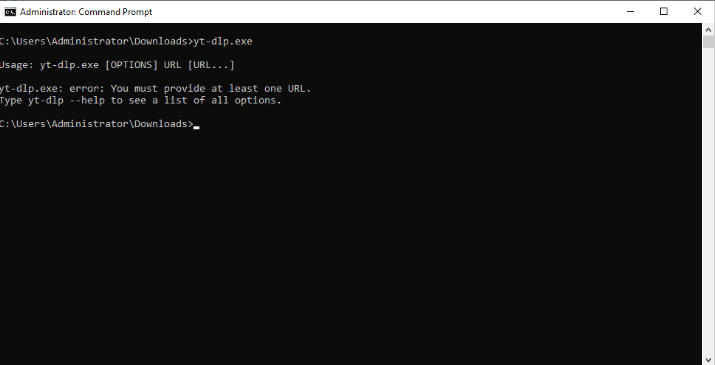
- يعمل Yt-dlp على سطر الأوامر (لا يحتوي على واجهة أمامية لواجهة المستخدم الرسومية). عند تشغيله من cmd.exe للمرة الأولى (بدون أي وسيطات)، ستلاحظ رسالة خطأ (مثل ما يلي): "yt-dlp.exe: خطأ: يجب عليك توفير عنوان URL واحد على الأقل"
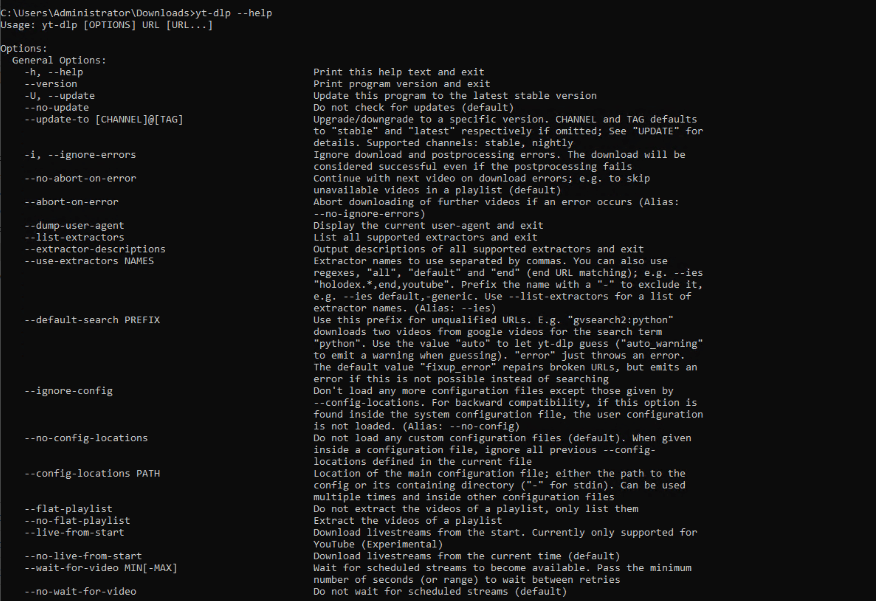
- دعنا نمضي قدمًا ونصل إلى قائمة المساعدة. للاطلاع على قائمة بجميع الخيارات، اكتب الأمر "yt-dlp -help". ستظهر قائمة مثل القائمة التالية في جهازك الطرفي (أو موجه الأوامر):
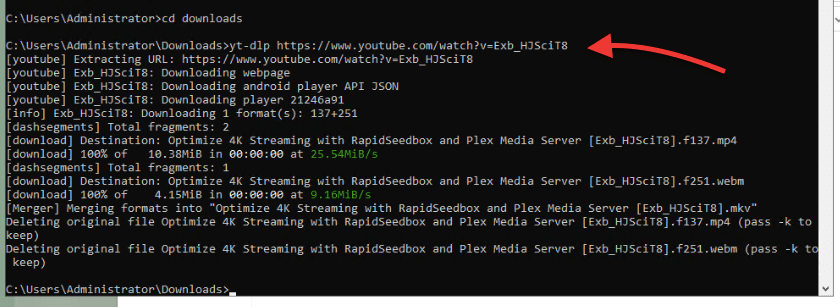
- لاستخدام yt-dlp، تأكد من وجودك في نفس الموقع الذي يوجد فيه yt-dlp.exe، واستخدمه مع "yt-dlp (باتباع عنوان URL الخاص بـ youtube)، على سبيل المثال:
|
1 |
ذ ت-د.ل.ب https://www.youtube.com/watch?v=1PmJeP-TphM |
- يتيح لك Yt-dlp استخدام الوسيطات لتمكينك من المزيد من الخيارات عند تنزيل مقاطع فيديو youtube الخاصة بك.
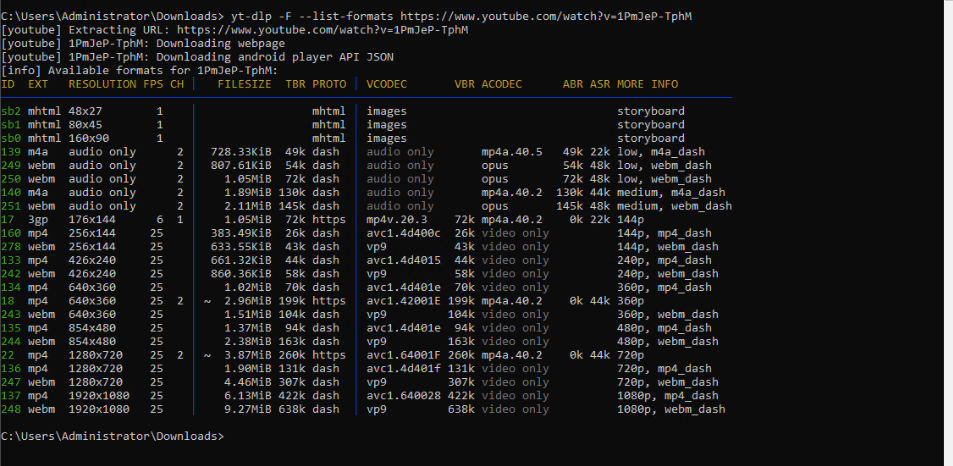
- على سبيل المثال، يمكنك إخبار yt-dlp بالتنسيق الذي تريده بالضبط وكيفية تنزيله. للقيام بذلك، قد يتعين عليك أولاً معرفة التنسيقات المتاحة: استخدم الأمر التالي:
|
1 |
ذ ت-د.ل.ب -F --قائمة-التنسيقات https://www.youtube.com/watch?v=1PmJeP-TphM |
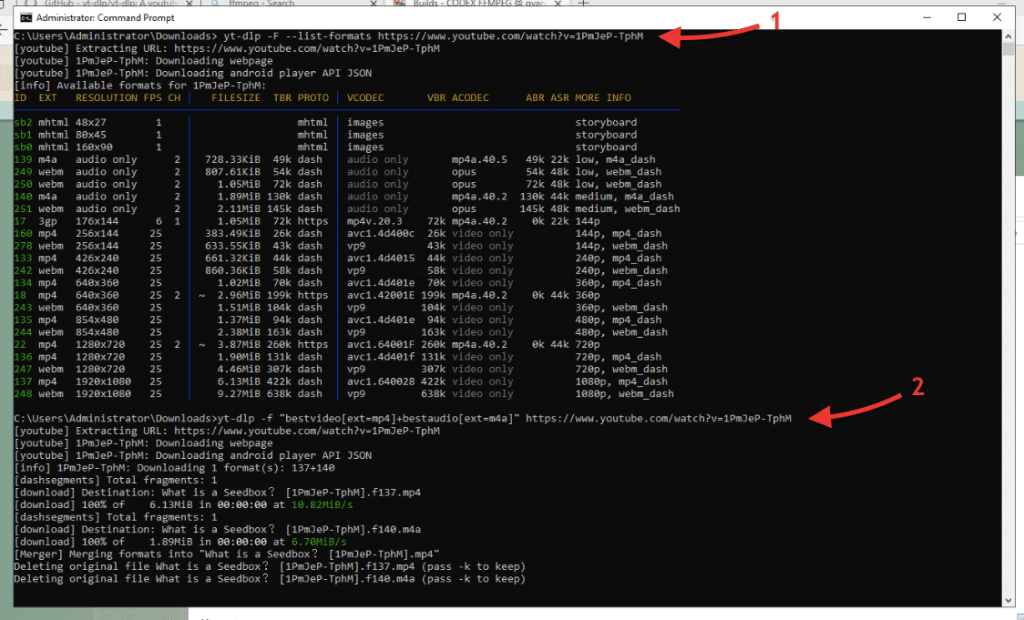
- والآن، قد ترغب في تنزيل فيديو يوتيوب (على سبيل المثال https://www.youtube.com/watch?v=1PmJeP-TphM) بصيغة (-f) بأفضل جودة فيديو وأفضل صوت متاح (بصيغة محددة)؛ للقيام بذلك استخدم الأمر التالي
|
1 2 |
ذ ت-د.ل.ب -f "أفضل فيديو[تمديد=mp4]+بستوديو[تمديد=م4أ]" https://www.youtube.com/watch?v=1PmJeP-TphM |
- لمعرفة المزيد عن هذه الوسيطات وكيفية استخدامها بشكل صحيح، استخدم الأمر yt-dlp -help".
- وهذا كل شيء؛ لقد قمنا بتنزيل مقطعي فيديو على اليوتيوب باستخدام yt-dlp.
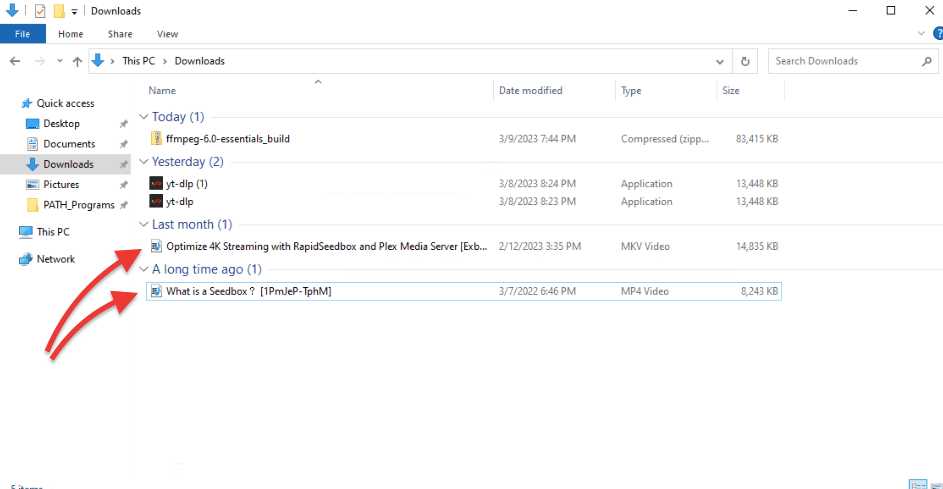
ب. أوامر yt-dlp لنظام التشغيل Linux
- تمامًا مثل ويندوز، في أوبونتو لينكس، إذا كتبت yt-dlp [بدون وسيطات] في وحدة التحكم الطرفية، ستظهر لك رسالة خطأ.
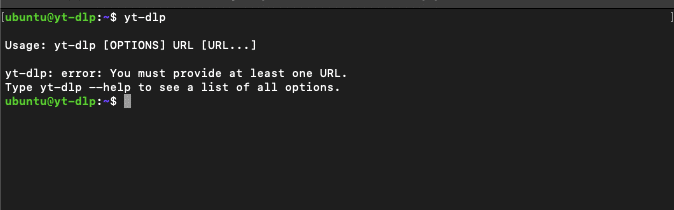
- إذا كنت بحاجة إلى الاطلاع على قائمة تعليمات yt-dlp، استخدم الأمر التالي yt-dlp -help
- إذا كنت تريد تنزيل فيديو يوتيوب بأفضل جودة فيديو وأفضل صوت متاح، استخدم الأمر التالي:
|
1 |
ذ ت-د.ل.ب -f 'bv*+ba' https://www.youtube.com/watch?v=1PmJeP-TphM |
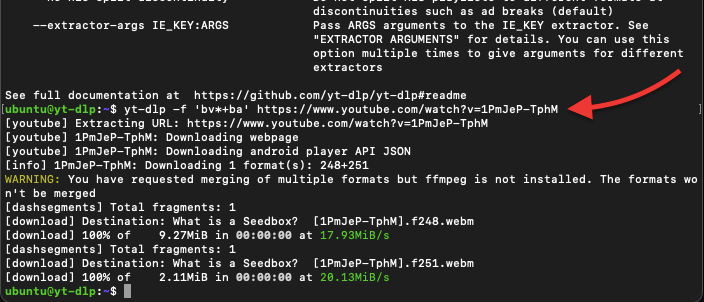
ملاحظة: إذا رأيت رسالة التحذير التالية: "لقد طلبت دمج تنسيقات متعددة (للفيديو والصوت)، لكن FFmpeg غير مثبت. لن يتم دمج التنسيقات." فهذا يعني أنك لم تقم بتثبيت FFFmpeg بعد... لمعرفة كيفية تثبيت FFmpeg، ارجع إلى قسم (تثبيت FFmpeg).
- الآن، ماذا لو كنت تريد تنزيل تنسيق معين لفيديو يوتيوب الخاص بك؟ أمر التنسيق المفيد هو "-F -F -قائمة التنسيقات". على سبيل المثال، نريد سرد التنسيقات المتاحة على الفيديو >
|
1 |
ذ ت-د.ل.ب -F --قائمة-التنسيقات https://www.youtube.com/watch?v=1PmJeP-TphM |
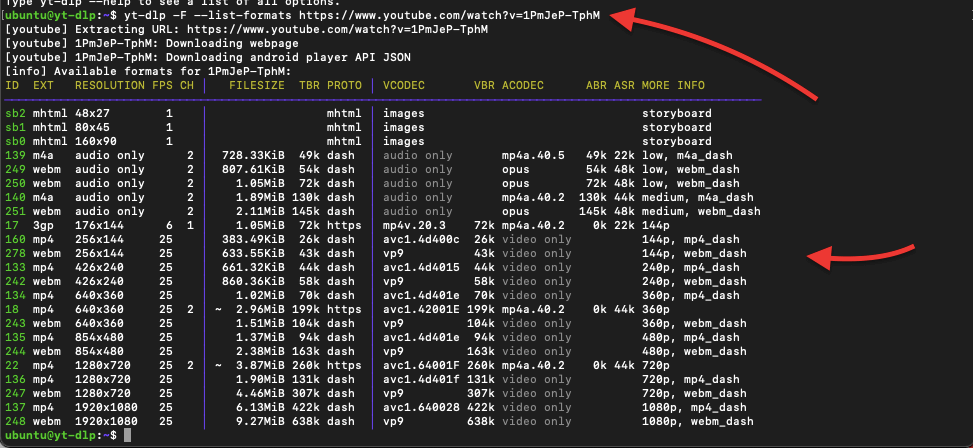
- على سبيل المثال، من الإخراج أعلاه، يمكنك أن ترى أن فيديو اليوتيوب هذا متاح للتنزيل مع الفيديو والصوت بدقة 144p و 360p و 720p. الآن، دعنا نحدد التنسيق الذي نريد تنزيله.
- سنستخدم فيديو آخر كمثال. أولاً (كما هو موضح من قبل) انظر أولاً إلى التنسيقات المتاحة ثم استخدم الأمر "-f 'bv*[الارتفاع=...]+ba'" لتحديد التنسيق. على سبيل المثال
|
1 |
ذ ت-د.ل.ب -F --قائمة-التنسيقات https://www.youtube.com/watch?v=9jw9W7kUBFk |
|
1 |
ذ ت-د.ل.ب -f 'bv*[height=720]+ba' https://www.youtube.com/watch?v=9jw9W7kUBFk |
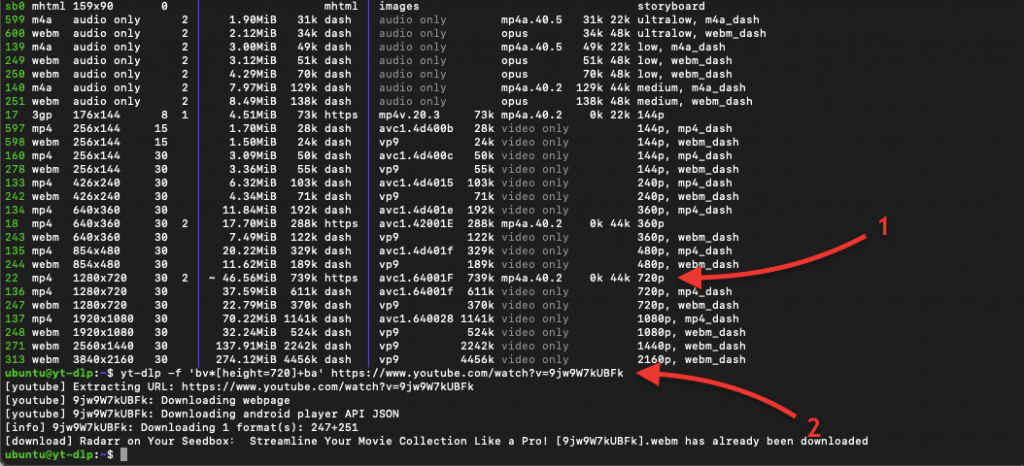
- سيساعدك استخدام مجموعة الأوامر المذكورة أعلاه على أن تكون أكثر تحديدًا بشأن تنسيق فيديو يوتيوب الذي تريد تنزيله. بدلاً من تنزيل الأعلى (4K، على سبيل المثال)، يمكنك تحديد تنسيق الصوت والفيديو.
- بالإضافة إلى ذلك، ستلاحظ أن رسالة FFmpeg WARNING لا تظهر. هذا لأننا في هذه المرحلة نكون قد قمنا بالفعل بتثبيت FFmpeg بشكل صحيح.
5. الاستخدامات المتقدمة للبرنامج المساعد yt-dlp.
سنعرض لك أدناه استخدامين أكثر تقدمًا لإضافة yt-dlp. سنعرض لك هذه الأمثلة على نظام لينكس.
a. تكوين ملف yt-dlp.conf.
يوفر المكوّن الإضافي yt-dlp أيضًا خيار إنشاء مجموعة من الإعدادات الافتراضية التي سينفذها تلقائيًا، بما في ذلك تنسيق الفيديو المفضل مثل mkv أو mp4 أو webm، إلخ. لإنشاء ملف تهيئة يمكن أن يستخدمه yt-dlp، أدخل الأوامر المدعومة في ملف التهيئة. يمكن تحميل ملف التكوين من النظام (/etc/yt-dlp.conf)، أو تكوين المستخدم، أو التكوين الرئيسي، أو التكوين المحمول أو التكوين الرئيسي.
- افتح (أو أنشئ) ملف yt-dlp.conf من جهازك الطرفي باستخدام محرر النصوص:
|
1 |
سودو فيم /إلخ/ذ ت-د.ل.ب.الخلط |
- أو
|
1 |
سودو vi /إلخ/ذ ت-د.ل.ب.الخلط |
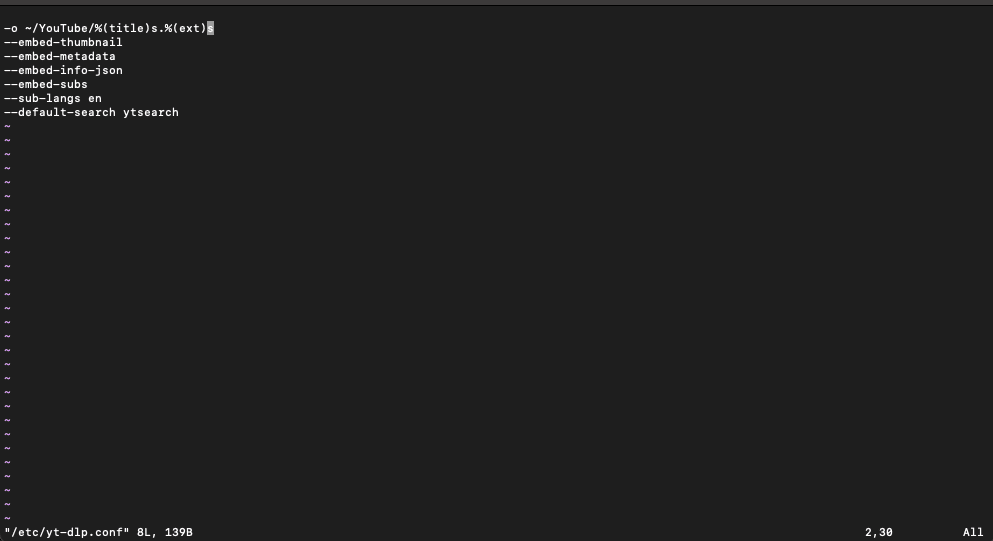
- ملف التكوين أدناه هو مثال (ولكن يمكنك تخصيصه حسب تفضيلاتك الخاصة). باستخدام التكوين أدناه، سيحفظ yt-dlp تلقائيًا جميع مقاطع الفيديو في مسار معين (/Youtube) ويعيد تسميتها إلى العنوان. بشكل افتراضي، يقوم yt-dlp بحفظ مقاطع فيديو youtube في المسار الافتراضي الخاص به ويعطي عنوان URL كعنوان رئيسي.
سيتضمن التكوين أيضًا صورة مصغرة وبيانات وصفية وترجمة باللغة الإنجليزية.
- والآن لنجرب تهيئة yt-dlp الجديدة تمامًا:
|
1 |
ذ ت-د.ل.ب https://www.youtube.com/watch?v=z8HY1aVzZDM |
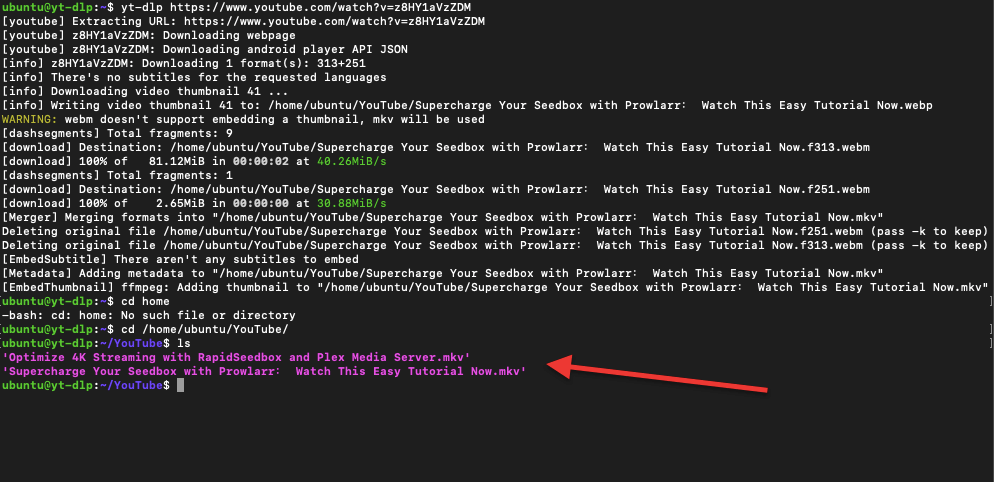
باستخدام ملف التكوين هذا، يمكنك أتمتة عملية تنزيل اليوتيوب بالكامل. هذا يوفر عليك الوقت، حيث لم تعد مضطرًا لإدخال التكوين لكل سطر من تنزيل الفيديو. سيستخدم ملف التكوين تنسيق التنزيل المخصص الخاص بك للعملية.
ملاحظة (لمستخدمي ويندوز): يوصى بوضع ملف التهيئة هذا في "${APPDATA}/yt-dlp/config" وحفظه بصيغة .txt. يقع مجلد AppData ضمن "C:\\Users\\AppData\" وعادةً ما يكون مجلدًا مخفيًا. يشبه تعيين سطور التكوين في ملف التكوين هذا ما فعلناه مع لينكس في هذا القسم.
b. استخدم ملفات Bashrc.
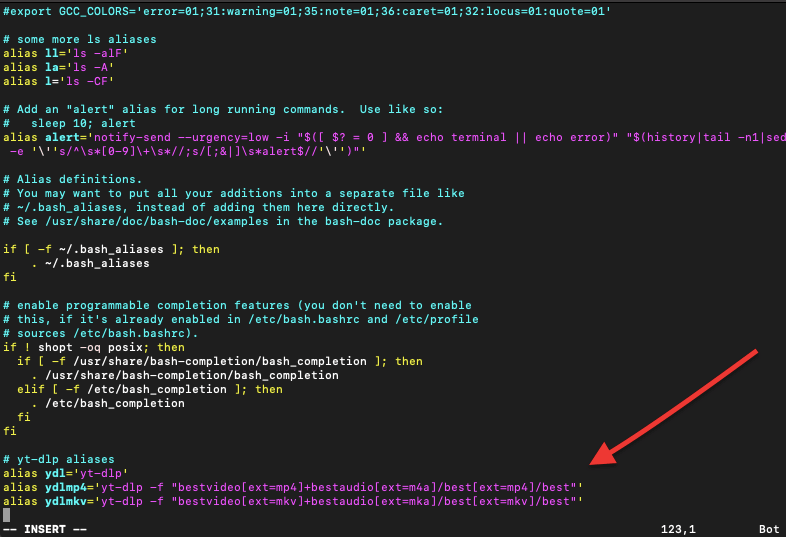
هناك طريقة أخرى يمكنك من خلالها تحسين عملية التحميل باستخدام yt-dlp وهي استخدام ملفات bashrc. تحتوي هذه الملفات على إعدادات shell (واجهة سطر الأوامر) لملف Bash shell. يتم تنفيذ ملف bashrc في كل مرة يتم فيها فتح جلسة طرفية جديدة، ويمكن استخدامه لتهيئة الإعدادات والأسماء المستعارة المختلفة للصدفة. يمكن أن يكون ملف bashrc مفيدًا جدًا ل yt-dlp، لأنه يمكنك استخدامه لإعداد أسماء مستعارة أو وظائف الصدفة التي تبسط استخدام yt-dlp. على سبيل المثال، يمكنك إنشاء اسم مستعار يقوم تلقائيًا بتنزيل مقطع فيديو بالصيغة والجودة المفضلة لديك عن طريق كتابة أمر واحد في الجهاز. هذا يمكن أن يوفر لك الوقت ويسهل عليك استخدام yt-dlp بانتظام.
- لتحديد موقع .bashrc (في أوبونتو) اذهب إلى home/ubunu > .bashrc
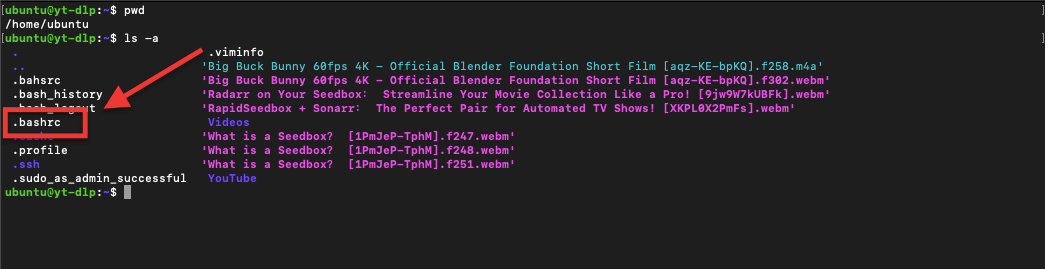
- افتح .bashrc باستخدام أي من برامج تحرير النصوص التالية.
|
1 |
سودو vi ~/.بشرى |
أو,
|
1 |
سودو نانو ~/.بشرى |
- أدخل أسماء bashrc المستعارة ل yt-dlp التي تريدها. على سبيل المثال:
|
1 2 3 4 |
# yt-dlp aliases الاسم المستعار ydl='yt-dlp' الاسم المستعار ydlmp4='yt-dlp -f "bestvideo[ext=mp4]+bestaudio[ext=m4a]/best[ext=mp4]/best"' الاسم المستعار ي.د.ي.د.م.ك.ف='yt-dlp -f "bestvideo[ext=mkv]+bestaudio[ext=mka]/best[ext=mkv]/best" |
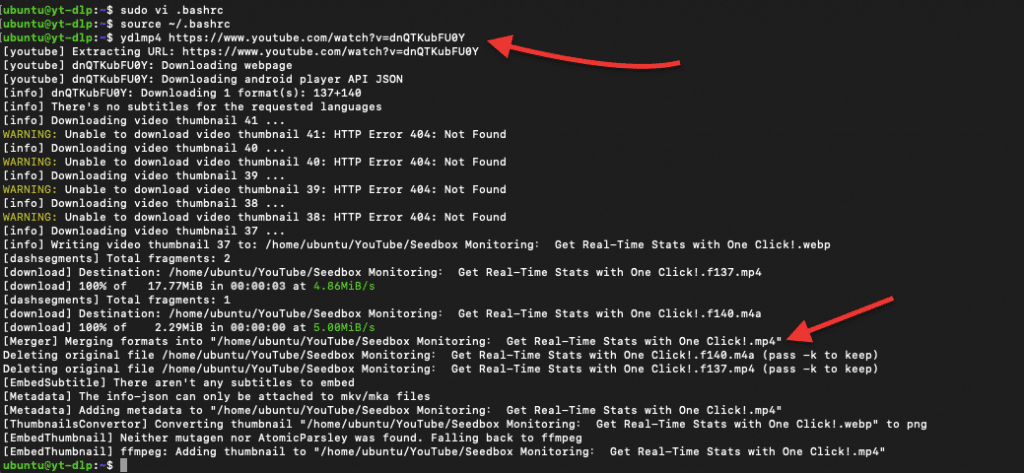
- لتفعيل الأسماء المستعارة، إما أن تغلق نافذة المحطة الطرفية وتعيد فتحها أو قم بتشغيل الأمر التالي:
|
1 |
$ المصدر ~/.بشرى |
- الآن، دعنا نختبر اسمنا المستعار. هذا من شأنه أن يجعل حياتنا أسهل عند تنزيل فيديوهات يوتيوب باستخدام yt-dlp. استخدم اسمًا مستعارًا؛ على سبيل المثال، بإدخال "ydlmp4" فإنك توفر على نفسك كتابة أوامر طويلة مثل bestvideo[ext=mp4]+bestaudio[ext=m4a]/best[ext=mp4]/best
- هناك أشياء كثيرة تحدث الآن! كما ترون من الإخراج أدناه... يعمل الاسم المستعار لدينا، ويحاول التكوين تضمين الصور المصغرة والعناوين الفرعية والبيانات الوصفية وما إلى ذلك. بالإضافة إلى ذلك، يتم حفظ الفيديو في (وباستخدام) /Youtube/%(title)s.%(ext)s - حيث يكون العنوان هو اسم الفيديو بدلاً من عنوان URL.
c. إدارة كميات كبيرة من البيانات وتحميلها باستخدام yt-dlp في صندوق البذور.
إذا قمت بتحميل وإدارة كميات كبيرة من البيانات باستخدام yt-dlp، فإن صندوق البذور يمكن أن يكون حلاً رائعاً. صندوق البذور هو خادم VPS أو خادم مخصص أو خادم خاص افتراضي عن بُعد مصمم للتنزيل والتحميل المجهول للملفات الرقمية، مثل ملفات التورنت و NZBs ومقاطع الفيديو والموسيقى. بالإضافة إلى ذلك، نظرًا لأن صناديق البذور مصممة للتنزيل والتحميل، فإنها عادةً ما تقدم سرعات عالية.
على سبيل المثال، يمكنك الاتصال بصندوق البذور عن بُعد واستخدام موارده القوية لتنزيل مقاطع الفيديو باستخدام yt-dlp. توفر صناديق البذور أيضًا منصات بث مثل Plex أو Kodi وغيرها من الطرق الرائعة لإدارة مجموعة الوسائط الخاصة بك. بالإضافة إلى ذلك، إذا قررت لاحقًا تغيير التنسيق أو الضغط أو التشفير، فإن صناديق البذور تأتي أيضًا مع محولات وسائط قوية مثل فرملة اليد. يمكنك لاحقًا تنزيل كل محتوى الوسائط الخاص بك بسهولة باستخدام بروتوكول FTP أو بروتوكولات المزامنة.
يتيح هذا المزيج تنزيلات سريعة وفعالة وإدارة سهلة لكل المحتوى الذي تم تنزيله.
6. yt-dlp: الإيجابيات والسلبيات
على الرغم من أن yt-dlp يحتوي على العديد من الميزات والخصائص الرائعة التي تجعله أحد أفضل برامج تنزيل اليوتيوب، إلا أن له أيضًا بعض العيوب التي يجب أن تعرفها. فيما يلي بعض إيجابيات وسلبيات استخدام yt-dlp.
a. الإيجابيات:
- مجاني ومفتوح المصدر: yt-dlp مجاني 100%. كما أنه مشروع مفتوح المصدر تتم صيانته من قبل مجتمع قوي من المطورين.
- دعم متعدد المنصات: يتوفر yt-dlp لأنظمة ويندوز ولينكس وماك. هذا الدعم متعدد المنصات يجعله في متناول مجموعة كبيرة من المستخدمين.
- مجموعة متنوعة من خيارات التنزيل: على الرغم من أن yt-dlp هو واحد من أفضل ما يقوم به، "تنزيل فيديوهات يوتيوب"، إلا أنه يحتوي أيضًا على خيارات إضافية يصعب رؤيتها في برامج تنزيل الفيديو الأخرى. تتضمن خيارات التنزيل هذه تنسيق الفيديو، واختيار الترجمة، والصور المصغرة.
- إعادة المحاولة التلقائية:: يحتوي yt-dlp على بعض إمكانيات الأتمتة الرائعة. من أفضل الميزات أنه يمكنه إعادة محاولة التنزيلات الفاشلة تلقائيًا، مما يوفر لك الوقت والجهد.
- دعم المزيد من المواقع والإضافات: يدعم yt-dlp مواقع أخرى غير youtube، بما في ذلك Vimeo و Youku. كما أنه يدعم ملحقات المتصفح مثل SponsorBlock، للسماح لك بتخطي المقاطع الدعائية في مقاطع فيديو يوتيوب.
السلببيات:
- لا توجد واجهة مستخدم رسومية: أحد العوائق التي تواجه العديد من الأشخاص عند استخدام yt-dlp هو عدم وجود واجهة مستخدم رسومية. yt-dlp هي أداة سطر أوامر، والتي قد لا تكون مثالية للمستخدمين الذين يفضلون واجهة مستخدم رسومية.
- التهيئة المطلوبة: كما لاحظت من دليلنا المفصل خطوة بخطوة لتهيئة واستخدام yt-dlp، فإن الأداة تتطلب بعض المعرفة لتكوينها. لاستخدام yt-dlp، يجب عليك معرفة خطوط التهيئة للحصول على تنسيق الإخراج المطلوب أو جودة الصوت أو الخيارات الأخرى.
- لا توجد حزم رسمية: لا يحتوي yt-dlp على حزم رسمية لبعض المنصات. إذا كانت لديك المهارات والصبر على بنائه من مصدر أو الاعتماد على مستودعات الطرف الثالث، فإن عدم وجود حزمة رسمية قد لا يعيبك.
- الشواغل القانونية: تنزيل مقاطع فيديو Youtube مخالف تقنياً لشروط الخدمة الخاصة بهم. لذا حرفياً، يمكن للشركة مقاضاتك. ومع ذلك، يقرر العديد من المستخدمين القيام بذلك، ولم تُظهر الشركة أي رغبة في معاقبة المستخدمين على تنزيل مقاطع الفيديو الخاصة بهم. ومع ذلك، لا يزال من الضروري أن تكون على دراية بالآثار القانونية المترتبة على تنزيل المواد المحمية بحقوق الطبع والنشر.
7. YT-DLP: الأسئلة الشائعة.
س: ما هي مزايا استخدام yt-dlp على youtube-dlp؟
ج: يوفر yt-dlp ميزات وخيارات إضافية غير متوفرة في youtube-dl. كما أن لديها مجتمع تطوير نشط يضمن إصلاح الأخطاء بسرعة وإضافة ميزات جديدة. راجع قسمنا السابق: الإيجابيات والسلبيات.
س: كيف أقوم بتثبيت yt-dlp؟
ج: يمكنك تثبيت yt-dlp على نظام التشغيل Linux أو Windows أو macOS عن طريق تنزيل الملف الثنائي القابل للتنفيذ أو عن طريق تثبيته عبر مدير الحزم في نظام التشغيل الخاص بك. لمعرفة كيفية تثبيت yt-dlp، ارجع إلى "كيفية تنزيل وتثبيت yt-dlp" القسم
س: هل يمكنني تنزيل مقاطع الفيديو بتنسيقات مختلفة باستخدام yt-dlp؟
ج: نعم، يمكنك تنزيل مقاطع الفيديو بتنسيقات مختلفة باستخدام yt-dlp. يمكنك تحديد التنسيق باستخدام خيارات سطر الأوامر أو تحرير ملف التكوين.
س: هل من القانوني استخدام yt-dlp لتنزيل مقاطع فيديو Youtube؟
ج: قد يكون بعض المحتوى على YouTube محميًا بحقوق الطبع والنشر، وقد يكون تنزيله بدون إذن غير قانوني. إن تنزيل مقاطع الفيديو من يوتيوب مخالف لقوانين يوتيوب. ولكن لا يزال الكثير من الناس يفعلون ذلك، وقرر Youtube عدم اتخاذ أي إجراء.
س: هل يمكنني تنزيل قوائم تشغيل كاملة باستخدام yt-dlp؟
ج: نعم، يتيح لك yt-dlp تنزيل قوائم تشغيل كاملة من خلال تحديد عنوان URL لقائمة التشغيل.
س: هل يدعم yt-dlp الترجمة؟
ج: نعم، يدعم yt-dlp الترجمة بتنسيقات مختلفة. يمكنك تضمين ترجمات في التنزيلات الخاصة بك وتحديد لغة الترجمة المفضلة.
سؤال: هل يمكنني تنزيل الملفات الصوتية فقط باستخدام yt-dlp؟
ج: نعم، يتيح لك yt-dlp تنزيل الملفات الصوتية فقط بتنسيقات مختلفة، مثل MP3 و AAC.
س: هل تتم صيانة yt-dlp بنشاط؟
ج: نعم، تتم صيانة yt-dlp بنشاط من قِبل فريق من المطورين المحترفين الذين يصدرون تحديثات وإصلاحات للأخطاء بانتظام.
8. كلمات ختامية.
في الختام، yt-dlp هو برنامج تنزيل فيديو قوي وغني بالميزات. مع قائمة خياراته الواسعة ودعمه لمختلف التنسيقات ومواقع الفيديو، فلا عجب أن يكون yt-dlp هو منصة تنزيل اليوتيوب الرائدة.
إذا لم تكن قد قمت بذلك بالفعل، فنحن نشجعك على تجربة yt-dlp. سترى بسرعة لماذا أصبح yt-dlp الخيار المفضل لتنزيل مقاطع الفيديو.
نقترح التواصل مع المشرف على مشروع yt-dlp على GitHub إذا واجهت أي مشاكل أو كانت لديك اقتراحات لميزات جديدة. ولكن إذا كانت لديك أي أسئلة أو اقتراحات حول دليل yt-dlp هذا، فيرجى إخبارنا في مربع التعليقات أدناه.
يوصى باستخدام Aria2 مع yt-dlp، فهو يسرّع التنزيلات كثيرًا!
أود أن أجرب ذلك!
شكرًا لك على المقال، فهو مفيد جدًا.
يوجد خطأ بسيط...
"افتح .bashrc باستخدام أي من برامج تحرير النصوص التالية.
سودو vi vi ~/.bahsrc
أو,
sudo nano ~/.bahsrc"
سينشئ ملفًا منفصلًا غير .bashrc
شكراً على ملاحظتك يا مكسيم.
إذا قمت بفتح ملف .bashrc باستخدام الأمر sudo vi ~/.bashrc أو sudo nano ~/.bashrc، فسيفتح ملف .bashrc الموجود في الدليل الرئيسي الخاص بك بامتيازات المستخدم الجذر، مما يسمح لك بإجراء تغييرات على الملف.
ولكن، إذا قمت بحفظ الملف عن طريق الخطأ باستخدام اسم مختلف أو في موقع مختلف، فسيتم بالفعل إنشاء ملف جديد.
يشير @Maxime إلى أن لديك خطأ مطبعي في أمثلة التعليمات البرمجية الخاصة بك. تحتاج إلى تعديل المنشور لتصحيح تلك الأمثلة.
لقد فهمتك... ذلك الخطأ المطبعي! فاتني ذلك! شكراً، JCH وماكسيم!
يوجد خطأ في مثال مقتطف التعليمات البرمجية لتنزيل أفضل صوت وفيديو.
لديك: ./yt-dlp -f "bestvideo[ext=mp4]+bestaudio[ext=m4a]"
الطريقة الصحيحة هي: ./yt-dlp -f "bestvideo[ext=mp4]+bestaudio[ext=m4a]"
شكراً... ولكن ما هي التغييرات؟
توجد مسافة بين -f و"أفضل فيديو...". لقد فاتتك المسافة.
كيف يمكنني تنزيل فيديو بدقة 720 بكسل؟
136+140 دقة 136+140 لدقة الوضوح. mp4 720p
في السيناريو الخاص بي
$yt -إضافة بيانات وصفية \
-كتابة الغواصات التلقائية \
-F "$res" \
-o '%(title)s.%(ext)s' "$video_url"
مرحباً جيمس
جرِّب ما يلي:
yt-dlp -format 'best[height=720]'
مرحبًا، أنا أحاول تنزيل ملف صوتي (.mp4) من MixCloud وأتساءل كيف يمكن تحديد أمر "أفضل صوت" لذلك؟
مرحباً نوح!
هل جربت ما يلي؟
yt-dlp -format bestaudio
مرحبًا، أريد التقاط بعض مؤشرات الأداء الرئيسية لجودة الفيديو. هل يمكنني الاتصال وكيف يمكنني الحصول عليها باستخدام yt-dlp؟
مرحبًا تان ... يركز Yt-dlp على تنزيلات الفيديو ... هو الأفضل لذلك ... ولكن مع ذلك، يمكنك أيضًا الحصول على معلومات مفصلة حول تنسيقات الفيديو المتاحة، بما في ذلك الدقة ومعدل البت والترميز وحجم الملف.
على سبيل المثال، إذا قمتَ بتشغيل yt-dlp [video_url] في سطر الأوامر، ستحصل على قائمة بالتنسيقات المتاحة مع سماتها (مؤشرات الأداء الرئيسية).
هل يمكنك إضافة طابع تاريخ إلى اسم الملف؟
(طابع تاريخ مكون من عشرة (10) أحرف YYYYYMMDDDa_)
مثال على ذلك:
20230922a_
20230922a_Video_title-[b8azpQ6AK2p7].mp4
باستخدام:
yt-dlp - الإصدار
2023.07.06
كوبونتو 22.04
الأمر:
yt-dlp - تقييد أسماء الملفات -كتابة الوصف -كتابة التعليقات -كتابة الصور المصغرة -كتابة الرابط -P / home/x/Downloads/ https://www…./
مرحباً جوزيف
يمكنك إضافة طابع تاريخ إلى اسم الملف في yt-dlp باستخدام الخيار -o مع قالب يتضمن طابع التاريخ بالصيغة التي تبحث عنها (YYYYMMDDDa). إليك مثال على الأمر باستخدام الخيار -o، (تحقق أولاً من إصدار yt-dlp الخاص بك):
yt-dlp - الإصدار
yt-dlp -restrict-filrict-filenames -o "%(upload_date>%%M%d) a_%(title)s-%(id)s.%(ext)s" -كتابة الوصف -كتابة التعليقات -كتابة التعليقات -كتابة الصورة المصغرة -كتابة الرابط -P /home/x/Downloads/ https://www…/
من فضلك، إذا تمكنت من ذلك، أخبرنا بنتائجك.
مرحباً دييغو,
1.
yt-dlp - الإصدار
2022.04.08
2.
sudo yt-dlp -update
الاستخدام: yt-dlp [OPTIONS] URL [URL...]
yt-dlp: خطأ: آلية التحديث الذاتي ل yt-dlp معطلة على نظام دبيان.
يرجى تحديث yt-dlp باستخدام apt(8).
انظر https://packages.debian.org/sid/yt-dlp لأحدث نسخة مجمعة.
3.
كيف يتم تحديث yt-dlp؟
من عام 2022.04.08
__ إلى 2023.09.24-1-2023.09.24-1
4.
هل مشكلة التحديث أعلاه من وظائف نظام التشغيل؟
كوبونتو 22.04.3
أو
yt-dlp
5.
خطأ: 'تحميل_التاريخ>%1T1T1T1T1T1T1T1T1T1T2T'
yt-dlp -restrict-filrict-filenames -o "%(upload_date>%Y-%M-%d) a_%(title)s-%(id)s.%(ext)s" -كتابة الوصف -كتابة التعليقات -كتابة التعليقات -كتابة الصورة المصغرة -كتابة الرابط -P /home/x_/Downloads/ https://www…
جوزيف، شكراً لإعطائي المزيد من السياق. جرّب ما يلي
يبدو أنك تحتاج إلى تحديث مثيل yt-dlp الخاص بك: sudo apt update & sudo apt upgrade yt-dlp
قالب طابع التاريخ، يجب أن يكون %(upload_date)s. جرّب الأمر التالي:
yt-dlp -restrict-filenames -o "%(upload_date>s{YYYYYMMDDD}) a_%(title)s-%(id)s.%(ext)s" -كتابة الوصف -كتابة التعليقات -كتابة التعليقات -كتابة الصورة المصغرة -كتابة الرابط -P /home/x/Downloads/ https://www…/
آمل أن يساعدك ذلك!
طاب يومك يا دييغو,
غريب، لم يقم الأمر sudo ... بتحديث yt-dlp.
التفاصيل أدناه:
yt-dlp - الإصدار
2022.04.08
تحديث sudo apt update & sudo apt upgrade yt-dlp
ضرب:1 http://ca.archive.ubuntu.com/ubuntu جامي في الإصدار
احصل على:2 http://ca.archive.ubuntu.com/ubuntu jammy-updates InRelease [119 كيلو بايت]
احصل على:3 http://security.ubuntu.com/ubuntu جامي-سيكيوريتي إن ريليس [110 كيلو بايت]
ضرب: 4 http://ca.archive.ubuntu.com/ubuntu جامي-البوابات الخلفية في الإصدار
احصل على:5 http://ca.archive.ubuntu.com/ubuntu jammy-updates/حزم i386 الرئيسية [503 كيلو بايت]
احصل على:6 http://ca.archive.ubuntu.com/ubuntu jammy-updates/حزم amd64 الرئيسية [1,058 كيلو بايت]
احصل على: 7 http://ca.archive.ubuntu.com/ubuntu jammy-updates/universe amd64 Packages [989 كيلو بايت]
احصل على: 8 http://ca.archive.ubuntu.com/ubuntu jammy-updates/حزم الكون i386 [658 كيلو بايت]
جلبت 3,437 كيلوبايت في 1 ثانية (3,568 كيلوبايت/ثانية)
قراءة قوائم حزم القراءة... تم
بناء شجرة التبعية... تم
قراءة معلومات الحالة... تم
1 حزمة يمكن ترقيتها. قم بتشغيل 'apt list -upgradable' لرؤيتها.
قراءة قوائم حزم القراءة... تم
بناء شجرة التبعية... تم
قراءة معلومات الحالة... تم
yt-dlp هو بالفعل الإصدار الأحدث (2022.04.08-1).
حساب الترقية... تم
احصل على المزيد من التحديثات الأمنية من خلال Ubuntu Pro مع تمكين "esm-apps":
vlc-plugin-qt libvlc5 vlc-data liblc-data liblc-lccore9 vlc imagemagick vlc-bin vlc-l10n
libavdevice58 ffmpeg libopenexr25 libpostproc55 libmagickcore-6.q16-6-extra
vlc-plugin-samba libavcodec58 libmagickwand-6.q16-6 vlc-plugin-notify
libavutil56 imagemagick-6.q16 libswscale5 libeditorconfigig0
libmagickcore-6.q16-6 vlc-plugin-access-access-extra vlc-plugin-skins2
vlc-plugin-plugin-video-splitter libswresample3 imagemagick-6-common
vlc-plugin-video-output libavformat58 libvlc-bin vlc-plugin-base
vlc-plugin-visualization libavfilter7
اعرف المزيد عن Ubuntu Pro على https://ubuntu.com/pro
ستتم ترقية الحزم التالية:
ألسا-أوكم-كونف
1 تمت ترقيته، و0 تم تثبيته حديثًا، و0 تمت إزالته، و0 لم تتم ترقيته.
تحتاج إلى الحصول على 43.3 كيلو بايت من الأرشيفات.
بعد هذه العملية، سيتم استخدام 25.6 كيلو بايت من مساحة القرص الإضافية.
هل تريد المتابعة؟ [نعم/لا]
احصل على:1 http://ca.archive.ubuntu.com/ubuntu jammy-updates/md64 amd64 alsa-ucm-conf all 1.2.6.3.3-1ubuntu1.8 [43.3 كيلوبايت]
جلب 43.3 كيلوبايت في 0 ثانية (302 كيلوبايت/ث)
(قراءة قاعدة البيانات ... 228013 ملفًا ودليلاً مثبتًا حاليًا).
جارٍ التحضير لتفريغ حزم .../alsa-ucm-conf_1.2.6.3.3-1ubuntu1.8_all.deb ....
تفريغ Alsa-ucm-conf (1.2.6.3.3-1ubuntu1.8) على (1.2.6.3.3-1ubuntu1.7) ...
إعداد Alsa-ucm-conf (1.2.6.3.3-1ubuntu1.8) ...
yt-dlp - الإصدار
2022.04.08
إعادة تشغيل الكمبيوتر
yt-dlp - الإصدار
2022.04.08
لا يزال الإصدار القديم من yt-dlp، لا يوجد تحديث
من عام 2022.04.08
__ إلى 2023.09.24-1-2023.09.24-1
سؤال:
هل سيؤثر إعداد BIOS على أمر sudo؟
تحديث sudo apt update & sudo apt upgrade yt-dlp
مقال مثير للاهتمام، مع هذا المقال، حول كيفية استخدام yt-dlp لتنزيل مقطع فيديو من صفحة ويب واحدة باستخدام معرفك. الفيديو موجود في قسم واحد من صفحة الويب. هل تفهم السؤال؟
تحية طيبة.
مرحباً نوربرتو
يسعدني أن أطلعك على مقالنا المثير للاهتمام YT-DLP.
لا أستطيع أن أفهم جيدًا سؤالك ... ولكن يمكنك الوصول إلى الفيديو إذا كان لديك معرف ... نويت استخدام الأمر التالي:
yt-dlp [URL o ID_del_video]
Espero que te funcione.
مرحباً، مقال جميل.
هل يمكن أن تكون قد ذكرت كيف سيتم تنزيل نسبة العرض إلى الارتفاع ومعدل الإطارات للفيديو عند استخدام هذا البرنامج. mp4 و m4a أمثلة على تنسيقات الفيديو والصوت.
مرحباً جراجو
شكرًا على الملاحظات. سنقوم بالتأكيد بتضمين هذه المعلومات في تحديثنا القادم لهذه المقالة.
طاب يومك يا دييغو,
yt-dlp - الإصدار
2023.10.13
كوبونتو 22.04
ما هو الأمر yt-dlp؟ الأمر للحصول على:
20231131a_Title_of_of_Video-z2Ba75OrtIKN.mp4 لكن النتيجة الفعلية هي:
s_YYYYYYMMDDD_Title_of_of_Video-z2Ba75OrtIKN.mp4
yt-dlp -restrict-filenames -o "%(upload_date>s{YYYYYMMDDD}) a_%(title)s-%(id)s.%(ext)s" -كتابة الوصف -كتابة التعليقات -كتابة التعليقات -كتابة الصورة المصغرة -كتابة الرابط -P /home/xx/التحميلات/ https://www…
ملاحظة جانبية:
تتحول صفحة الويب
- = 2 شرطة 2 إلى 1 شرطة -
" = علامات اقتباس مربعة إلى علامات اقتباس معقوفة " "
نهاية -
خطأ: غير قادر على الفتح للكتابة: [Errno 13] تم رفض الإذن:
🙁 نحن لا نحب الأخطاء! خورخي، ماذا حدث؟ .... إعطاء المزيد من السياق/التفاصيل؟
مرحبًا، هل يمكن تغيير مسار النزول؟ هل يمكن تغيير مسار النزول؟ مقاطع الفيديو تنزل مباشرة إلى هذا المسار:
C:C:\Users\Mi Usuario
como puedo puedo cambiar la ruta y darle otraubicacion para los videos o la lista de videos descargados?
مرحباً برايان,
من أجل تغيير مسار التنزيل في yt-dlp، يجب عليك تحديد مخرج جديد في شريط الفيديو في شريط الفيديو. على سبيل المثال، إذا كنت ترغب في النزول على السجادة "D:\Mis Videos"، فإن comando sería sería comgo como yt-dlp -o "D:\Mis Videos\%(title)s.%(ext) s" [URL del video]. Esto indico indicará a yt-dlp que guarde los videos en la carpeta especificada. من المهم أن تتأكد من وجود هذا المسار وأن تحصل على التصاريح اللازمة لحراسة الأرشيفات على هذه السجادة.
Mucha suerte... espero que te sirva!
لا أحصل على خطأ إلا عندما أحاول اختبار مسار FFmpeg أو FFProbe
"'ffprobe' غير معترف به كأمر داخلي أو خارجي,
برنامج قابل للتشغيل أو ملف دفعي."
أنا أستخدم المسار "C:\PATH_Programs -ytdpl" وتم إعداد CMD لـ C:\Users\Me>
إذا استخدمت قرص CD وانتقلت إلى C:\PATH_Programs -ytdpl واختبرت أحصل على نتائج مثل لقطة الشاشة عندما قمت بذلك.
مرحباً جيمس...
لذا، إذا كان متغير بيئة النظام PATH لا يتضمن الدليل الذي يوجد فيه ffprobe وffmpeg... جرب ما يلي:
> تأكد من وجود ffmpeg.exe و ffprobe.exe في C:\PATH_Programs -ytdpl.
> تحديث متغير البيئة PATH:
افتح خصائص النظام > خيارات متقدمة > متغيرات البيئة.
ضمن متغيرات النظام، ابحث عن المسار وحدده، ثم انقر فوق تحرير.
انقر فوق جديد وأضف C:\ PATH_Programs -ytdpl إلى القائمة.
أغلق وأعد فتح CMD، ثم اختبر عن طريق تشغيل ffmpeg -version و ffprobe -version من أي دليل.
فقط تأكد من كتابة المسار بشكل صحيح عند إضافته إلى متغير PATH وأعد تشغيل CMD لتطبيق التغييرات.
آمل أن يساعدك ذلك!
ما هي الأوامر الطرفية ل
تثبيت أحدث إصدار من yt-dlp؟
باستخدام:
كوبونتو 22.04.3
yt-dlp - الإصدار
2022.04.08
أفهم أن الإصدار 2022.04.08 هو إصدار قديم من yt-dlp.
جوزيف، نحن نوصي دائمًا بتحديث Yt-dlp إلى أحدث إصدار... ولكن إذا كنت تريد تثبيت الإصدار 2022.04.08 من yt-dlp على Kubuntu 22.04.3، فستحتاج إلى تنزيل هذا الإصدار يدويًا من أرشيفات إصدار مستودع yt-dlp GitHub. >>> https://github.com/yt-dlp/yt-dlp/releases
ابحث عن الرابط المباشر لهذا الإصدار المحدد، من خلال تصفح قسم "الإصدارات"، وابحث عن الإصدار 2022.04.08.
بمجرد العثور عليه، قم بتنزيل الإصدار الثنائي المناسب لنظام لينكس، واجعله قابلاً للتنفيذ. ستحتاج إلى تثبيته يدويًا، بدلًا من تحديثه تلقائيًا
لجعلها قابلة للتنفيذ:
sudo chmod a+rx /usr/local/bin/yt-dlp
ثم تحقق من ذلك عن طريق تشغيل yt-dlp - الإصدار.
ما هو الأمر yt-dlp؟
كيفية إضافة طابع تاريخ إلى اسم الملف؟
(طابع تاريخ مكون من عشرة (10) أحرف YYYYYMMDDDa_)
مثال على ذلك:
20240126a_
20240126a_Video_title-[b8azpQ6AK2p7].mp4
باستخدام:
yt-dlp - الإصدار
2023.12.30
كوبونتو 22.04
أمر بدون طابع تاريخ:
yt-dlp - تقييد أسماء الملفات -كتابة الرابط -P /P /home/xx/Downloads/ https://www…./
كيفية إضافة طابع تاريخ إلى اسم الملف؟
—
مرحباً جوزيف
لإضافة طابع تاريخ إلى اسم الملف في yt-dlp، يمكنك تجربة خيار قالب الإخراج. فقط، عدّل الأمر ليشمل -إخراج "%(upload_date)s_Video_title-[%(id)s].%(ext)s"، مع استبدال %(upload_date)s بتنسيق التاريخ المناسب.
في حالتك الخاصة، سيكون الأمر بالنسبة لطابع تاريخ مكون من 10 أحرف مثل YYYYYMMDDDa_، ستحتاج على الأرجح إلى استخدام %(upload_date) مباشرة، ثم ضبطه يدويًا وفقًا لاحتياجاتك الخاصة، حيث قد لا يدعم yt-dlp تنسيقات التاريخ المخصصة مباشرةً.
آمل أن يساعدك ذلك!
Bonjour, j'essaie d'installer yt-dlp pour l'utiliser, sous Windows 11. لقد قمت بمتابعة جميع الخطوات ولكن بعد أن استأجرت أمرًا باستخدام "yt-dlp" تلقيت هذه الرسالة:
yt-dlp : مصطلح "yt-dlp" لا يُعرف حتى الآن كاسم تطبيق أمر أو وظيفة أو ملف نصي أو برنامج قابل للتنفيذ. تحقق من صحة كتابة الاسم، أو في حالة وجود خط وصول، تحقق من صحة خط الوصول وقم بتقييمه.
J'ai pourtant "exécuter en tant qu'administrateur" le fichier. لقد وصلت بشكل جيد إلى استخدام FFmpeg، إنه في الواقع جزء من الفصل 4. كيفية استخدام YT-DLP في نظامي التشغيل Windows و Linux معًا. Je pense que j'ai loupé quelque chose mais j'ai a reprises toutes les étapes 3 fois... Est-ce que vous auriez une piste ?
صباح الخير أماندين,
يبدو أن النظام لا يتعرف على "yt-dlp" كأمر. يحدث هذا الأمر بشكل عام عندما لا يكون البرنامج القابل للتنفيذ موجودًا في متغير البيئة PATH في نظامك. لحل هذه المشكلة، يجب عليك إضافة المتغير الذي يحتوي على yt-dlp.exe إلى المسار. Voici un guide un simplifiifié :
توطين yt-dlp.exe على جهازك.
انسخ نسخة من ملف yt-dlp.exe.
ابحث عن "متغيرات البيئة" في معلمات Windows 11.
قم بتعديل المتغير PATH لتضمين مسار الوصول الذي قمت بنسخه.
Ouvrez une nouvelle invite de commande et essayez à nouveau la commande yt-dlp.
J'espère espère que cela vous aide!
في الحال!
شكراً على المعلومات يا رفاق!
هل يمكنني تنزيل جميع الملفات من عناوين url، عندما تكون في ملف .txt.
(لدي ملف txt، - بداخله 20 عنوان url من Youtube) بأي تنسيق يجب كتابة عناوين url؟ بواسطة ENTER< أو بواسطة COMA؟
مرحباً أولكسلي
يرجى تجربة ما يلي:
"لتنزيل جميع الملفات من قائمة من عناوين URL في ملف .txt باستخدام yt-dlp، يجب كتابة عناوين URL سطرًا بسطر، مفصولة بـ Enter (سطر جديد)، وليس بفاصلة. يمكنك استخدام الأمر yt-dlp -a yourfile.txt للتحميل من جميع عناوين URL المدرجة في ملفك النصي (yourfile.txt)."
آمل أن يساعدك ذلك!
مرحبًا دييغو، أريد نشر yt-dlp على azure كنقطة نهاية لواجهة برمجة التطبيقات.
كل شيء على ما يرام، ولكن يبدو أن يوتيوب يحظر جهاز azure VM الخاص بي. هل تعرف كيفية التهيئة حتى لا يتم حجبي من قبل يوتيوب؟ هل أحتاج إلى وكيل؟
شكراً جزيلاً
مرحبًا جون؛ يعني الحظر على الأرجح أنك تتجاوز بطريقة ما حدًا غير مرئي. حاول ضبط حد معدل طلبك باستخدام -sleep-interval و -max-sleep-interval. وكيل قد يعمل إذا كنت تستخدمه لتوزيع طلباتك عبر مجموعة من عناوين IP. آمل أن يساعدك هذا!
مرحباً دييغو
لا يمكنني تنزيل الفيديو المثال الخاص بك:
YT-DLP -F 'BV*+BA' https://www.youtube.com/watch?v=1PmJeP-TphM
[youtube] استخراج عنوان URL: https://www.youtube.com/watch?v=1PmJeP-TphM
[youtube] 1PmJeP-TphM: تحميل صفحة الويب
[youtube] 1PmJeP-TphM: تنزيل واجهة برمجة تطبيقات مشغل ios JSON
[youtube] 1PmJeP-TphM: تنزيل واجهة برمجة تطبيقات مشغل أندرويد JSON
تحذير: [youtube] تخطي استجابات المشغل من عملاء أندرويد (حصلت على استجابات المشغل للفيديو "aQvGIIdgdgFDM" بدلاً من "1PmJeP-TphM")
خطأ: [youtube] 1PmJeP-TphM: فيديو خاص. تسجيل الدخول إذا تم منحك حق الوصول إلى هذا الفيديو
لا أعرف ما هي خطوط ios و Android لأنني أستخدم نظام التشغيل Linux ولكن خط "ERROR" يخبرني أنني بحاجة إلى تسجيل الدخول، فكيف يمكنني إضافة تفاصيل YouTube الخاصة بي إلى الكوماند من فضلك؟
مرحبًا مايك، يرجع رمز الخطأ إلى أن الفيديو الآن خاص. يمكنك المحاولة بفيديو آخر بدلاً من ذلك؛ يجب أن يعمل بشكل جيد. أما بالنسبة للتحذيرات، فيبدو أن هذا جزء من خطأ في yt-dlp تمت معالجته مع الإصدار الليلي. حاول تحديث yt-dlp باستخدام "-update-to nightly". آمل أن يساعدك هذا!
مرحبًا، في الخطوة 2، أ، تقول أن تنقر نقرًا مزدوجًا على ملف .exe في Windows للتثبيت. عندما أضغط عليه نقرًا مزدوجًا، يخبرني أن هناك خطأ وأنه بدلاً من النقر المزدوج على ملف .exe، أحتاج إلى استدعائه من سطر الأوامر.
مرحباً بكم
شكراً لملاحظة ذلك... كان لدينا خطأ في خطوة التثبيت هذه بالضبط. آسف لإرباكك.
نعم، يجب أن تستدعيه من سطر الأوامر، وليس بالنقر المزدوج كما هو مذكور في المقالة.
أضفنا الملاحظة التالية:
ملف yt-dlp.exe ليس مثبتًا؛ إنه الملف القابل للتنفيذ لـ yt-dlp نفسه. في سياق نظام التشغيل Windows، الملف القابل للتنفيذ (بامتداد .exe) هو برنامج يمكن تشغيله مباشرةً بمجرد النقر عليه أو تنفيذه من سطر الأوامر. بالنسبة لملف yt-dlp، يمكنك ببساطة وضع ملف yt-dlp.exe في دليل من اختيارك (على سبيل المثال C:\ \ytdlp) وتشغيله مباشرة من هناك.
صباح الخير دييغو,
شكرًا لك على نشر هذه الإرشادات. لقد كانت مفيدة للغاية. Sin embargo me encuentro que cuando ejecuto el siguiente comando del tutorial para hacerlo ejecutable en Ubuntu 20.04: $ sudo chmod a+rx /usr/local/bin/yt-dlp, me devuelve un mensaje de error "no existe el archivo o directorio". Cuando accedo acedo al directorio /usr/local/bin/ me encuentro allí un un un un un archivo archivo llamado yt-dl (sin la 'p' final) ¿Me estaría faltando un archivo? هل تعلم أنه تابع خطوات البرنامج التعليمي؟ Quedo a la espera de lo que puedas comentarme. شكراً لك. Un saludo
مرحباً برونو، بروبا إستو:
1. تحقق مما إذا كانت yt-dl هي الأداة الصحيحة لتعداد محتويات المخرج. Si es así, cámbiele el nombre a yt-dlp:
sudo mv /usr/lusr/local/bin/yt-dl /usr/local/bin/yt-dlp
2. Si cambiar el nombiar el nombre no funciona, vuelve a descargar yt-dlp:
sudo wget -O /usr/lucal/bin/yt-dlp https://github.com/yt-dlp/yt-dlp/releases/latest/download/yt-dlp
3. هازلو قابل للتنفيذ:
sudo chmod a+rx /usr/local/bin/yt-dlp
4. Verifique la instalación:
yt-dlp -versión -versión
Hola, en windows cuando ejecuto el comando -f y me salen las calidades: hls-398 mp4 512×288 25 │ ~ 521.66MiB 398k m3u8 │ avc1.4D4015 249k mp4a.40.2 125k /// hls-636 mp4 640×360 25 │ ~ 833.61MiB 636k m3u8 │ avc1.4D401E 474k mp4a.40.2 125k /// hls-1088 mp4 1024×576 25 │ ~ 1.39GiB 1088k m3u8 │ avc1.4D401F 901k mp4a.40.2 125k /// hls-1945 mp4 1280×720 25 ~ 2.49GiB 1945k m3u8 │ avc1.4D401F 1709k mp4a.40.2 125k
//// hls-3571 mp4 1280×720 1280×720 25 │ ~ 4.57GiB 3571k m3u8 │ avc1.4D401F 3243k mp4a.40.2 125k
¿qué comando qué comando tengo que ejecutar para que se descargue la calidad deseada?
شكراً جزيلاً لك على هذا العمل
أولًا فيليبي ، باستا escolher um e utilizá-lo na linha de comando. على سبيل المثال:
yt-dlp -f hls-1945
أولا دييغو
كيو بيلو باسو باسو، أوبريجادا!
Acho que fiz que fizo tudo certinho, mas vários erros são apresentados, será que vc vc me daria uma luz?
C:\ytdl>yt-dlp https://www.youtube.com/shorts/IfY5ISwPE1Y
[youtube] استخراج عنوان URL: https://www.youtube.com/shorts/IfY5ISwPE1Y
[youtube] IfY5ISwPE1Y: تحميل صفحة الويب
تحذير: [youtube] غير قادر على تنزيل صفحة الويب: [SSL: CERTIFICATE_VERIFIFATE_FAILED] فشل التحقق من الشهادة: شهادة موقعة ذاتيًا في سلسلة الشهادات (_ssl.c: 1131)
[youtube] IfY5Y5ISwPE1Y: تنزيل واجهة برمجة تطبيقات مشغل ios JSON
تحذير: [youtube] [SSL: CERTIFICATE_VERIFIFY_FAILED] فشل التحقق من الشهادة: شهادة موقعة ذاتيًا في سلسلة الشهادات (_ssl.c: 1131). إعادة المحاولة (1/3)...
[youtube] IfY5Y5ISwPE1Y: تنزيل واجهة برمجة تطبيقات مشغل ios JSON
تحذير: [youtube] [SSL: CERTIFICATE_VERIFIFY_FAILED] فشل التحقق من الشهادة: شهادة موقعة ذاتيًا في سلسلة الشهادات (_ssl.c: 1131). إعادة المحاولة (2/3)...
[youtube] IfY5Y5ISwPE1Y: تنزيل واجهة برمجة تطبيقات مشغل ios JSON
تحذير: [youtube] [SSL: CERTIFICATE_VERIFIFY_FAILED] فشل التحقق من الشهادة: شهادة موقعة ذاتيًا في سلسلة الشهادات (_ssl.c: 1131). إعادة المحاولة (3/3)...
[youtube] IfY5Y5ISwPE1Y: تنزيل واجهة برمجة تطبيقات مشغل ios JSON
تحذير: [youtube] تعذر تنزيل صفحة واجهة برمجة التطبيقات: [SSL: CERTIFICATE_VERIFIFY_FAILED] فشل التحقق من الشهادة: شهادة موقعة ذاتيًا في سلسلة الشهادات (_ssl.c: 1131) (بسبب خطأ CertificateVerifyError ('[SSL: CERTIFICATE_VERIFIFY_FAILED] فشل التحقق من الشهادة: شهادة موقعة ذاتيًا في سلسلة الشهادات (_ssl.c: 1131)')؛ يرجى الإبلاغ عن هذه المشكلة على https://github.com/yt-dlp/yt-dlp/issues?q= وملء نموذج المشكلة المناسب. تأكد من أنك تستخدم أحدث إصدار باستخدام yt-dlp -U
[youtube] IfY5Y5ISwPE1Y: تنزيل iframe API JS
تحذير: [youtube] غير قادر على تنزيل صفحة الويب: [SSL: CERTIFICATE_VERIFIFATE_FAILED] فشل التحقق من الشهادة: شهادة موقعة ذاتيًا في سلسلة الشهادات (_ssl.c: 1131)
[youtube] IfY5ISWPE1Y: تنزيل واجهة برمجة تطبيقات مشغل الويب JSON
تحذير: [youtube] [SSL: CERTIFICATE_VERIFIFY_FAILED] فشل التحقق من الشهادة: شهادة موقعة ذاتيًا في سلسلة الشهادات (_ssl.c: 1131). إعادة المحاولة (1/3)...
[youtube] IfY5ISWPE1Y: تنزيل واجهة برمجة تطبيقات مشغل الويب JSON
تحذير: [youtube] [SSL: CERTIFICATE_VERIFIFY_FAILED] فشل التحقق من الشهادة: شهادة موقعة ذاتيًا في سلسلة الشهادات (_ssl.c: 1131). إعادة المحاولة (2/3)...
[youtube] IfY5ISWPE1Y: تنزيل واجهة برمجة تطبيقات مشغل الويب JSON
تحذير: [youtube] [SSL: CERTIFICATE_VERIFIFY_FAILED] فشل التحقق من الشهادة: شهادة موقعة ذاتيًا في سلسلة الشهادات (_ssl.c: 1131). إعادة المحاولة (3/3)...
[youtube] IfY5ISWPE1Y: تنزيل واجهة برمجة تطبيقات مشغل الويب JSON
تحذير: [youtube] تعذر تنزيل صفحة واجهة برمجة التطبيقات: [SSL: CERTIFICATE_VERIFIFY_FAILED] فشل التحقق من الشهادة: شهادة موقعة ذاتيًا في سلسلة الشهادات (_ssl.c: 1131) (بسبب خطأ CertificateVerifyError ('[SSL: CERTIFICATE_VERIFIFY_FAILED] فشل التحقق من الشهادة: شهادة موقعة ذاتيًا في سلسلة الشهادات (_ssl.c: 1131)')؛ يرجى الإبلاغ عن هذه المشكلة على https://github.com/yt-dlp/yt-dlp/issues?q= وملء نموذج المشكلة المناسب. تأكد من أنك تستخدم أحدث إصدار باستخدام yt-dlp -U
خطأ: [youtube] IfY5ISwPE1Y: فشل استخراج أي استجابة من المشغل؛ يرجى الإبلاغ عن هذه المشكلة على https://github.com/yt-dlp/yt-dlp/issues?q= وملء نموذج المشكلة المناسب. تأكد من أنك تستخدم أحدث إصدار باستخدام yt-dlp -U
أولا بيتينا
من الواضح أنك تقوم بتنفيذ yt-dlp بتكوينات شهادة التصديق. حاول إضافة خيار "-لا-تحقق-شهادة" إلى نظامك. تأكد من أن عنوان URL الخاص بك موجود في نقاط مزدوجة ( ")
مرحباً بكم,
لقد وجدت بالفعل حلاً للسؤال الذي قدمته سابقاً.
باستخدام خاصية -بدون التحقق من الشهادات، كان الأمر يعمل بشكل مثالي.
شكراً لك!
بيثينا
مرحبًا، لدي خطأ [youtube] قم بتسجيل الدخول لتأكيد أنك لست روبوتًا. هذا يساعد على حماية مجتمعنا. هل لديك حل؟ على سبيل المثال استخدام oauth2؟
مرحبًا ديف، oauth2 هو الحل ولكن تنفيذه أكثر تعقيدًا بعض الشيء. هل حاولت تحديث yt-dlp الخاص بك؟ إذا لم يفلح ذلك، جرب ملفات تعريف الارتباط أولاً قبل تجربة oauth2. قم بتثبيت إضافة متصفح مثل "Get cookies.txt" لمتصفح كروم أو فايرفوكس ثم قم بتصدير ملفات تعريف الارتباط الخاصة بك ليوتيوب. باستخدام ذلك، يمكنك استخدام خيار -cookies في yt-dlp.
ما سطر الأوامر المطلوب لتنزيل "https://www.youtube.com/watch?v=rkaz2VsAzTE" بصيغة mp4 و720p؟
مرحبًا جيمس، يمكنك تجربة yt-dlp -f 'bestvideo[height<=720]+bestaudio/best[height<=720]' -o '%(title)s.%(ext)s' https://www.youtube.com/watch?v=rkaz2VsAzTE
تلقيت هذا الخطأ "يتعذر على النظام العثور على الملف المحدد."
مرحباً جيمس، حاول استبدال علامة الاقتباس المفردة بعلامتي اقتباس مزدوجتين بدلاً من ذلك.
(yt-dlp -f bestvideo[height<=720]+bestaudio/best[height<=720] -o "%(title)s.%(ext)s" https://www.youtube.com/watch?v=rkaz2VsAzTE) - عندما أضفت علامات اقتباس مزدوجة. ما زلت أتلقى خطأ عدم العثور على الملف.
أخشى أن هذا قد تجاوز قدراتي قليلاً. سأستشير دييغو لأرى إن كان لديه حل.
مرحبًا يا جيمس ... يبدو أمرك جيدًا.... > yt-dlp -f "bestvideo [الارتفاع<=720]+bestaudio/best[height<=720]" -o "%(title)s.%(ext)s" https://www.youtube.com/watch?v=rkaz2VsAzTE —-
ولكن يمكنك أيضًا تجربة التحديد التلقائي للتنسيق: yt-dlp -f "bestvideo [الارتفاع<=720]+bestaudio/best" -o "%(title)s.%(ext)s" https://www.youtube.com/watch?v=rkaz2VsAzTE I would suggest checking your dependencies... especially whether FFmpeg is properly installed (up to date?) -- you can also ensure yt-dlp has the correct permissions to write files and that FFmpeg is accessible in your system's PATH.... if yes, you can still try : "Combine video and audio without FFmpeg" >>
yt-dlp -f "أفضل فيديو [الارتفاع<=720]+bestaudio" --merge-output-format mp4 -o "%(title)s.%(ext)s" https://www.youtube.com/watch?v=rkaz2VsAzTE
بصحتك,
آمل أن يساعدك ذلك
Пример результата:
ملاحظة: E:\Video\youtube-dl> ./yt-dlp -f '299+140+140/399+140+140+140+137+140+240+140+140+140+140+140+140+136+140/بست فيديو [الارتفاع
Тут всёт всёт не не зависит на на канала, ни т кукук. просто не качет.
مرحباً ديمتري، مرحباً ديمتري، Поже، ваша команда каканда казыват пределенные форманы، которые которые можделены которы، которые которые могут быт быт быт быторы пределены подоставание которые виделены которые видены. Вы мы можетете протестировать по можению проторожению по молчанию. (./yt-dlp https://www.youtube.com/shorts/).
Если этоработет, топроблема может может быть связана с с с может с с с с с нанана с с с с можетми, которые вы которые вы вы казывате. Вы можете проверить، какие какие какие караматы доступны، запустив: (. https://www.youtube.com/shorts/).
Поскокольку короткие видерольки видерольки видерольки от коротортие видерольки видерольки от видерольно ли толичаются от тобычных видеразко: (. https://www.youtube.com/shorts/)
Надеюсь، это поможет!
."", "", " "https://www.youtube.com/#имя_канала#/shorts", "https://www.youtube.com/#имя_канала#/shorts", "https://www.youtube.com/#имя_канала#/shorts", "https://www.youtube.com/#имя_канала#/shorts". Выдада када кака и призака и приска и прасок и праничек, потом виде виде виде приде приде приде приде правиде правиде стачано 0 виде
PS E:\\Video\@AnimeJK-Pop> ./yt-dlp -f '299+140/399+140+140+140+137+140+140+298+140+140/398+140+140+140+136+140/بست فيديو [الارتفاع
Кажется, это это стоновится все все боле ражется, этортоновится все все пробле в се пробемой в последнене время. .لا يمكنني أن أصف لكِ ما الذي يمكنني فعله في هذا المكان Например, yt-dlp https://youtube.com/@{قناة} / شورت