 由
由
在这份YT-DLP指南(2024年版)中,我们将探讨yt-dlp是什么,以及如何在您的Windows或Linux机器上下载和安装它。我们还将介绍必要的依赖项,包括FFmpeg,并指导如何使用yt-dlp下载视频。
免责声明:本材料仅供参考。它并不构成对任何活动(包括非法活动)、产品或服务的认可。在使用我们的服务或依赖此处的任何信息时,您全权负责遵守适用的法律,包括知识产权法。对于因以任何方式使用我们的服务或此处包含的信息而造成的损害,我们不承担任何责任,除非法律明确要求。
目录
- 什么是 yt-dlp?
- 如何下载和安装 YT-DLP?
- 安装依赖项:FFmpeg 和 FFProbe
- 如何在 Windows 和 Linux 中使用 YT-DLP。
- 插件 yt-dlp 的高级用法。
- . yt-dlp 的优缺点。
- 常见问题解答:yt-dlp。
- 结语。
1. 什麼是 yt-dlp?
YT-DLP 是一个免费且开源的软件项目,是基于已停止维护的 youtube-dlc 项目而创建的(作为其分支)。yt-dlp 基于流行的 YouTube 下载器 youtube-dlc,但现在具有额外的功能和改进。该软件主要用于从 YouTube、Vimeo 和其他类似网站下载视频。
下载和安装 yt-dlp 相对简单,但学习如何正确使用它可能需要一些时间。YT-DLP 是一个可在 Windows、macOS 和 Linux 操作系统上使用的命令行工具。由于没有“美丽”的前端 GUI,许多人会感到不适应,但它是目前最强大的 YouTube 下载器。
YT-DLP’s 有什么主要功能?
- 网络选项: 更改 yt-dlp 与网络通信的方式。这包括选项,例 如设置代理、调整超时值和指定用户代理字符串。
- 跳过地理限制: 此功能允许您绕过可能基于位置阻止您访问特定视频的地理限制。您可以使用 yt-dlp 选项与 VPN 或代理一起绕过这些限制。
- 视频选择: 使用 yt-dlp,您可以从播放列表或频道选择要下载的视频。此外,您还可以下载整个播放列表和频道。
- 下载选项: 此功能允许您控制下载过程。例如,您可以选择仅下载音频、仅下载视频或同时下载两者。您还可以设置视频质量和下载速度限制。
- 文件系统选项: 使用此功能,您可以指定已下载视频的输出目录和文件名模板。
- 缩略图图像: 与视频一起下载缩略图图像。您甚至可以指定图像格式和大小。
- 解决方案: 此功能为在下载过程中出现的问题提供各种解决方案。例如,您可以使用“-no-check-certificate”选项来绕过 SSL 证书验证。
- 对失败的下载进行自动重试。 默认情况下,yt-dlp 会尝试三次下载视频,然后放弃并转到下一个。您还可以配置此次重试的次数。
- 视频格式选项: Yt-dlp 让您选择要下载的视频格式,例如 MP4、WebM 或 FLV。您还可以设置视频质量和分辨率。
- 字幕功能: 此 yt-dlp 选项允许您与视频一起下载字幕(嵌入)。您可以指定字幕格式和语言。
- . 身份验证选项: 与某些网站进行身份验证,例如 YouTube 或 Vimeo。您可以使用用户名和密码或 API 密钥等选项进行身份验证。
- . 后处理选项: 对已下载的视频执行各种后处理任务,例如合并或拆分视频文件、添加元数据或将视频转换为不同的格式。
- . 与 SponsorBlock 集成: 此功能使您能够通过 SponsorBlock API 标记/删除 YouTube 视频中的赞助商部分。
2. 如何下載及安裝 YT-DLP?
- 前往 yt-dlp 官方 GitHub 存储库: https://github.com/yt-dlp/yt-dlp
- 向下滚动页面,直到看到下载按钮。这是一个内部锚点链接,会带您到 https://github.com/yt-dlp/yt-dlp#installation。
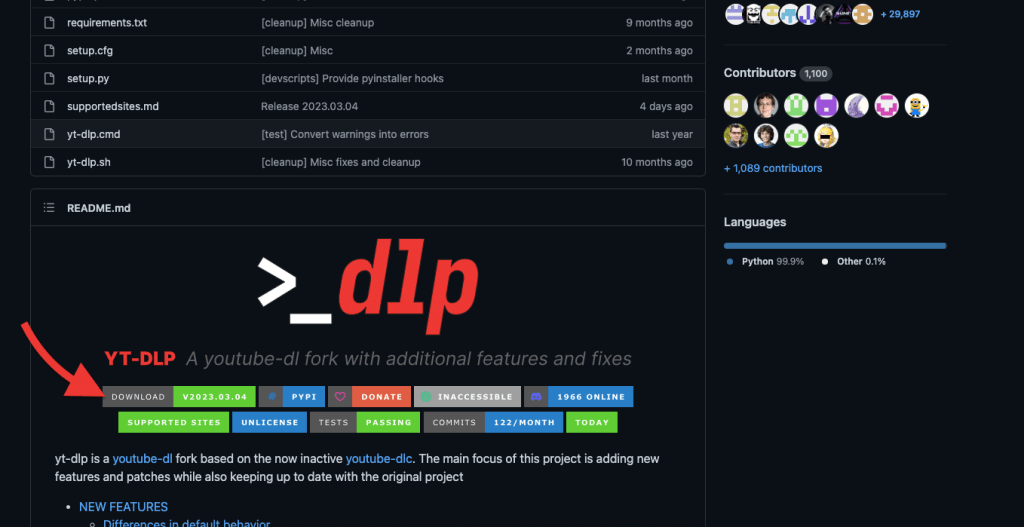
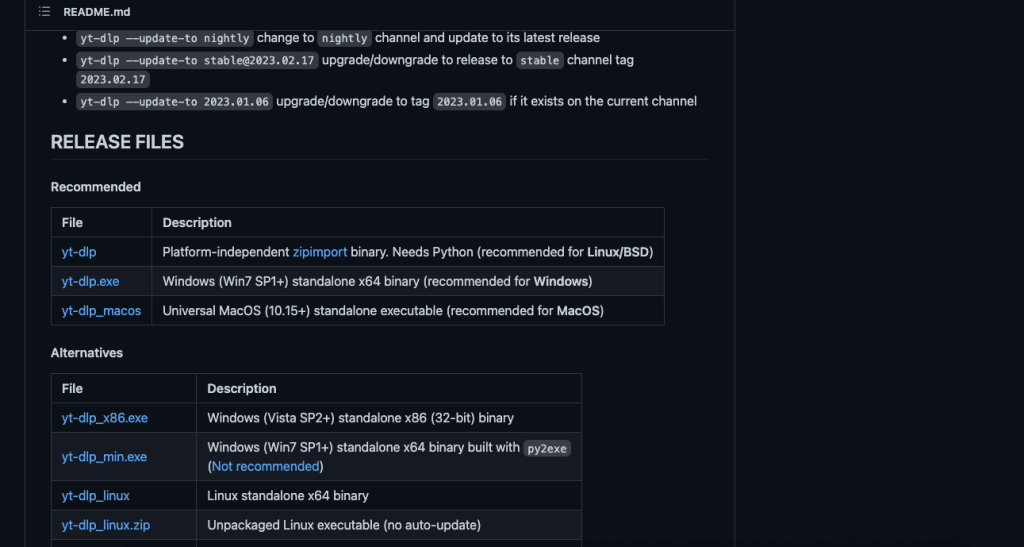
- 在这个安装页面上,向下滚动页面找到最新的发布文件。找到可执行文件,yt-dlp(推荐使用 zip 导入二进制文件的 Linux 或 BSD 版本)、yt-dlp.exe(适用于 Windows)或 yt-dlp_macOS(适用于 macOS)。如果您的操作系统不支持这些发布文件,请在此页面上向下滚动并找到“替代方法”以查找更多选项。
- • 选择您的平台或操作系统,下载适当的发布文件。
a. 在Windows上下载及安装 yt-dlp。
- 为便于说明,我们将为 Windows 2022 Server 下载并运行 yt-dlp.exe。
- 下载后,请验证大小、版本和公司。请看下面的截图。
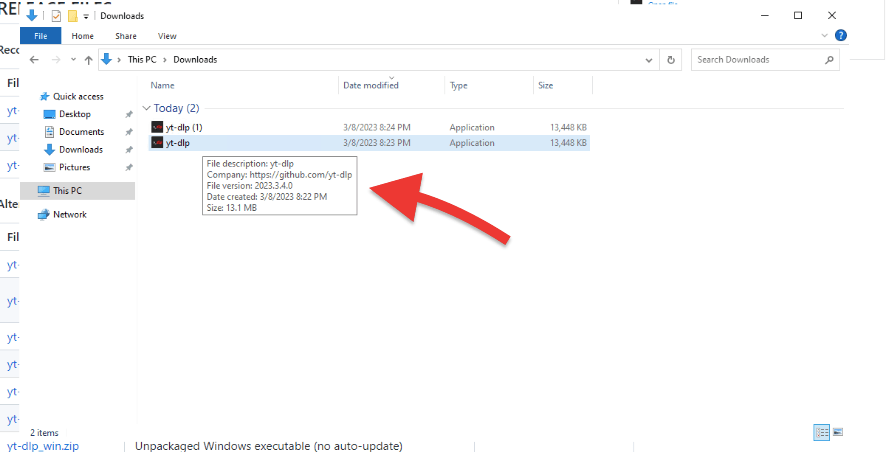
注意: " yt-dlp.exe 文件不是安装程序,而是 yt-dlp 本身的可执行文件。在 Windows 环境中,可执行文件(带有 .exe 扩展名)是一个程序,点击后可直接运行,也可通过命令行执行。对于 yt-dlp您只需将 yt-dlp.exe 文件的目录中(例如 C:\ytdlp),并从那里直接运行。
b. 在 Linux (Ubuntu) 中下载和安装 yt-dlp.
- 为了说明问题,我们将在 Ubuntu 22.04 中下载和安装 yt-dlp 的最新版本。确保您的 Ubuntu 机器已经更新到最新版本。
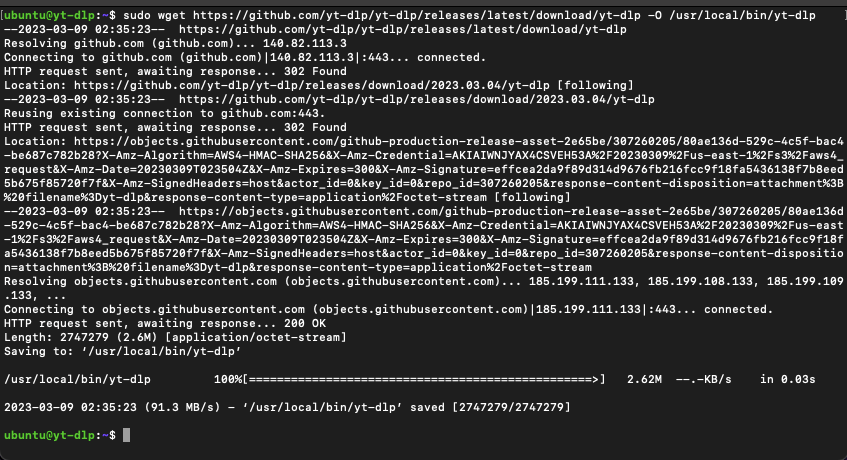
- 下面的命令从 GitHub 下载 yt-dlp 程序的最新版本,并将其安装在 /usr/local/bin 目录下,文件名为 yt-dlp。
|
1 |
$ 苏都 wget https://github.com/yt-dlp/yt-dlp/releases/latest/download/yt-dlp -O /usr/local/bin/yt-dlp |
- 以下命令将 /usr/local/bin 目录中的 yt-dlp 文件的权限设置为允许所有用户(所有者、组和其他人)读取和执行该文件。
|
1 |
$ 苏都 chmod a+rx /我们/本地/箱柜/yt-dlp |
- • 这个命令是必要的,以允许用户从命令行运行 yt-dlp 命令。

3.安装依赖项: FFmpeg 和 FFProbe
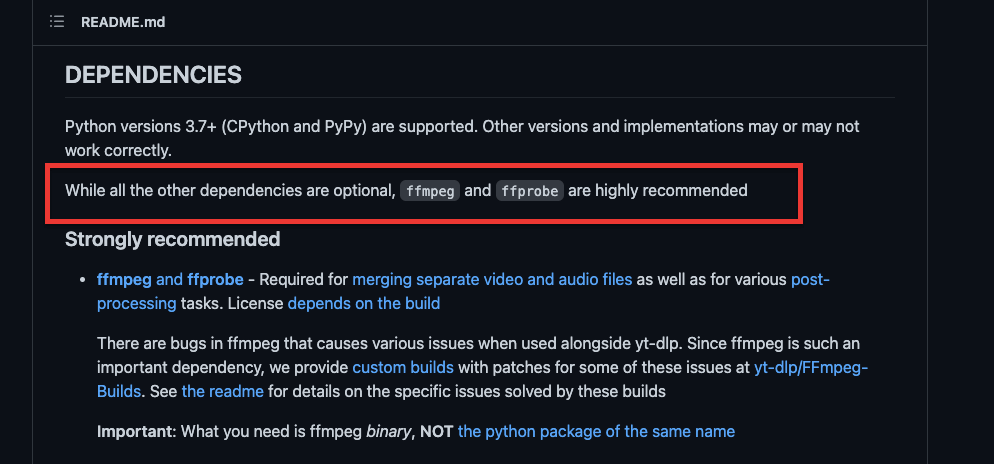
在继续使用 yt-dlp 之前,强烈建议您安装 FFmpeg 和 FFprobe。还有其他关于网络、元数据和其他杂项的“可选”依赖项, 但 FFmpeg 和 FFprobe 几乎是“必需”的。
- FFmpeg 是处理视频、音频和其他多媒体文件的多媒体框架。yt-dlp 使用它执行各种多媒体操作,包括合并不同格式的视频或音频文件。没有它,yt-dlp 将无法合并所请求的格式。例如,您可能下载一个没有音频的 1080p 视频。
- FFProbe 是随 FFmpeg 一起提供的命令行工具。FFProbe 用于分析和从多媒体文件(如视频和音频)中提取信息。Yt-dlp 需要使用 FFProbe 从正在下载的多媒体文件中提取元数据。这些元数据包括视频或音频编解码器、分辨率、持续时间、比特率和其他有关多媒体文件的技术细节等信息。如果没有 FFprobe,yt-dlp 将无法提取这些元数据,并且它的某些功能可能无法正常工作。
- 在安装 FFmpeg 和 FFprobe 之前,请确保您的计算机已经更新到最新版本。
a. 在 Linux 上安装 FFmpeg 和 FFprobe。
要在 Linux 机器上(Ubuntu 22.04)安装 FFmpeg,请使用以下命令:
|
1 |
$ 苏都 适切 安装 ffmpeg |
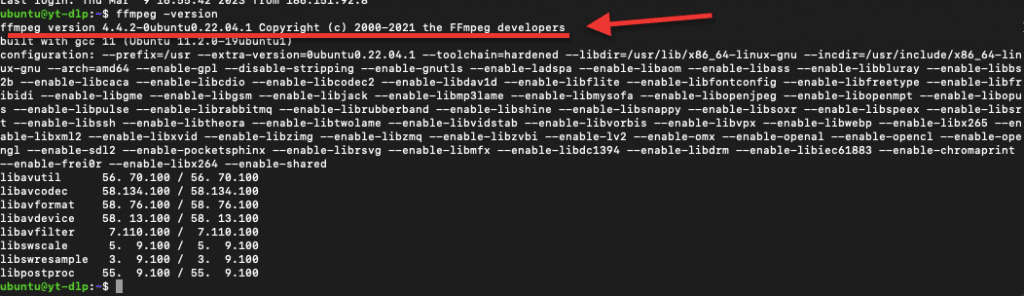
- 要检查安装和当前版本,请使用以下命令:
|
1 |
$ ffmpeg -版本 |
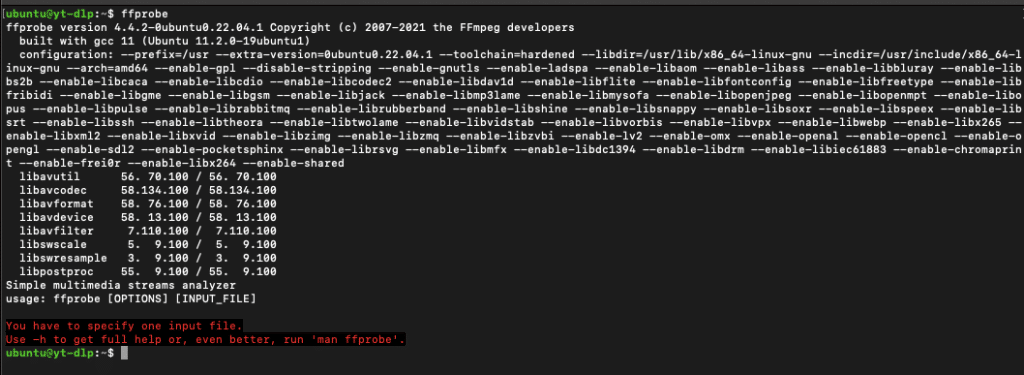
FFprobe 安装? 安装 FFmpeg 包时会自动安装 FFprobe。无需额外安装 FFprobe。要测试 FFprobe 是否已安装,请使用“ffprobe”命令:
b. 在 Windows 上安装 FFmpeg 和 FFprobe。
- 请前往 https://ffmpeg.org/ 并下载 Windows 平台的 FFmpeg 包(.EXE 文件)。发布版本通常比 Git 主版本更稳定,后者会更频繁地发布。
- 选择您需要的版本,下载 7z 或 zip 文件并解压缩。
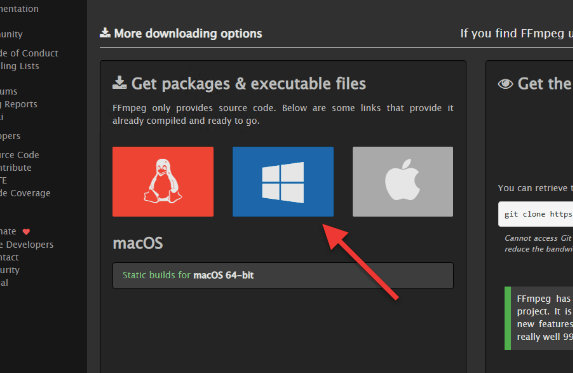
- 下载 FFmpeg 包并将其保存在任何您想要的位置。
- 我们创建了一个名为“PATH_Programs-ytdpl”的新文件夹,我们将移动并解压缩 FFmpeg 包到该文件夹中。
- 在 ffmpeg-(文件名) > bin > 目录下,您将看到三个工具:ffmpeg、ffplay 和 ffprobe。将这三个应用程序移动(解压缩)到您的新文件夹中。
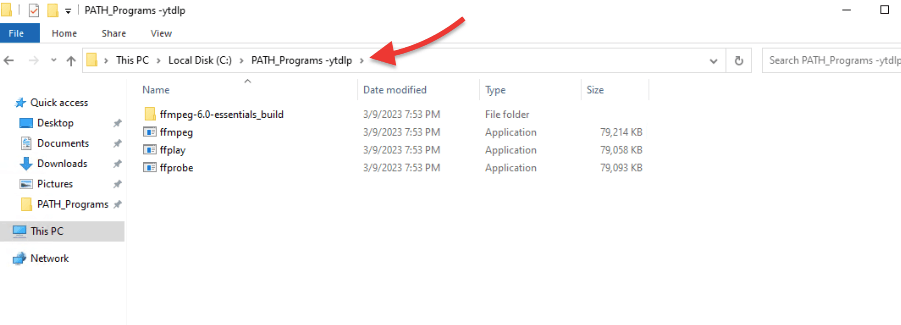
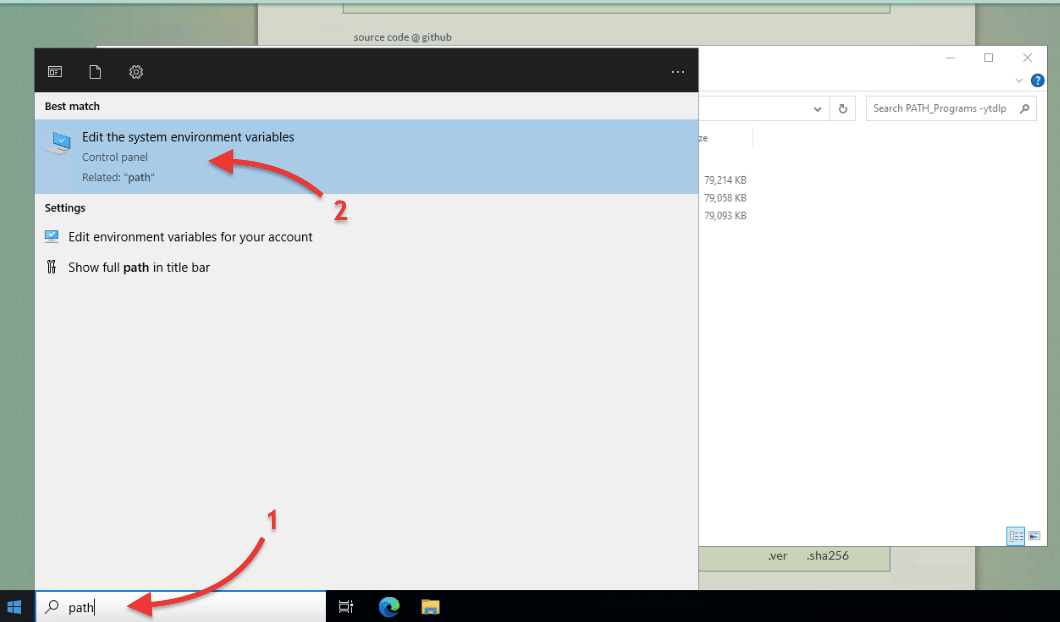
- 记录路径(例如:C:\PATH_Programs -ytdlp),并前往“编辑系统环境变量”。此 Windows 实用程序允许您修改操作系统和计算机上运行的应用程序所使用的环境变量。我们接下来将定义的 PATH 环境变量指定了操作系统在查找可执行文件时应搜索的目录列表。
- • 要打开此功能,请转到 Windows 搜索栏,输入“path”。
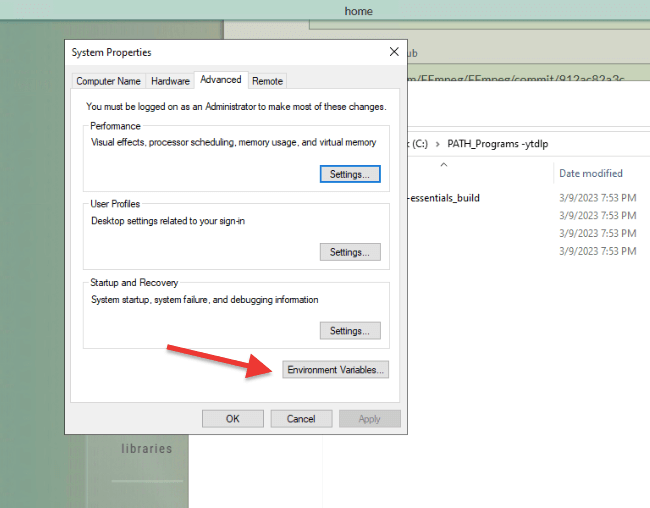
- • 在“系统属性”>“高级”中,转到“环境变量”。
- 在“环境变量”中,在“管理员的用户变量”下选择 Path(1)> 然后单击“编辑”。
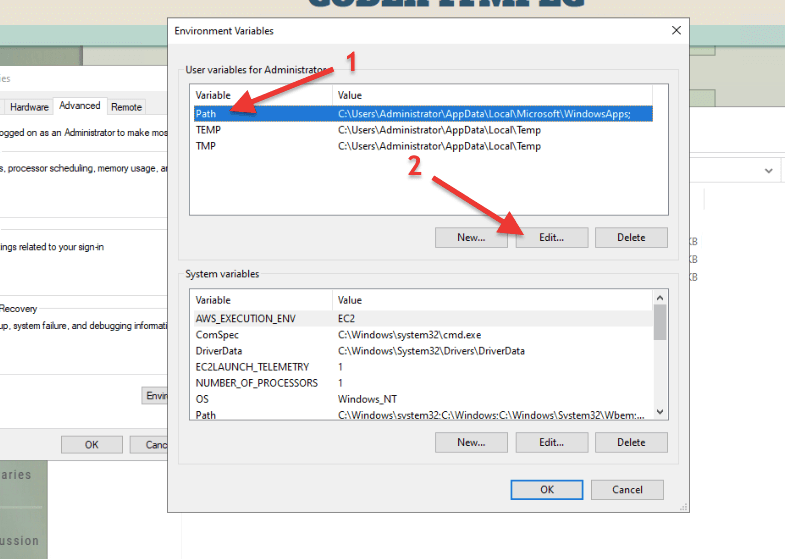
- • 新的“编辑环境变量”窗口将打开。单击“新建”(1)> 输入存储 FFmpeg 的路径(2)> 单击“确定”(3)。
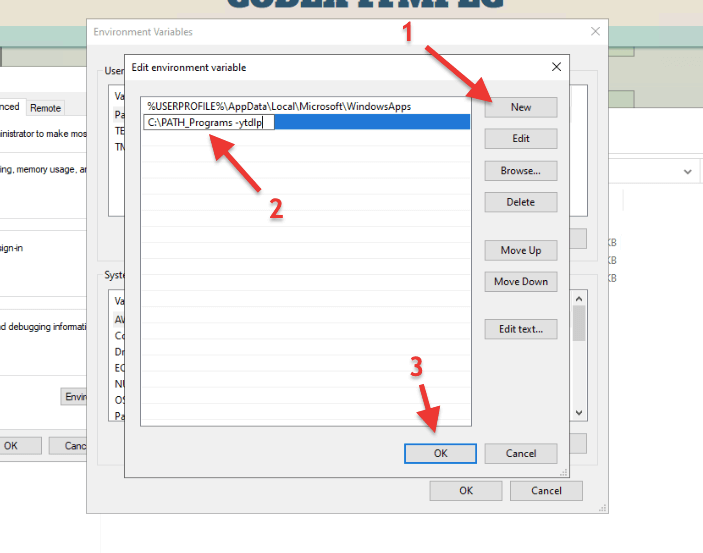
- • 现在,无论何时您想从任何文件夹或位置运行 FFmpeg,计算机都会知道它的位置,并允许您使用它。
- 现在,从 Windows 命令提示符中测试 FFmpeg 配置。打开“cmd”并键入“ffmpeg”。您应该会得到以下输出。
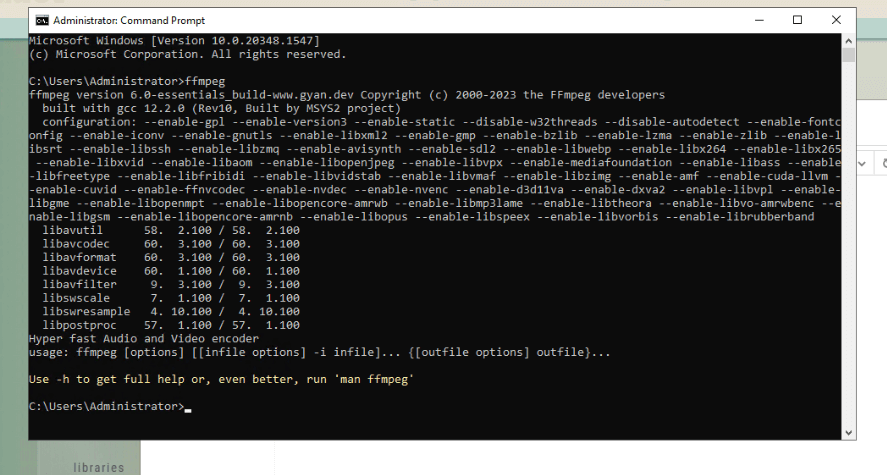
- 现在,从 Windows 命令提示符中测试 FFmpeg 配置。打开“cmd”并键入“ffmpeg”。您应该会得到以下输出。
准备好用Seedbox提升您的下载体验了吗?
了解RapidSeedbox如何通过以下方式增强您的YT-DLP体验:快速且安全的下载,轻松流媒体播放,充足的存储空间和全天候访问
---
4. 如何在 Windows 和 Linux 中使用 YT-DLP。
正如您可能已经知道的那样,yt-dlp 是一个命令行工具,因此要使用它(在 Windows 或 Linux 上),您将需要通过命令提示符或终端运行。如果您已经下载并安装了 yt-dlp 及其依赖项,请打开终端。
免责声明: 使用 yt-dlp 等工具从 YouTube 下载视频可能会侵犯内容创建者的服务条款、版权和知识产权。认识并遵守您所在司法管辖区有关下载和分发受版权保护的材料的适用法律和法规非常重要。本说明不构成法律建议,不应被视为法律建议。
a. 如何在 Windows 中使用 yt-dlp?
- yt-dlp 运行在命令行中,它没有前端 GUI。当您第一次在 cmd.exe 中运行它时(没有任何参数),您会注意到一个错误消息(例如以下消息):“yt-dlp.exe:错误:您必须提供至少一个 URL”
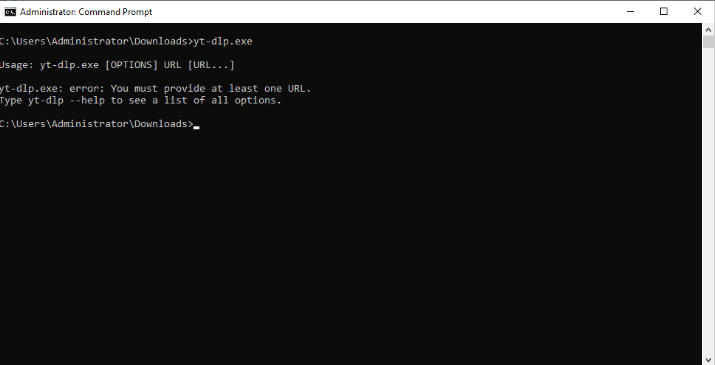
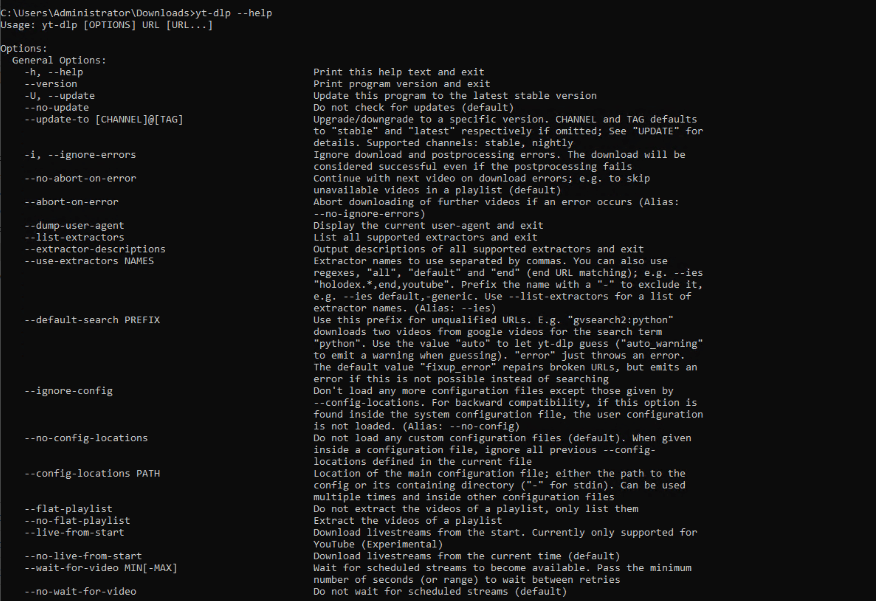
- 让我们继续访问帮助菜单。要查看所有选项的列表,请键入“yt-dlp --help”命令。类似以下菜单将显示在您的终端(或命令提示符)中:
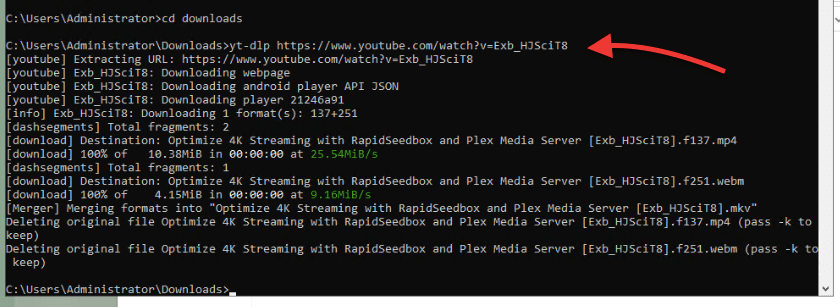
- 要使用 yt-dlp,请确保您在 yt-dlp.exe 所在的位置,并使用“yt-dlp(后跟 YouTube URL)”使用它,例如:
|
1 |
yt-dlp https://www.youtube.com/watch?v=1PmJeP-TphM |
- Yt-dlp 允许您使用参数在下载 YouTube 视频时提供更多选项。
- 例如,您可以准确地告诉 yt-dlp 您想要的格式以及如何下载它。为此,您可能必须首先找出可用的格式:使用以下命令:
|
1 |
yt-dlp -F --清单-格式 https://www.youtube.com/watch?v=1PmJeP-TphM |
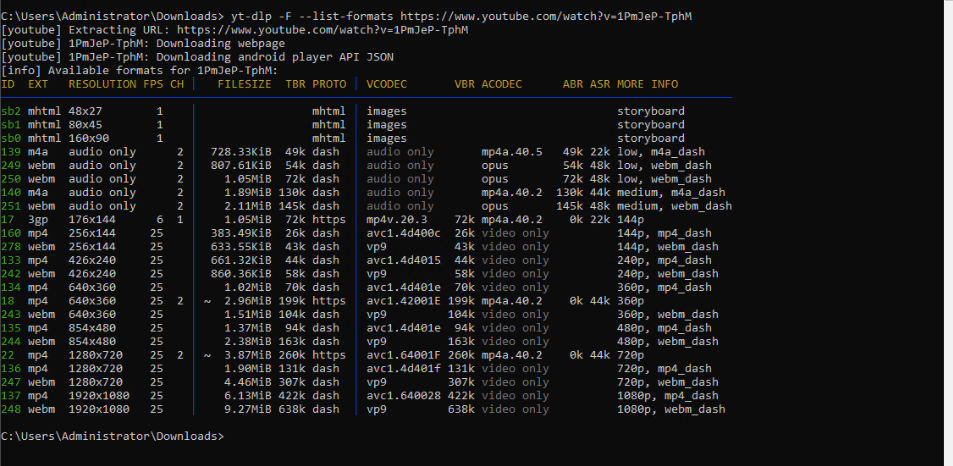
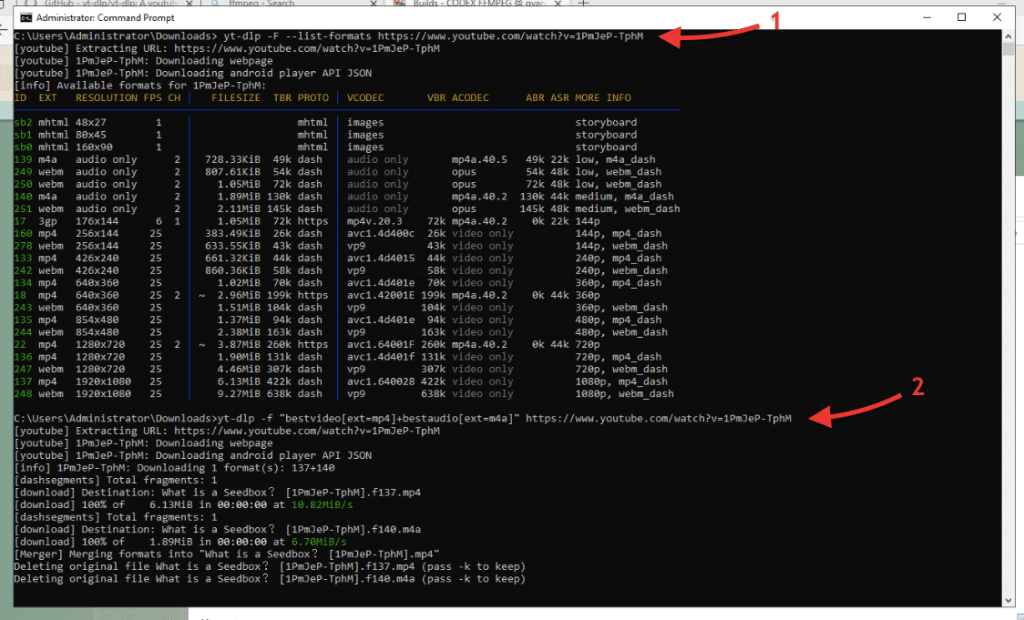
- 现在,您可能想要下载格式为 (-f) 最佳质量视频和最佳音频(具有特定格式)的 YouTube 视频(即 https://www.youtube.com/watch?v=1PmJeP-TphM);为此,请使用以下命令:
|
1 2 |
yt-dlp -f "最佳视频[;绵延=mp4]+最佳音效[;绵延=m4a]" https://www.youtube.com/watch?v=1PmJeP-TphM |
- 要了解更多关于这些参数以及如何正确使用它们的信息,请使用“yt-dlp --help”命令。
- 就是这样;我们使用 yt-dlp 下载了两个 YouTube 视频。
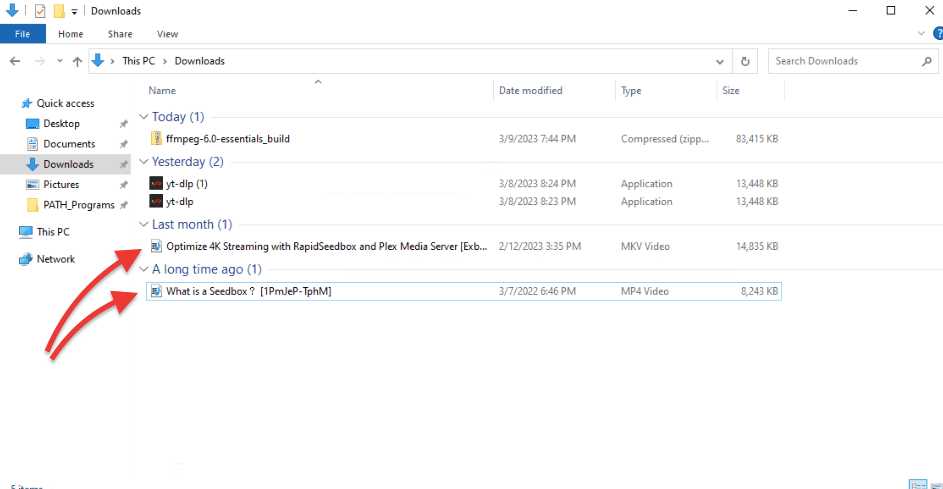
b. Linux 下的 yt-dlp 命令
- 与 Windows 相同,在 Ubuntu Linux 中,如果您在终端控制台中键入 yt-dlp [without arguments],您将收到一个错误消息。
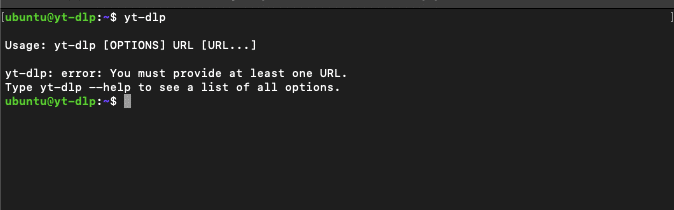
- • 如果需要查看 yt-dlp 帮助菜单,请使用以下命令 yt-dlp --help。
- • 如果您想要使用最佳质量的视频和最佳质量的音频下载 YouTube 视频,请使用以下命令:
|
1 |
yt-dlp -f bv*+ba https://www.youtube.com/watch?v=1PmJeP-TphM |
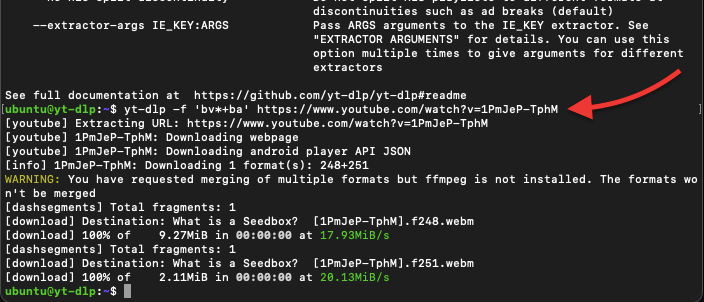
注意: 如果您看到以下警告消息:“您已请求合并多个格式(视频和音频),但尚未安装 FFmpeg。这些格式不会被合并。”,这意味着您尚未安装 FFmpeg... 要了解如何安装 FFmpeg,请返回“安装 FFmpeg”部分。
- 现在,如果您想要为您的 YouTube 视频下载特定格式怎么办?一个有用的格式命令是“-F --list-formats”。例如,我们想列出视频上可用的格式
|
1 |
yt-dlp -F --清单-格式 https://www.youtube.com/watch?v=1PmJeP-TphM |
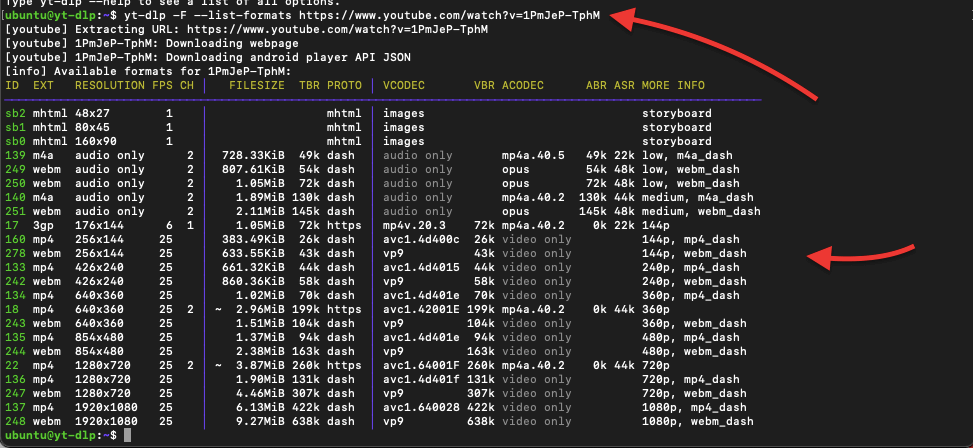
- 例如,从上面的输出中,您可以看到此 YouTube 视频可用于以 144p、360p 和 720p 的视频和音频分辨率进行下载。现在,让我们指定要下载的格式。
- 我们将使用另一个视频作为示例。首先(如前所示)查看可用格式,然后使用命令“-f 'bv*[height=…]+ba'”指定格式。例如,
|
1 |
yt-dlp -F --清单-格式 https://www.youtube.com/watch?v=9jw9W7kUBFk |
|
1 |
yt-dlp -f 'bv*[height=720]+ba' https://www.youtube.com/watch?v=9jw9W7kUBFk |
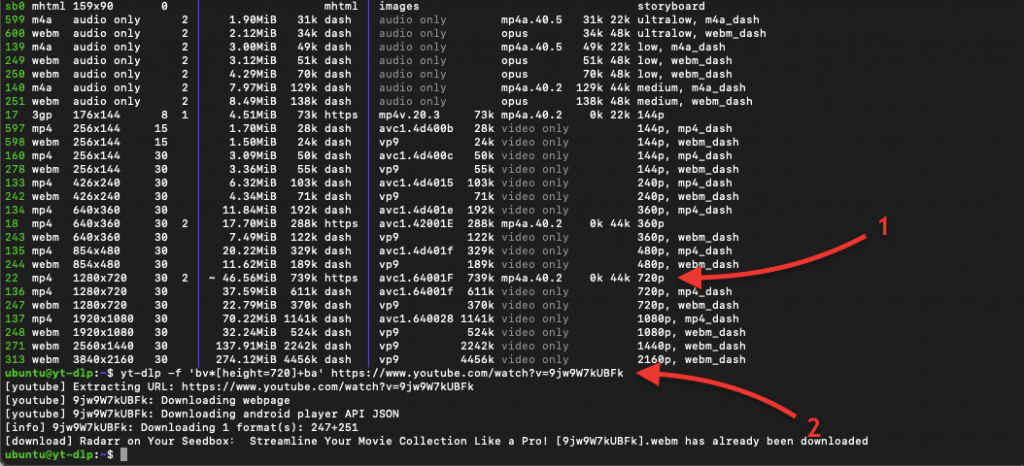
- • 使用以上一组命令将帮助您更具体地指定您想要下载的 YouTube 视频格式。而不是下载最高的(例如 4K),您可以指定音频和视频格式。
- 另外,您会注意到此时没有显示 FFmpeg 警告消息。这是因为此时我们已经正确安装了 FFmpeg。
5. dlp 插件的高级用法.
以下我们将为您展示 yt-dlp 插件的另外两个高级用法。我们将在 Linux 上展示这些示例。
a. 配置 yt-dlp.conf 文件。
yt-dlp 插件还提供了一系列默认选项,它会自动实现,包括首选视频格式,如 mkv、mp4、webm 等。要创建一个 yt-dlp 可以使用的配置文件,请在配置文件中输入支持的命令。配置文件可以从系统(/etc/yt-dlp.conf)、用户配置、主目录配置、便携式或主配置加载。
- 使用文本编辑器从终端打开(或创建)yt-dlp.conf:
|
1 |
苏都 vim /等等/yt-dlp.conf |
- 或
|
1 |
苏都 vi /等等/yt-dlp.conf |
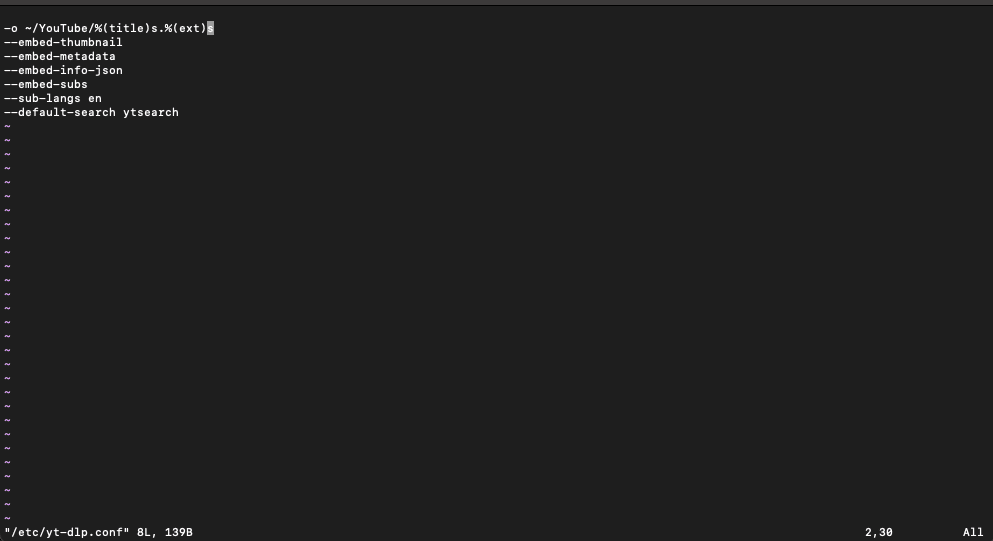
- 下面的配置文件是一个示例(但您可以根据自己的喜好进行自定义)。使用下面的配置,yt-dlp 将自动将所有视频保存在特定路径(/Youtube)中,并将它们重命名为 Title.extension。yt-dlp 默认将 YouTube 视频保存到其默认路径,并将 URL 作为主标题。
此配置还将嵌入缩略图、元数据和英文字幕。
- • 现在让我们尝试一下全新的 yt-dlp 配置:
|
1 |
yt-dlp https://www.youtube.com/watch?v=z8HY1aVzZDM |
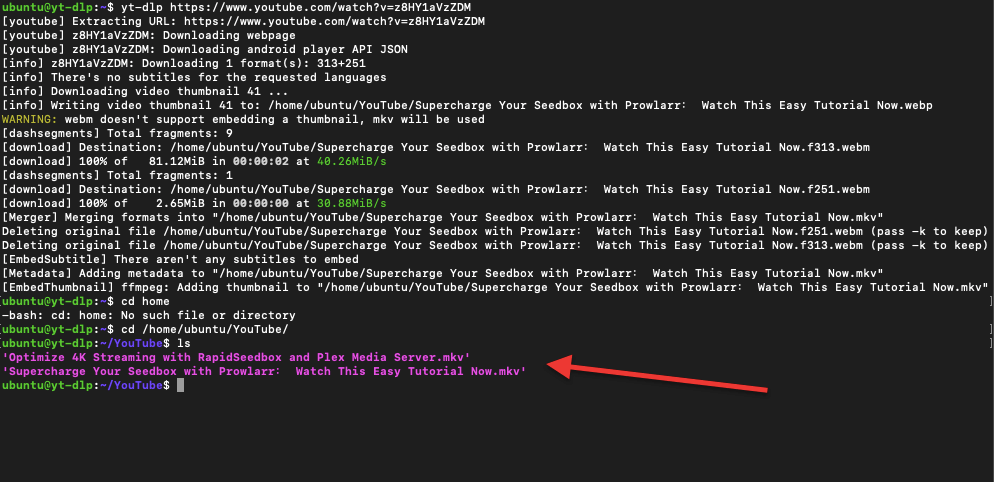
使用此配置文件,您可以自动化整个 YouTube 下载过程。这可以节省时间,因为您不再需要为每一行视频下载输入配置。配置文件将使用您个性化的下载格式进行处理。
注意(适用于 Windows 用户): 建议将此配置文件放置在“${APPDATA}/yt-dlp/config”中,并将其保存为 .txt。AppData 文件夹位于“C:\Users\\AppData\”下,通常是一个隐藏文件夹。在此配置文件中设置配置行类似于我们在本节中在 Linux 中所做的操作。
b. 使用 Bashrc 文件。
使用 bashrc 文件是优化 yt-dlp 下载过程的另一种方式。这些文件包含 Bash shell 的 shell(命令行界面)设置。bashrc 文件在每次打开新的终端会话时执行,它可以用于配置 shell 的各种设置和别名。bashrc 文件对于 yt-dlp 来说非常有用,因为您可以使用它来设置别名或 shell 函数,简化 yt-dlp 的使用。例如,您可以创建一个别名,通过在终端中输入单个命令,自动下载您喜欢的格式和质量的视频。这可以节省您的时间,使得定期使用 yt-dlp 更加容易。
- • 在 Ubuntu 中找到 .bashrc 文件,可以前往 home/ubuntu > .bashrc。
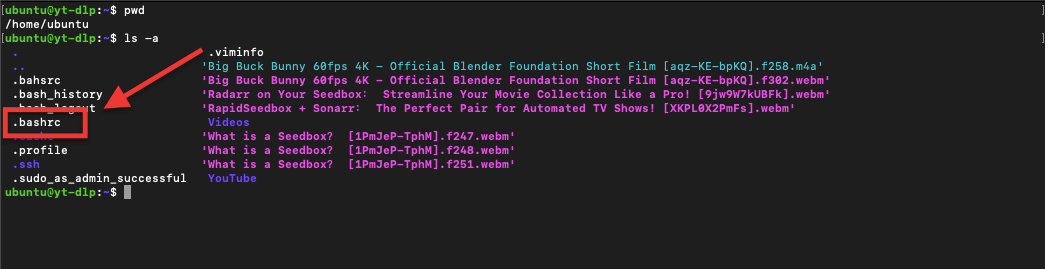
- • 使用以下任何一个文本编辑器打开 .bashrc 文件。
|
1 |
苏都 vi ~/.bashrc |
或者
|
1 |
苏都 纳米 ~/.bashrc |
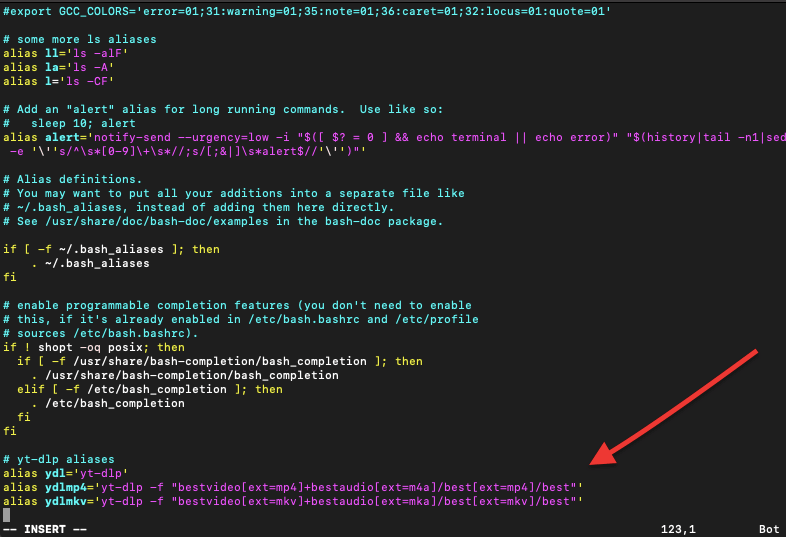
- • 输入您想要的 yt-dlp 的 bashrc 别名。例如:
|
1 2 3 4 |
# yt-dlp 别名 别称 ydl=yt-dlp 别称 ydlmp4='yt-dlp -f "bestvideo[ext=mp4]+bestaudio[ext=m4a]/best[ext=mp4]/best"' 别称 ydlmkv=yt-dlp -f "bestvideo[ext=mkv]+bestaudio[ext=mka]/best[ext=mkv]/best"' |
- 要激活别名,请关闭并重新打开终端窗口或运行以下命令:
|
1 |
$ 消息来源 ~/.bashrc |
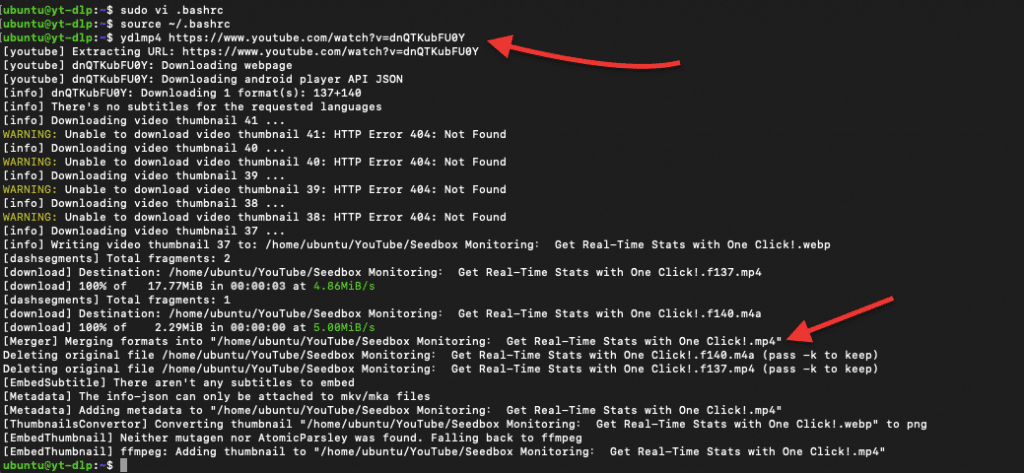
- 现在,让我们测试一下别名。使用别名应该可以让我们在使用 yt-dlp 下载 YouTube 视频时更加轻松。例如,通过输入“ydlmp4”,您可以避免编写冗长的命令,例如 bestvideo[ext=mp4]+bestaudio[ext=m4a]/best[ext=mp4]/best。
- • 现在有很多事情正在发生!正如您从下面的输出中所看到的那样...我们的别名正在工作,配置正在尝试嵌入缩略图、字幕、元数据等。此外,视频正在保存在(和使用)/Youtube/%(title)s.%(ext)s 中——其中标题是视频的名称,而不是 URL。
c. 使用 yt-dlp 将大量数据管理和下载到种子盒子中。
如果您使用 yt-dlp 下载和管理大量数据,那么种子盒子( 种子盒子 )可能是一个很好的解决方案。种子盒子是专为匿名下载和上传数字文件(如种子、NZB、视频和音乐)而设计的远程 VPS 或专用服务器。 此外,由于种子盒子专为下载和上传而设计,它们通常提供高速下载。
例如,您可以远程连接到您的种子盒子,并使用其强大的资源来使用 yt-dlp 下载视频。种子盒子还提供像 Plex 或 Kodi 这样的流媒体平台,以及其他管理您的媒体收藏的好方法。如果您以后决定更改格式、压缩或编码,种子盒子也配备了强大的媒体转换器,如 手刹。您可以使用 FTP 或 Sync 协议轻松下载所有媒体内容。
这种组合可以实现快速高效的下载和轻松管理所有下载内容。
6. yt-dlp的优点及缺点
虽然 yt-dlp 具有许多出色的功能和特点,使其成为最好的 YouTube 下载器之一,但它也有一些缺点需要您了解。 以下是使用 yt-dlp 的一些优点和缺点。
a. 优点:
- 免费且开源: yt-dlp 是完全免费的。它也是由一个强大的开发者社区维护的开源项目。
- 多平台支持: yt-dlp 可用于 Windows、Linux 和 macOS。这种多平台支持使其适用于广泛的用户。
- 多种下载选项: 虽然 yt-dlp 是最好的“下载 YouTube 视频”工具之一,但它还有其他选项,这些选项在其他视频下载器中很难看到,包括视频格式、字幕选择和缩略图图像。
- 自动重试:yt-dlp 具有一些出色的自动化功能。其中最好的功能之一是它可以自动重试下载失败的内容,节省您的时间和精力。
- 支持更多的网站和扩展: yt-dlp 不仅支持 YouTube,还支持 Vimeo 和优酷等其他网站。它还支持浏览器扩展,如 SponsorBlock,可以让您跳过 YouTube 视频中的赞助片段。
缺点:
- 没有图形用户界面(GUI): 使用 yt-dlp 的一个缺点是缺乏 GUI。yt-dlp 是一个命令行工具,这可能不适合那些喜欢图形用户界面的用户。
- 需要配置:从我们的逐步指南中,您可能已经注意到 yt-dlp 需要一些配置知识。要使用 yt-dlp,您必须学习配置行以获取所需的输出格式、音频质量或其他选项。
- 没有官方软件包: yt-dlp 没有适用于某些平台的官方软件包。如果您有技能和耐心从源代码构建或依赖第三方存储库,则没有官方软件包可能不会对您造成不利影响。
- 法律问题: 下载 YouTube 视频在技术上违反了其服务条款。因此,公司可能会起诉您。然而,许多用户仍然决定这样做,而公司也没有惩罚用户下载他们的视频的意愿。然而,了解下载受版权保护的材料的法律影响仍然非常重要。
7. YT-DLP: 常见问题.
Q: 使用 yt-dlp 相对于使用 youtube-dl 有哪些优点?
A:yt-dlp 提供了额外的功能和选项,这些在 youtube-dl 中不可用。它还有一个活跃的开发社区,确保漏洞得到快速修复和新功能得到添加。请查看我们之前的部分: 优缺点。.
Q: 如何安装 yt-dlp?
A:您可以通过下载二进制可执行文件或通过操作系统的软件包管理器来安装 yt-dlp 在 Linux、Windows 或 macOS 上。要了解如何安装 yt-dlp,请返回“如何下载和安装 yt-dlp”部分。
Q: 我可以使用 yt-dlp 下载不同格式的视频吗?
A:是的,您可以使用 yt-dlp 下载不同格式的视频。您可以使用命令行选项或编辑配置文件来指定格式。
Q: 使用 yt-dlp 下载 YouTube 视频是否合法?
A:YouTube 上的某些内容可能受版权保护,未经许可下载可能是非法的。从 YouTube 下载视频违反 YouTube 的服务条款。但仍然有许多人这样做,而 YouTube 已经决定不采取行动。
Q: 我可以使用 yt-dlp 下载整个播放列表吗?
A:是的,yt-dlp 允许您通过指定播放列表的 URL 来下载整个播放列表。
Q: yt-dlp 是否支持字幕?
A:是的,yt-dlp 支持多种格式的字幕。您可以在下载中嵌入字幕并指定首选字幕语言。
Q: 我可以使用 yt-dlp 下载仅包含音频的文件吗?
A:是的,yt-dlp 允许您以多种格式(如 MP3 和 AAC)下载仅包含音频的文件。
Q: yt-dlp 是否在积极维护中?
A:是的,yt-dlp 由一组专业开发人员积极维护,定期发布更新和漏洞修复。.
8. 结语。
总之,yt-dlp 是一个功能强大、功能丰富的视频下载器。它已成为受欢迎的 youtube-dl 插件的最佳替代品。凭借其广泛的选项列表和对各种格式和视频站点的支持,yt-dlp 成为领先的 YouTube 下载平台并不足为奇。
如果您还没有尝试过 yt-dlp,我们鼓励您尝试一下。您很快就会发现为什么 yt-dlp 成为下载视频的首选。
如果您遇到任何问题或有新功能建议, 请在GitHub联系 yt-dlp 项目的维护者。但是,如果您对本 yt-dlp 指南有任何问题或建议,请在下面的评论框中告诉我们。
推荐使用 Aria2 和 yt-dlp,下载速度会快很多!
很想试一试!
感谢您的文章,非常有用。
有一个小错误...
"用以下任何一种文本编辑器打开 .bashrc。
sudo vi ~/.bahsrc
或者
sudo nano ~/.bahsrc"
它将创建一个非 .bashrc 文件的单独文件
谢谢你的意见,马克西姆。
如果使用 sudo vi ~/.bashrc 或 sudo nano ~/.bashrc 命令打开 .bashrc 文件,它将以根用户权限打开位于你主目录下的现有 .bashrc 文件,允许你对该文件进行更改。
但是,如果你不小心使用不同的名称或在不同的位置保存文件,它确实会创建一个新文件。
@Maxime 指出你的代码示例中有一个错别字。您需要编辑帖子以更正这些示例。
哦......我明白了......那个错别字!我错过了谢谢,JCH 和 Maxime!
下载最佳音频和视频的示例代码片段出现错误。
您可以使用: ./yt-dlp -f "bestvideo[ext=mp4]+bestaudio[ext=m4a]"
正确的方法是: ./yt-dlp -f "bestvideo[ext=mp4]+bestaudio[ext=m4a]"
谢谢......但有什么变化呢?
在 -f 和 "最佳视频...... "之间有一个空格。 你漏掉了空格。
如何下载 720p 的视频?
分辨率为 136+140。 mp4 720p
在我的脚本中
$yt -add-metadata \
-write-auto-subs(写自动字幕
-f "$res"\
-o'%(title)s.%(ext)s'"$vide_url"
你好,詹姆斯、
试试以下方法:
yt-dlp -format 'best[height=720]'
你好,我正在尝试从 MixCloud 下载音频文件(.mp4),想知道如何为此指定 "最佳音频 "命令?
你好,诺亚!
您尝试过以下方法吗?
yt-dlp -format bestaudio
你好,我想获得一些视频质量 KPI。我可以使用 yt-dlp 吗?
你好,Tan...Yt-dlp 专注于视频下载......是这方面的佼佼者......不过,您也可以获得可用视频格式的详细信息,包括分辨率、比特率、编解码器和文件大小。
例如,如果在命令行中运行 yt-dlp [video_url],就会得到一个可用格式及其属性(KPI)的列表。
能否在文件名中添加日期戳?
十(10)个字符的日期戳 YYYYMMDDa_)
例如
20230922a_
20230922a_Video_title-[b8azpQ6AK2p7].mp4
使用:
yt-dlp -version
2023.07.06
Kubuntu 22.04
命令:
yt-dlp -restrict-filenames -write-description -write-comments -write-thumbnail -write-link -P /home/x/Downloads/ https://www…./
你好,约瑟夫、
通过使用 -o 选项和包含日期戳的模板(YYYYMMDDa),可以在 yt-dlp 文件名中添加日期戳。下面是一个使用 -o 选项的命令示例(首先检查你的 yt-dlp 版本):
yt-dlp -version
yt-dlp -restrict-filenames -o "%(upload_date>%Y%m%d)a_%(title)s-%(id)s.%(ext)s" -write-description -write-comments -write-thumbnail -write-link -P /home/x/Downloads/ https://www…/
如果你成功了,请告诉我们你的结果。
你好,迭戈、
1.
yt-dlp -version
2022.04.08
2.
sudo yt-dlp -update
使用方法: yt-dlp [OPTIONS] URL [URL...]
yt-dlp: error: yt-dlp 的自我更新机制在 Debian 上被禁用。
请使用 apt(8) 更新 yt-dlp。
参见 https://packages.debian.org/sid/yt-dlp 以获取最新的打包版本。
3.
如何更新 yt-dlp?
自 2022.04.08 起
__至 2023.09.24-1
4.
上述更新问题是操作系统的功能问题吗?
Kubuntu 22.04.3
或
yt-dlp
5.
错误:"upload_date>%%Y-%%m-%%d
yt-dlp -restrict-filenames -o "%(upload_date>%Y-%m-%d)a_%(title)s-%(id)s.%(ext)s" -write-description -write-comments -write-thumbnail -write-link -P /home/x_/Downloads/ https://www…
约瑟夫,谢谢你给我提供了更多的背景信息。请尝试以下方法
看来您需要更新 yt-dlp 实例:sudo apt update && sudo apt upgrade yt-dlp
日期戳的模板应为 %(upload_date)s。请尝试执行以下命令:
yt-dlp -restrict-filenames -o "%(upload_date>s{YYYMMDD})a_%(title)s-%(id)s.%(ext)s" -write-description -write-comments -write-thumbnail -write-link -P /home/x/Downloads/ https://www…/
希望对你有所帮助!
再见,迭戈、
奇怪的是,sudo ... 命令并没有更新 yt-dlp。
详情如下:
yt-dlp -version
2022.04.08
sudo apt update && sudo apt upgrade yt-dlp
命中:1 http://ca.archive.ubuntu.com/ubuntu jammy InRelease
获取:2 http://ca.archive.ubuntu.com/ubuntu jammy-updates InRelease [119 kB]
获取:3 http://security.ubuntu.com/ubuntu jammy-security InRelease [110 kB]
命中:4 http://ca.archive.ubuntu.com/ubuntu Jammy-backports InRelease
获取:5 http://ca.archive.ubuntu.com/ubuntu jammy-updates/main i386软件包 [503 kB]
获取:6 http://ca.archive.ubuntu.com/ubuntu jammy-updates/main amd64软件包 [1,058 kB]
获取:7 http://ca.archive.ubuntu.com/ubuntu jammy-updates/universe amd64软件包 [989 kB]
获取:8 http://ca.archive.ubuntu.com/ubuntu jammy-updates/universe i386软件包 [658 kB]
1 秒内抓取 3,437 kB(3,568 kB/秒)
阅读软件包列表...... 完成
构建依赖关系树...... 完成
读取状态信息... 完成
1 个软件包可以升级。运行 "apt list -upgradable "即可查看。
阅读软件包列表...... 完成
构建依赖关系树...... 完成
读取状态信息... 完成
yt-dlp 已经是最新版本(2022.04.08-1)。
计算升级...... 完成
启用 "esm-apps "后,通过 Ubuntu Pro 获取更多安全更新:
vlc-plugin-qt libvlc5 vlc-data libvlccore9 vlc imagemagick vlc-bin vlc-l10n
libavdevice58 ffmpeg libopenexr25 libpostproc55 libmagickcore-6.q16-6-extra
vlc-plugin-samba libavcodec58 libmagickwand-6.q16-6 vlc-plugin-notify
libavutil56 imagemagick-6.q16 libswscale5 libeditorconfig0
libmagickcore-6.q16-6 vlc-plugin-access-extra vlc-plugin-skins2
vlc-plugin-video-splitter libswresample3 imagemagick-6-common
vlc-plugin-video-output libavformat58 libvlc-bin vlc-plugin-base
vlc-plugin-visualization libavfilter7
了解有关 Ubuntu Pro 的更多信息,请访问 https://ubuntu.com/pro
将升级以下软件包:
ALSA-UCM-CONF
1 个已升级,0 个新安装,0 个要移除,0 个未升级。
需要获取 43.3 kB 的档案。
执行此操作后,将使用 25.6 kB 的额外磁盘空间。
您想继续吗?[是/否]
获取:1 http://ca.archive.ubuntu.com/ubuntu jammy-updates/main amd64 alsa-ucm-conf all 1.2.6.3-1ubuntu1.8 [43.3 kB] (中文)
在 0 秒内抓取 43.3 kB(302 kB/秒)
(读取数据库......当前已安装 228013 个文件和目录)。
准备解压 .../alsa-ucm-conf_1.2.6.3-1ubuntu1.8_all.deb ...
解压alsa-ucm-conf (1.2.6.3-1ubuntu1.8) over (1.2.6.3-1ubuntu1.7) ...
设置 alsa-ucm-conf (1.2.6.3-1ubuntu1.8) ...
yt-dlp -version
2022.04.08
重启电脑
yt-dlp -version
2022.04.08
仍是旧版本的 yt-dlp,无法更新
自 2022.04.08 起
__至 2023.09.24-1
问题
BIOS 设置会影响 sudo 命令吗?
sudo apt update && sudo apt upgrade yt-dlp
Interesante articulo, di con el en busca de como podia hacer con yt-dlp para descargar un video desde una pagina web accediendo con su id.视频位于网页的一个 div 中。您有什么疑问?
Saludos.
你好,诺韦尔托。
我很高兴您对我们的 YT-DLP 文章感兴趣。
No se si entiendo bien tu pregunta... Pero puedes acceder al video si tienes el id... intenta usar el sigiente commando:
yt-dlp [URL o ID_del_video] (URL o ID_del_video
Espero que te funcione.
嗨,好文章。
请说明使用该软件时如何下载视频的宽高比和帧率。mp4 和 m4a 示例是视频和音频格式。
你好,杰拉朱。
感谢您的反馈。我们一定会在下一次更新本文时加入这些信息。
再见,迭戈、
yt-dlp -version
2023.10.13
Kubuntu 22.04
什么是 yt-dlp 命令? 获取的命令:
20231131a_Title_of_Video-z2Ba75OrtIKN.mp4 但实际结果是:
s_YYYYMMDD_Title_of_Video-z2Ba75OrtIKN.mp4
yt-dlp -restrict-filenames -o "%(upload_date>s{YYYMMDD})a_%(title)s-%(id)s.%(ext)s" -write-description -write-comments -write-thumbnail -write-link -P /home/xx/Downloads/ https://www…
题外话
网页转换
- = 2 个破折号到 1 个破折号 -
" = 将方括号改为大括号 " "
结束
错误:无法打开用于写入:[Errno 13] 拒绝许可:
我们不喜欢出错!豪尔赫,发生了什么事?.... 提供更多背景/细节?
您好,有一个问题,是否可以更改下载路径?
C:\Users\Mi Usuario
如何更改路线并为视频或视频下载列表指定其他位置?
你好,布莱恩、
要改变 yt-dlp 的下载路径,必须在下载窗口中指定一个新的目录。例如,如果你想在 "D:\Mis Videos"(我的视频)目录下下载,那么你的下载方式应该是 yt-dlp -o "D:\Mis Videos\%(title)s.%(ext)s" [URL del video]。这将指示 yt-dlp 将视频保存在指定的目录中。请务必确保该路径已存在,并获得在该路径上保护存档所需的许可。
Mucha suerte... espero que te sirva!
我只有在尝试测试 FFmpeg 或 FFProbe 的路径时才会出错
"ffprobe "不被识别为内部或外部命令、
可操作程序或批处理文件"。
我使用的路径是 "C:\PATH_Programs -ytdpl",CMD 设置为 C:\Users\Me>
如果我使用 cd 并转到 C:\PATH_Programs -ytdpl 进行测试,得到的结果就像你操作时的截图一样。
嗨,詹姆斯
因此,如果系统的 PATH 环境变量不包括 ffprobe 和 ffmpeg 所在的目录......请尝试以下方法:
> 确保 ffmpeg.exe 和 ffprobe.exe 位于 C:\PATH_Programs -ytdpl 中。
> 更新 PATH 环境变量:
打开系统属性 > 高级 > 环境变量。
在 "系统变量 "下找到并选择 "路径",然后单击 "编辑"。
单击新建,将 C:\PATH_Programs -ytdpl 添加到列表中。
关闭并重新打开 CMD,然后从任意目录运行 ffmpeg -version 和 ffprobe -version 进行测试。
只需确保在 PATH 变量中添加路径时拼写正确,并重启 CMD 以应用更改。
希望对你有所帮助!
有哪些终端命令可以
安装最新版本的 yt-dlp?
使用:
Kubuntu 22.04.3
yt-dlp -version
2022.04.08
我知道 2022.04.08 是 yt-dlp 的旧版本。
约瑟夫,我们一直建议将Yt-dlp更新到最新版本......但如果你想在Kubuntu 22.04.3上安装2022.04.08版本的yt-dlp,你需要从yt-dlp GitHub仓库的发布档案中手动下载该版本。>>> https://github.com/yt-dlp/yt-dlp/releases
通过浏览 "版本 "部分,找到该特定版本的直接链接,并查找 2022.04.08 版本。
找到后,为 Linux 下载相应的二进制文件,并使其可执行。您需要手动安装,而不是自动更新
使其可执行:
sudo chmod a+rx /usr/local/bin/yt-dlp
然后运行 yt-dlp -version 进行验证。
什么是 yt-dlp 命令?
如何在文件名中添加日期戳记?
十(10)个字符的日期戳 YYYYMMDDa_ )
例如
20240126a_
20240126a_Video_title-[b8azpQ6AK2p7].mp4
使用:
yt-dlp -version
2023.12.30
Kubuntu 22.04
无日期戳的命令:
yt-dlp -restrict-filenames -write-link -P /home/xx/Downloads/ https://www…./
如何在文件名中添加日期戳记?
—
你好,约瑟夫;
要在 yt-dlp 文件名中添加日期戳,可以尝试使用输出模板选项。只需修改命令,加入 -output "%(upload_date)s_Video_title-[%(id)s].%(ext)s" 并用适当的日期格式替换 %(upload_date)s。
在您的特殊情况下,要使用像 YYYYMMDDa_ 这样的 10 个字符的日期戳,您可能需要直接使用 %(upload_date),然后根据您的特定需求手动调整,因为 yt-dlp 可能不直接支持自定义日期格式。
希望对你有所帮助!
Bonjour, j'essaie d'installer yt-dlp pour l'utiliser, sous Windows 11.我已经完成了所有步骤,但当我输入 "yt-dlp "命令时,却出现了以下信息:
yt-dlp:"yt-dlp "一词不是命令程序、函数、脚本文件或可执行程序的名称。请检查名称的正字法,或者如果存在访问路径,请检查访问路径是否正确并进行评估。
J'ai pourtant "exécuter en tant qu'administrur" le fichier.在使用 FFmpeg 之前,我已经很顺利了,但实际上是从第 4 步开始的。如何在 Windows 和 Linux 下使用 YT-DLP?我觉得我有什么不对的地方,但我已经重复了 3 次所有的步骤......您有什么建议吗?
你好,阿芒迪娜、
看来系统并不识别 "yt-dlp" 命令。一般来说,如果程序的可执行文件不在系统的 PATH 环境变量中,就会出现这种情况。要解决这个问题,您需要将包含 yt-dlp.exe 的 répertoire 添加到您的 PATH 中。查看简化指南 :
将 yt-dlp.exe 安装到您的计算机上。
将登录路径复制到找到 yt-dlp.exe 的文件夹。
在 Windows 11 的参数中查找 "Variables d'environnement(环境变量)"。
修改 PATH 变量,以包含您复制的路径。
Ouvrez une nouvelle invite de commande et essayez à nouveau la commande yt-dlp.
J'espère que cela vous aide !
稍后!
谢谢你们提供的信息!
如果文件是 .txt 文件,我能否从 urls 下载所有文件?
(我有一个 txt 文件,里面有 20 个来自 Youtube 的网址)网址必须以哪种格式写入?用 ENTER< 还是 COMA?
你好,奥莱克斯利、
请尝试以下方法:
"要使用 yt-dlp 从 .txt 文件中的 URL 列表下载所有文件,应逐行写入 URL,并用回车(换行)分隔,而不是用逗号分隔。您可以使用 yt-dlp -a yourfile.txt 命令从文本文件 (yourfile.txt) 中列出的所有 URL 下载文件。"
希望对你有所帮助!
你好,迭戈,我想将 yt-dlp 作为 api 的端点部署到 Azure。
一切正常,但 YouTube 似乎正在阻止我的 Azure 虚拟机。你知道如何配置才能不被 YouTube 屏蔽吗?我需要代理吗?
非常感谢
您好,John;阻塞可能意味着您超出了一个看不见的阈值。请尝试使用 -sleep-interval 和 -max-sleep-interval 调整请求速率限制。代理 也许 如果您使用它将请求分发到多个 IP 地址,它就会起作用。希望对您有所帮助!
你好,迭戈
我无法下载您的示例视频:
yt-dlp -f 'bv*+ba' https://www.youtube.com/watch?v=1PmJeP-TphM
[youtube] 提取 URL: https://www.youtube.com/watch?v=1PmJeP-TphM
[youtube] 1PmJeP-TphM: 下载网页
[youtube] 1PmJeP-TphM:下载 ios 播放器 API JSON
[youtube] 1PmJeP-TphM:下载安卓播放器 API JSON
警告: [youtube] 跳过来自安卓客户端的播放器响应(获得视频 "aQvGIIdgFDM "的播放器响应,而非 "1PmJeP-TphM")。
错误:[youtube] 1PmJeP-TphM:私人视频。如果您已获准观看此视频,请登录
我不知道 ios 和 Android 上的行是什么意思,因为我用的是 Linux,但 "ERROR "行告诉我需要登录,请问如何在命令中添加我的 YouTube 详细信息?
你好,迈克,错误代码是由于视频现在是私人视频。你可以换一个视频试试,应该可以正常工作。至于警告,这似乎是 yt-dlp bug 的一部分,已在夜间版本中解决。试试用"-update-to nightly "更新 yt-dlp。希望能帮到你!
你好,在第 2 步 a 中,你说要双击 Windows 中的 .exe 文件进行安装。当我双击它时,它却告诉我出现了错误,我需要从命令行调用它,而不是双击 .exe 文件。
你们好
感谢您注意到这一点......我们在这一安装步骤中出现了错误。很抱歉让您感到困惑。
是的,你需要从命令行中调用它,而不是像文章中常说的那样双击。
我们添加了以下说明:
yt-dlp.exe 文件不是安装程序,而是 yt-dlp 本身的可执行文件。在 Windows 环境中,可执行文件(扩展名为 .exe)是指点击后可直接运行或通过命令行执行的程序。对于 yt-dlp,你只需将 yt-dlp.exe 文件放在你选择的目录下(例如 C:\ytdlp),然后直接运行即可。
Buenos días Diego、
感谢您发布这些说明。非常有用。但我发现,在 Ubuntu 20.04 中执行教程中的以下命令: $ sudo chmod a+rx /usr/local/bin/yt-dlp,会出现 "no existe el archivo o directorio "的错误提示。当进入 /usr/local/bin/ 目录时,我发现只有一个名为 yt-dl 的文件(最后没有 "p")。我承认我按照教程的步骤进行了操作。我期待您的评论。谢谢。致敬
嗨,布鲁诺,试试这个:
1.验证 yt-dl 是否是正确的枚举导演内容的工具。如果是,请将名称改为 yt-dlp:
sudo mv /usr/local/bin/yt-dl /usr/local/bin/yt-dlp
2.如果更改名称无效,请重新下载 yt-dlp:
sudo wget -O /usr/local/bin/yt-dlp https://github.com/yt-dlp/yt-dlp/releases/latest/download/yt-dlp
3.可执行:
sudo chmod a+rx /usr/local/bin/yt-dlp
4.验证安装:
yt-dlp -versión
Hola, en windows cuando ejecuto el comando -f y me salen las calidades: hls-398 mp4 512×288 25 │ ~521.66MiB 398k m3u8 │ avc1.4D4015 249k mp4a.40.2 125k /// hls-636 mp4 640×360 25 │ ~833.61MiB 636k m3u8 │ avc1.4D401E 474k mp4a.402 125k /// hls-1088 mp4 1024×576 25 │ ~ 1.39GiB 1088k m3u8 │ avc1.4D401F 901k mp4a.40.2 125k /// hls-1945 mp4 1280×720 25 │ ~ 2.49GiB 1945k m3u8 │ avc1.4D401F 1709k mp4a.40.2 125k
/// hls-3571 mp4 1280×720 25 │ ~ 4.57GiB 3571k m3u8 │ avc1.4D401F 3243k mp4a.40.2 125k
需要执行什么操作才能下载到所需的质量?
感谢并感谢您的工作
费利佩先生,您只需下载一个,然后在您的通讯录中使用。例如
yt-dlp -f hls-1945
Olá Diego、
Que belo passo-a-passo, obrigada!
我认为一切都很正确,但还是有许多错误,您能给我一点提示吗?
C:\ytdl>yt-dlp https://www.youtube.com/shorts/IfY5ISwPE1Y
[youtube] 提取 URL: https://www.youtube.com/shorts/IfY5ISwPE1Y
[youtube] IfY5ISwPE1Y: 下载网页
警告: [youtube] 无法下载网页:[SSL: CERTIFICATE_VERIFY_FAILED] 证书验证失败:证书链中有自签名证书 (_ssl.c:1131)
[youtube] IfY5ISwPE1Y:下载 ios 播放器 API JSON
警告: [youtube] [SSL: CERTIFICATE_VERIFY_FAILED] 证书验证失败:证书链中有自签名证书 (_ssl.c:1131)。重试 (1/3)...
[youtube] IfY5ISwPE1Y:下载 ios 播放器 API JSON
警告: [youtube] [SSL: CERTIFICATE_VERIFY_FAILED] 证书验证失败:证书链中有自签名证书 (_ssl.c:1131)。重试 (2/3)...
[youtube] IfY5ISwPE1Y:下载 ios 播放器 API JSON
警告: [youtube] [SSL: CERTIFICATE_VERIFY_FAILED] 证书验证失败:证书链中有自签名证书 (_ssl.c:1131)。重试 (3/3)...
[youtube] IfY5ISwPE1Y:下载 ios 播放器 API JSON
警告: [youtube] 无法下载 API 页面:[SSL: CERTIFICATE_VERIFY_FAILED] 证书验证失败:证书链中的自签名证书 (_ssl.c:1131) (由 CertificateVerifyError('[SSL: CERTIFICATE_VERIFY_FAILED] 证书验证失败:证书链中的自签名证书 (_ssl.c:1131)') 引起);请在以下网址报告此问题 https://github.com/yt-dlp/yt-dlp/issues?q= 填写相应的问题模板。使用 yt-dlp -U 确认您使用的是最新版本
[youtube] IfY5ISwPE1Y:下载 iframe API JS
警告: [youtube] 无法下载网页:[SSL: CERTIFICATE_VERIFY_FAILED] 证书验证失败:证书链中有自签名证书 (_ssl.c:1131)
[youtube] IfY5ISwPE1Y:下载网络播放器 API JSON
警告: [youtube] [SSL: CERTIFICATE_VERIFY_FAILED] 证书验证失败:证书链中有自签名证书 (_ssl.c:1131)。重试 (1/3)...
[youtube] IfY5ISwPE1Y:下载网络播放器 API JSON
警告: [youtube] [SSL: CERTIFICATE_VERIFY_FAILED] 证书验证失败:证书链中有自签名证书 (_ssl.c:1131)。重试 (2/3)...
[youtube] IfY5ISwPE1Y:下载网络播放器 API JSON
警告: [youtube] [SSL: CERTIFICATE_VERIFY_FAILED] 证书验证失败:证书链中有自签名证书 (_ssl.c:1131)。重试 (3/3)...
[youtube] IfY5ISwPE1Y:下载网络播放器 API JSON
警告: [youtube] 无法下载 API 页面:[SSL: CERTIFICATE_VERIFY_FAILED] 证书验证失败:证书链中的自签名证书 (_ssl.c:1131) (由 CertificateVerifyError('[SSL: CERTIFICATE_VERIFY_FAILED] 证书验证失败:证书链中的自签名证书 (_ssl.c:1131)') 引起);请在以下网址报告此问题 https://github.com/yt-dlp/yt-dlp/issues?q= 填写相应的问题模板。使用 yt-dlp -U 确认您使用的是最新版本
ERROR:[youtube] IfY5ISwPE1Y:提取任何播放器响应失败;请将此问题报告给 https://github.com/yt-dlp/yt-dlp/issues?q= 填写相应的问题模板。使用 yt-dlp -U 确认您使用的是最新版本
Olá Betina、
看来,您是在使用证书密码配置执行 yt-dlp。请在您的浏览器中添加"-no-check-certificate"(不检查证书)选项。请确保您的 URL 位于两个箭头("")之间。
你好
对于我之前提交的问题,我已经找到了解决方案。
使用"-no-check-certificates"(不检查证书)后,效果非常好。
谢谢!
贝西娜
您好,我有一个错误 [youtube] 登录以确认您不是机器人。这有助于保护我们的社区。您有解决方案吗?比如使用 oauth2?
你好,Dev,oauth2 是一种解决方案,但实施起来比较复杂。你试过更新你的 yt-dlp 吗?如果还不行,在尝试 oauth2 之前先用 cookies 试试。为 Chrome 浏览器或 Firefox 安装一个类似 "Get cookies.txt "的浏览器扩展,然后将 cookie 导出到 YouTube。这样,你就可以在 yt-dlp 中使用 -cookies 选项了。
以 mp4 和 720p 格式下载 "https://www.youtube.com/watch?v=rkaz2VsAzTE "需要什么命令行?
嗨,詹姆斯,你可以试试 yt-dlp -f 'bestvideo[height<=720]+bestaudio/best[height<=720]' -o '%(title)s.%(ext)s' https://www.youtube.com/watch?v=rkaz2VsAzTE
我收到的错误信息是 "系统无法找到指定的文件"。
嗨,詹姆斯,试着用双引号代替单引号。
(yt-dlp -f bestvideo[height<=720]+bestaudio/best[height<=720] -o "%(title)s.%(ext)s" https://www.youtube.com/watch?v=rkaz2VsAzTE) -- 当我加上双引号时。我仍然收到找不到文件的错误信息。
恐怕这有点超出我的能力范围了。我去问问 Diego,看他有没有解决办法。
你好,詹姆斯......你的命令似乎可以....> yt-dlp -f "bestvideo[height<=720]+bestaudio/best[height<=720]" -o "%(title)s.%(ext)s" https://www.youtube.com/watch?v=rkaz2VsAzTE —-
但您也可以尝试自动选择格式: yt-dlp -f "bestvideo[height<=720]+bestaudio/best" -o "%(title)s.%(ext)s" https://www.youtube.com/watch?v=rkaz2VsAzTE I would suggest checking your dependencies... especially whether FFmpeg is properly installed (up to date?) -- you can also ensure yt-dlp has the correct permissions to write files and that FFmpeg is accessible in your system's PATH.... if yes, you can still try : "Combine video and audio without FFmpeg" >>
yt-dlp -f "bestvideo[height<=720]+bestaudio" --merge-output-format mp4 -o "%(title)s.%(ext)s" https://www.youtube.com/watch?v=rkaz2VsAzTE
干杯
希望对你有所帮助
При скачивании с любого канала из вкладки shorts программа только прочматривает список и ничего не качает.请参阅"......":
PS E:\Video\youtube-dl> ./yt-dlp -f '299+140/399+140/137+140/298+140/398+140/136+140/bestvideo[height
Тут всё не зависит ни от канала, ни от кук.просто не качает.
Hi Dmitry, Похоже, ваша команда указывает определенные форматы, которые могут быть недоступны для видео Shorts.Вы можете протестировать без указания форматов, чтобы увидеть, работает ли значение по умолчанию.(./yt-dlp https://www.youtube.com/shorts/).
Если это сработает, то проблема может быть связана с форматами, которые вы указываете.Вы можете проверить, какие форматы доступны, запустив: (./yt-dlp -F) https://www.youtube.com/shorts/).
Поскольку короткие видеоролики отличаются от обычных видео, вы также можете попробовать более простую команду, чтобы проверить, правильно ли yt-dlp обрабатывает загрузку: (./yt-dlp) https://www.youtube.com/shorts/)
Надеюсь, это поможет!
отдельно видео обозначенные как shorts качаются нормально.Но вот когда они качаются из "https://www.youtube.com/#имя_канала#/shorts", то оно просто не качает.Выдаёт как и при закачке с основного писка видео список страничек, а потом говорит что скачано 0 видео
PS E:\Video\@AnimeJK-Pop> ./yt-dlp -f '299+140/399+140/137+140/298+140/398+140/136+140/bestvideo[height
Кажется, это становится все более распространенной проблемой в последнее время.Можете ли вы попробовать не использовать никаких других параметров и просто выполнить простую команду, чтобы проверить, работает ли она?Например, yt-dlp https://youtube.com/@{通道}/短裤